Camtasia Studio chắc hẳn không còn quá xa lạ với khách hàng thường xuyên phải chỉnh sửa video. Nó cho phép bạn chèn và ghép ảnh vào video bằng Camtasia 9 vô cùng đơn giản mà kể cả khách hàng không chuyên cũng có làm được.
Camtasia Studio là một trong những phần mềm chỉnh sửa video được đông đảo khách hàng dùng, bởi việc cung cấp đa dạng các chức năng quay dựng và chỉnh sửa video chẳng hạn như quay màn hình, làm mờ đối tượng bằng Camtasia, ghép 2 video thành 1,.. Vì thế nếu như bạn đang muốn chỉnh sửa,chèn ảnh vào video để làm watermark hoặc logo thì có thể tin tưởng lựa chọn Camtasia để làm. Hãy làm theo các bước dưới đây để có thể chèn, ghép ảnh vào Camtasia một cách nhanh chóng và dễ dàng nhất.
Mẹo chèn ảnh vào video bằng Camtasia trên PC đơn giản
Cách ghép ảnh vào video bằng Camtasia trên máy tính
1. Hướng dẫn nhanh
2. Hướng dẫn chi tiết ghép ảnh vào video bằng Camtasia
Bước 1: Tải hoặc update Camtasia theo liên kết dưới đây:
– Download Camtasia mới nhất tại đây.
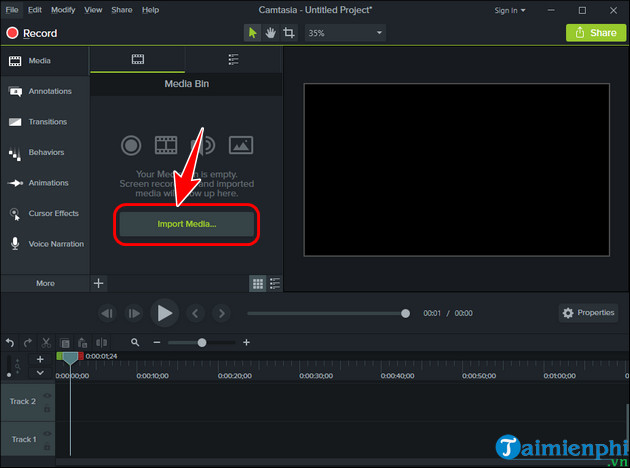
Bước 2: Mở phần mềm Camtasia, chọn Import Media để mở video mới.
– Nếu bạn đã mở sẵn video muốn chèn ảnh thì có thể bỏ qua bước này.
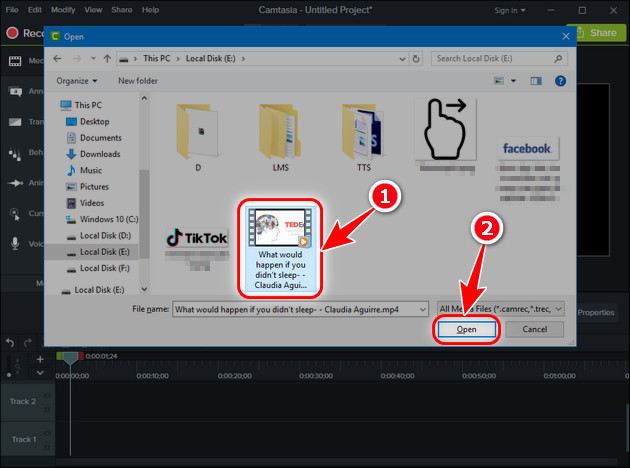
Bước 3:Nhấn video => Chọn Open.
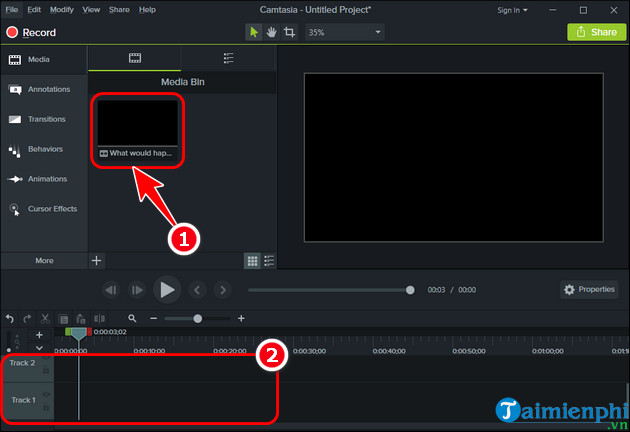
Bước 4: Kéo video vào phần Timeline (2).
Bước 5: Nhấn biểu tượng dấu (+) => Chọn vị trí lấy ảnh.
– Import Media: Lấy ảnh từ thiết bị.
– Import From Google Drive: Lấy ảnh từ Google Drive.
==> Ví dụ: Trường Hải Tiến Giang lấy ảnh từ thiết bị, chọn Import Media.
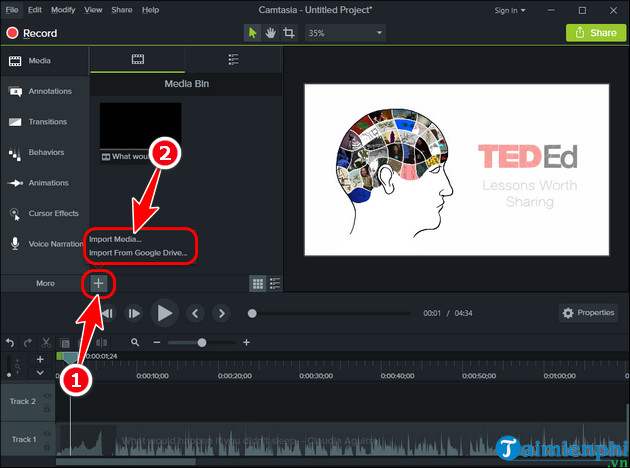
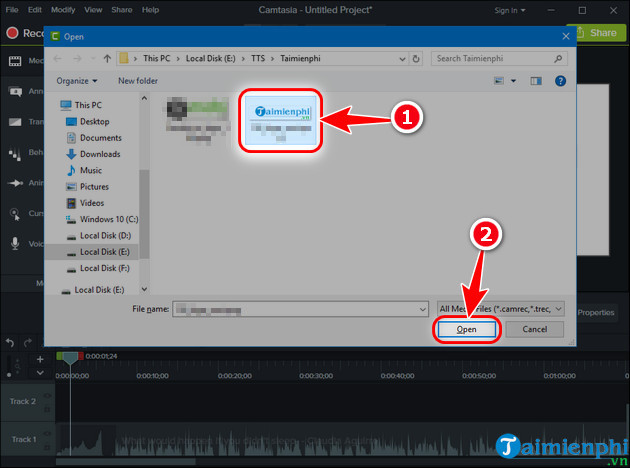
Bước 6: Nhấn ảnh => Chọn Open.
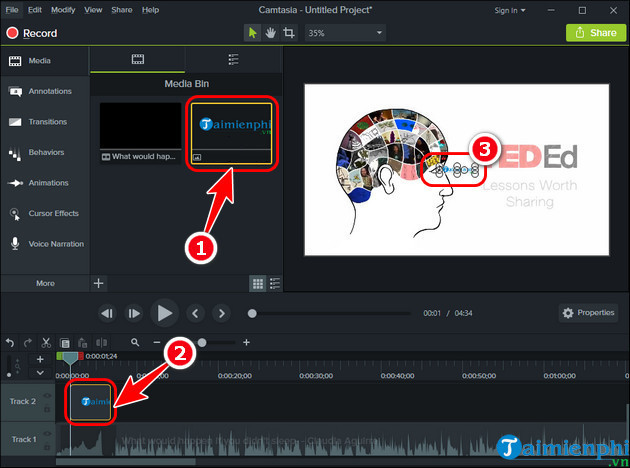
Bước 7: Kéo ảnh vào Timeline => Ảnh sẽ hiển thị chính giữa video (3).
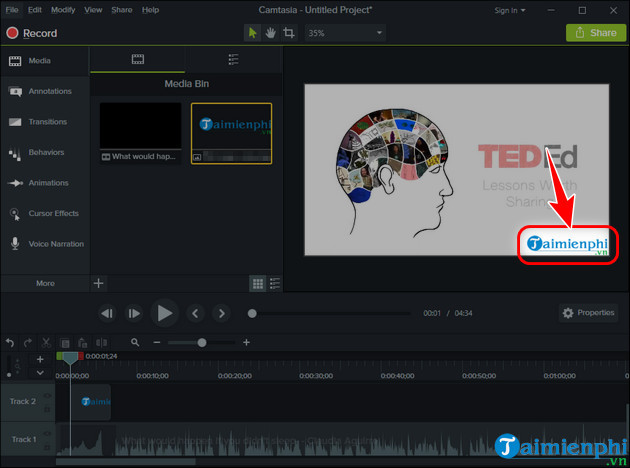
Bước 8: Nhần vào ảnh, sau đó điều chỉnh vị trí và kích thước cho ảnh.
Bước 9: Click chuột vào ảnh ở Timeline, sau đó kéo thanh biên để điều chỉnh thời gian hiển thị.
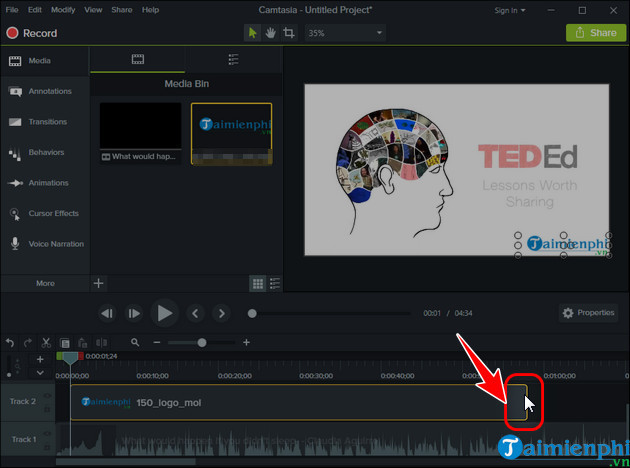
Bước 10: Sau khi chỉnh sửa hoàn tất, nhấn Share => Chọn nơi lưu file.
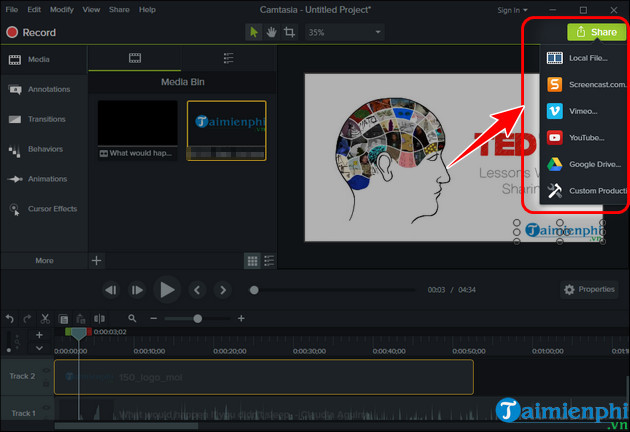
==> Ví dụ: Trường Hải Tiến Giang lưu file tại Local File (Bộ nhớ thiết bị).
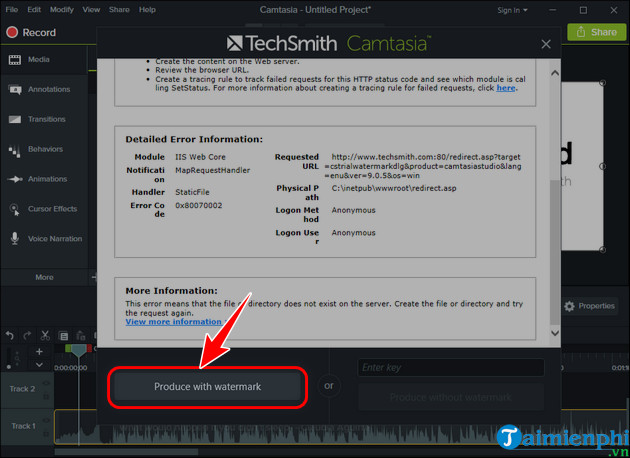
Bước 11: Click chuột vào Produce with watermark (Xuất video với watermark của Camtasia).
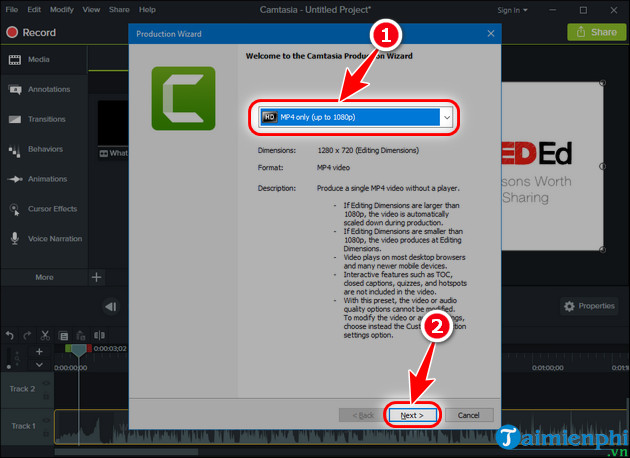
Bước 12: Chọn chất lượng video => Nhấn Next.
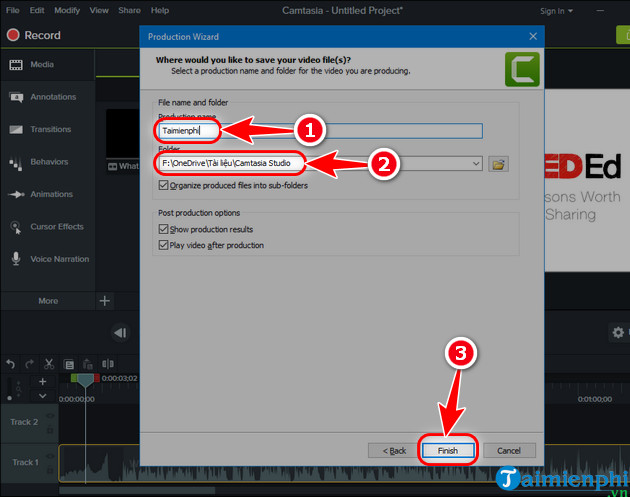
Bước 13:Đặt tên cho video => Chọn vị trí lưu => Nhấn Finish.
– Chờ ít phút để phần mềm Render video.
Với cách ghép ảnh vào video bằng Camtasia giờ đây bạn có thể dễ dàng đánh dấu bản quyền video với watermark, logo của bản thân hoặc tạo các video vui nhộn hài hước. Bên cạnh chèn ảnh, bạn còn có thể thêm hình động vào video bằng Camtasia Studio để tạo ra các hiệu ứng đơn giản và thú vị cho thước phim của mình.
Camtasia Studio là một trong những phần mềm chỉnh sửa video được đông đảo khách hàng dùng, bởi việc cung cấp đa dạng các chức năng quay dựng và chỉnh sửa video chẳng hạn như quay màn hình, làm mờ đối tượng bằng Camtasia, ghép 2 video thành 1,.. Vì thế nếu như bạn đang muốn chỉnh sửa,chèn ảnh vào video để làm watermark hoặc logo thì có thể tin tưởng lựa chọn Camtasia để làm. Hãy làm theo các bước dưới đây để có thể chèn, ghép ảnh vào Camtasia một cách nhanh chóng và dễ dàng nhất.
