CapCut là ứng dụng chỉnh sửa video được rất nhiều người yêu thích và dùng hiện nay giúp khách hàng có thể tạo ra các video thú vị để đăng lên TikTok. Thế nhưng không phải ai cũng biết cách edit video Capcut, chỉnh sửa video bằng Capcut. Dưới đây là cách edit video Capcut giật giật, chỉnh sửa video từ A tới Z bạn đọc có thể tham khảo nhé.
Ứng dụng CapCut (tên mới của Viamaker) là ứng dụng hỉnh sửa video chuyên nghiệp và không tính phí trên điện thoại được nhiều khách hàng Tiktok yêu thích cho phép bạn tạo video vẽ tranh biến hình và nhiều chức năng khác, hỗ trợ tạo, chỉnh sửa video hiệu quả. CapCut sở hữu nhiều chức năng độc đáo giúp bạn cắt ghép video nhanh chóng hay chèn thêm các hiệu ứng hình ảnh, âm thanh thú vị.
dùng app CapCut chỉnh sửa video đơn giản trên điện thoại
Cùng Trường Hải Tiến Giang tìm hiểu thao tác chỉnh sửa video bằng CapCut hiệu quả trên điện thoại trong nội dung sau đây.
Hướng dẫn chỉnh sửa video bằng CapCut
Bước 1: Mở ứng dụng CapCut trên thiết bị. Nếu chưa có, bạn có thể tải và lắp đặt phiên bản app CapCut mới nhất trong link bên dưới:
– Link tải CapCut cho Android
– Link tải CapCut cho iPhone
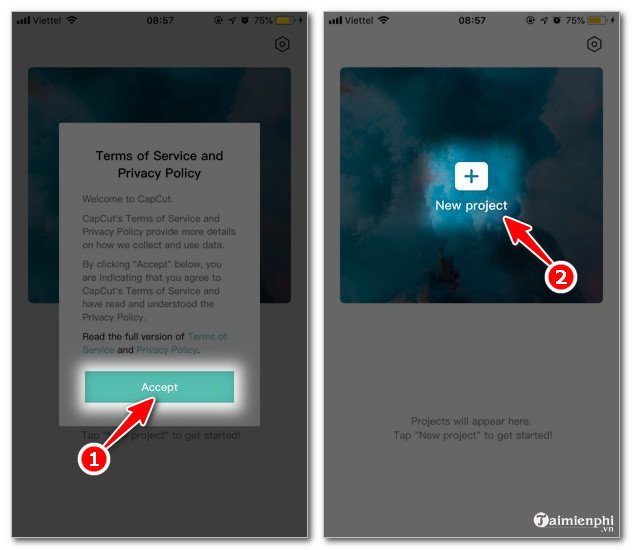
Bước 2: Nhấn Accept để đồng ý với các điều khoản dùng.
Bước 3: Chọn New Project để bắt đầu chỉnh sửa video.
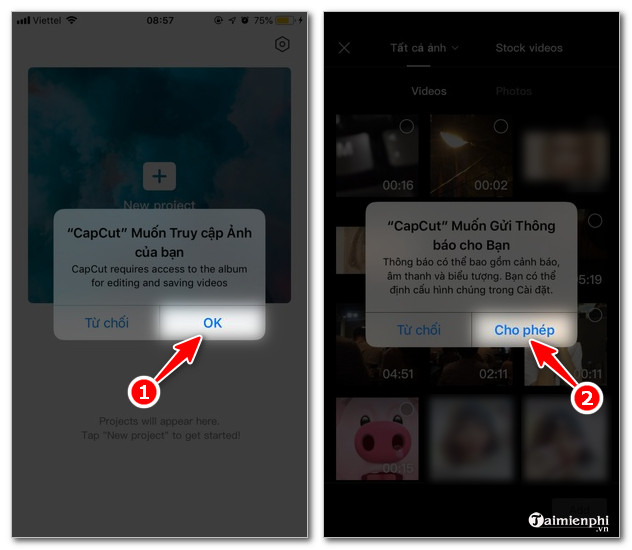
Bước 4: Nhấn Ok và Cho Phép ở các thông báo để cấp quyền truy cập và gửi thông báo cho Capcut.
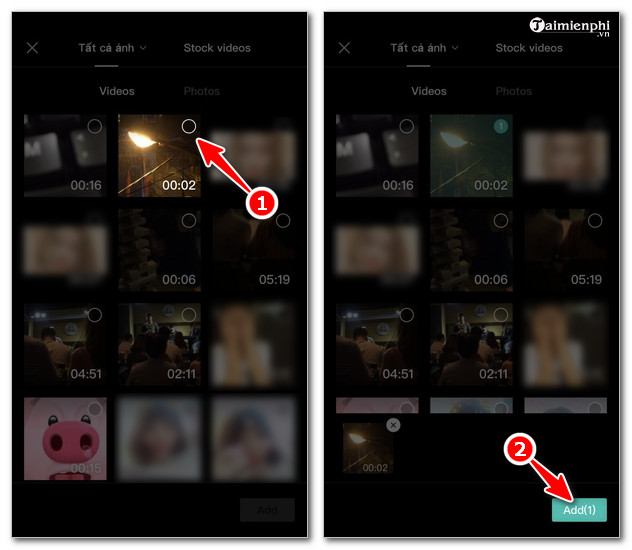
Bước 5: Chọn video cần chỉnh sửa, sau đó nhấn nút Add ở bên dưới màn hình.
Bước 6: Ứng dụng CapCut có rất nhiều chức năng chỉnh sửa video, tạo hiệu ứng đa dạng gồm:
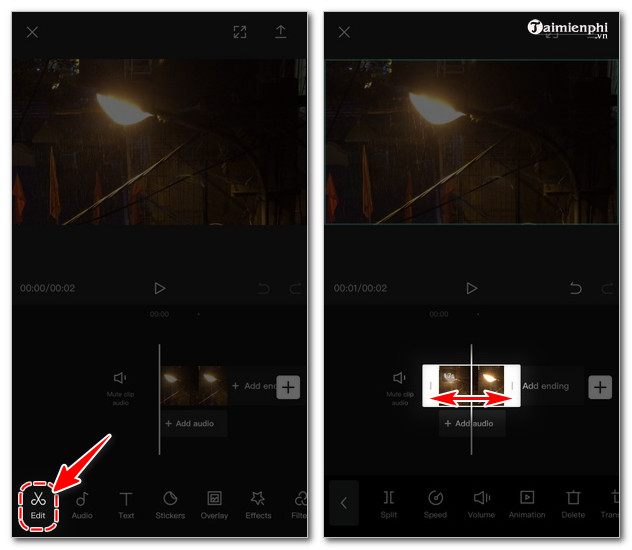
*Edit
Nhấn vào tool Edit bên dưới màn hình. Tại đây bạn có thể cắt, dán, tăng tốc,… cho video.
Giữ và kéo 2 đầu của thanh timeline để chỉnh sửa thời lượng video.
*Audio
Nhấn vào mục Audio bên dưới màn hình, tại đây bạn nhấn vào đoạn nhạc để nghe thử .
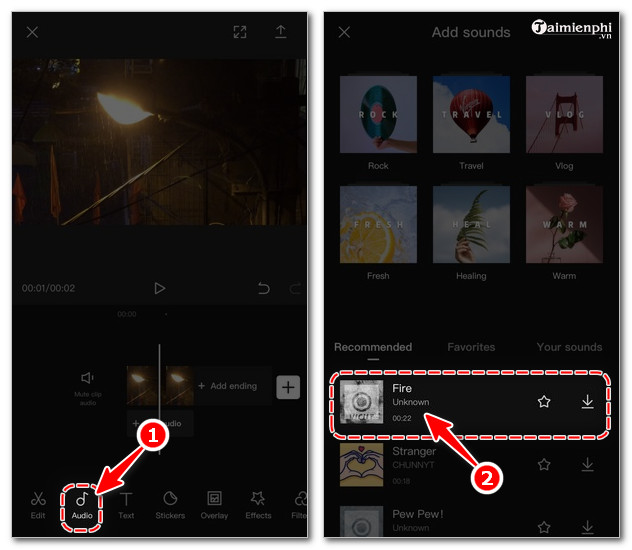
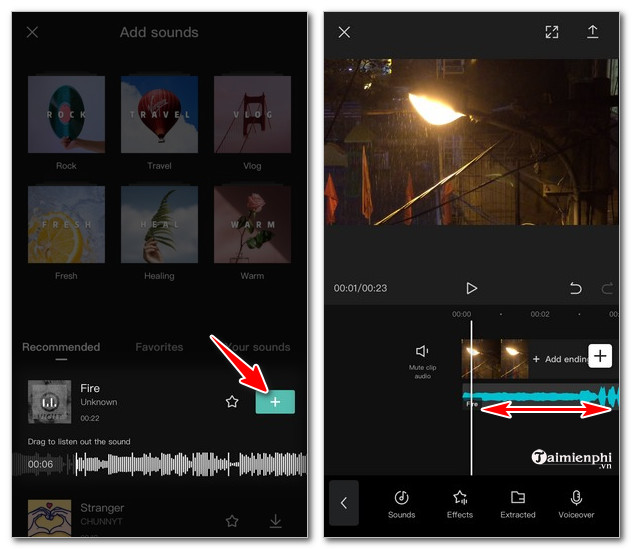
Nếu ưng ý, bạn vào biểu tượng + bên cạnh để thêm vào video. Tương tự như video, bạn cũng Giữ và kéo 2 đầu của thanh timeline để chọn đoạn âm thanh mình muốn. (Nếu muốn tìm hiểu rõ hơn về cách tải, chèn nhạc vào Capcut, bạn đọc có thể tìm hiểu tại bài viết hướng dẫn 2 Cách chèn nhạc vào Capcut của chúng tôi)
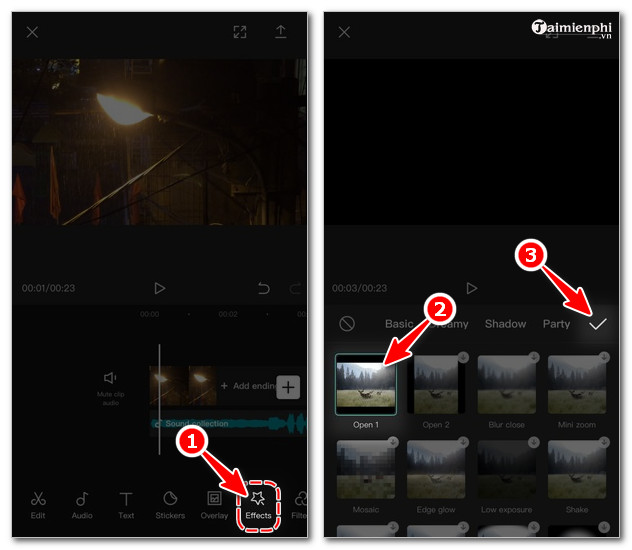
*Effect
Nhấn vào tool Effect bên dưới màn hình để thêm các hiệu ứng ảnh cho video.
Tại đây bạn nhấn vào hiệu ứng để áp dụng thử, khi đã hài lòng bạn nhấn vào dấu tích để áp dụng.
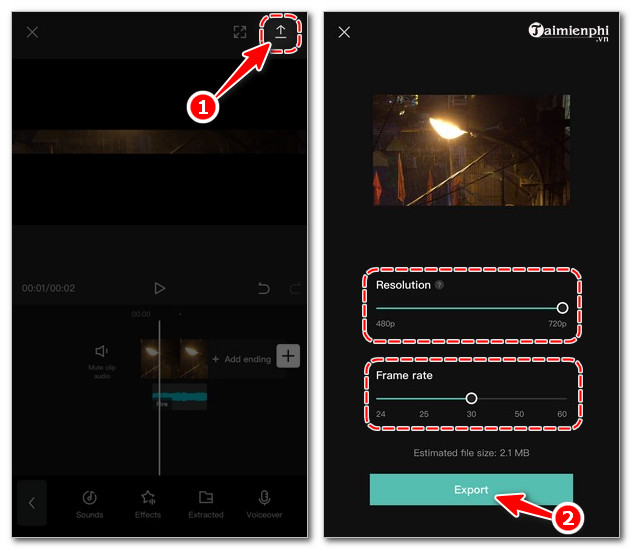
Bước 7: Sau khi đã chỉnh sửa video bằng CapCut xong, nhấn vào nút Xuất Video có góc phải phía trên màn hình.
Bước 8: Tại cửa sổ Xuất Video bạn có thể lựa chọn:
+ Resolution: Chất lượng hình ảnh video
+ Frame rate: Số lượng khung hình trên giây
Sau khi xây dựng xong, bạn nhấn nút Export là xong.
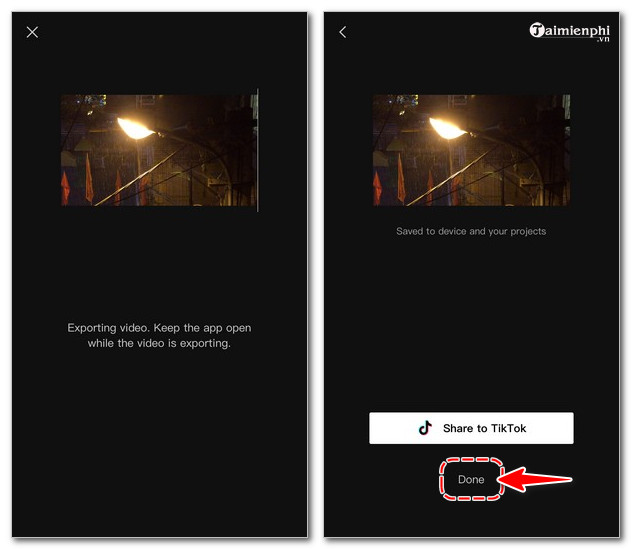
Cuối cùng bạn chờ đợi trong chốc lát để CapCut xử lý. File video chỉnh sửa sẽ được hệ thống tự động lưu trên thiết bị. Bạn có thể nhấn Done sau khi hoàn thành hoặc chọn Share to Tiktok để upload ngay.
Như vậy, Trường Hải Tiến Giang đã giới thiệu và hướng dẫn xong cho bạn cách dùng ứng dụng chỉnh sửa video CapCut trên điện thoại. Hi vọng với tool chỉnh sửa video bằng CapCut sẽ giúp bạn tạo ra những clip có nội dung độc đáo, hấp dẫn nhất để chia sẻ cho bạn bè hay đăng lên TikTok, ngoài ra, bạn có thể tìm hiểu thêm Cách tải app Capcut Trung Quốc tại đây.
Bên cạnh chỉnh sửa video, Capcut còn là ứng dụng cho phép quay slow Motion hiệu quả video TikTok. Bạn đừng bỏ qua chức năng này để tạo ra được nhiều video thú vị, ấn tượng nhé.
Ứng dụng CapCut (tên mới của Viamaker) là ứng dụng hỉnh sửa video chuyên nghiệp và không tính phí trên điện thoại được nhiều khách hàng Tiktok yêu thích cho phép bạn tạo video vẽ tranh biến hình và nhiều chức năng khác, hỗ trợ tạo, chỉnh sửa video hiệu quả. CapCut sở hữu nhiều chức năng độc đáo giúp bạn cắt ghép video nhanh chóng hay chèn thêm các hiệu ứng hình ảnh, âm thanh thú vị.
