
TikTok là một ứng dụng xem video ngắn được nhiều người yêu thích hiện nay. Ngoài cách đăng nhập, dùng trên điện thoại di động, TikTok cũng có thể dùng trên máy tính với đầy đủ các chức năng tương tự. Chi tiết cách dùng TikTok trên máy tính, mẹo tải, lắp đặt, đăng video lên TikTok,…, sẽ được Trường Hải Tiến Giang chia sẻ ngay sau đây.
TikTok được biết đến nhiều nhất với tư cách là một ứng dụng xem, chia sẻ video dành riêng cho thiết bị di động. Mặc dù vậy, TikTok cũng đã có phiên bản dành cho máy tính để bàn với các chức năng cơ bản như tải lên video cá nhân, quản lý thông báo, Tải về video yêu thích,… Nếu muốn dùng TikTok với màn hình lớn hơn, bạn cần nắm được các thông tin về cách dùng TikTok trên máy tính để bàn dưới đây.
Cách tải, cài Titok trên máy tính và mẹo dùng
Cuối cùng TikTok đã ra mắt phiên bản cho nền tảng website, PC và bạn có thể truy cập ngay vào đó qua máy tính cá nhân của mình. Cách dùng TikTok trên máy tính cũng có phần tương tự như trên phiên bản di động, mặc dù bạn sẽ cần phải làm quen với bố cục trên màn hình lớn mà điều này ban đầu có thể hơi khó hiểu. Một số chức năng cũng bị vô hiệu hóa, nhưng đó vẫn là một khởi đầu tuyệt vời cho người dùng máy tính.
1. Cách tải video TikTok trên máy tính (tải nhanh, không chứa quảng cáo)
2. Cách tải, lắp đặt TikTok trên PC
3. Cách duyệt video TikTok trên máy tính
4.Cách tải video lên TikTok và truy cập vào tài khoản trên PC
1. Cách tải video TikTok về máy tính
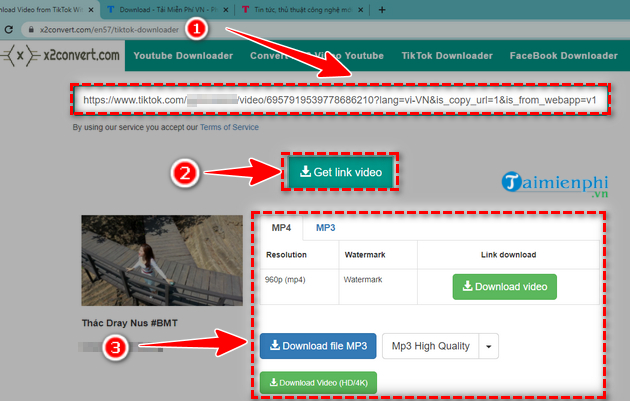
Trình tải video TikTok của x2convert cho phép bạn Tải về video không tính phí, không chứa watermar với kích thước và định dạng file đa dạng.
dùng x2convert, bạn không cần lắp đặt phần mềm nào trên máy tính. Tất cả những gì bạn cần làm là copy link TikTok cần tải dán vào ô chuyển đổi của x2convert, chờ hệ thống chạy chuyển đổi và ấn “download” video ở định dạng yêu thích.
Xin lưu ý rằng bạn cần phải chọn các định dạng file tải (Mp3, Mp4, Audio,…) trước khi tải về.
– Link truy cập x2convert: https://x2convert.com/en57/tiktok-downloader
– Ngoài ra, để hiểu và biết Cách tải video TikTok trên máy tính bằng x2convert, bạn có thể tham khảo tại đây.
2. Cách tải, lắp đặt TikTok trên PC
Hiện nay, ngoài cách dùng TikTok trực tiếp từ trình duyệt website qua địa chỉ TikTok.com, bạn đọc cũng có thể tải TikTok trên máy tính và dùng.
Lưu ý: Có nhiều cách tải, cài TikTok trên máy tính, tuy nhiên, trong phạm vi bài viết này, Trường Hải Tiến Giang sẽ hướng dẫn bạn cách tải chính thức từ Microsoft Store.
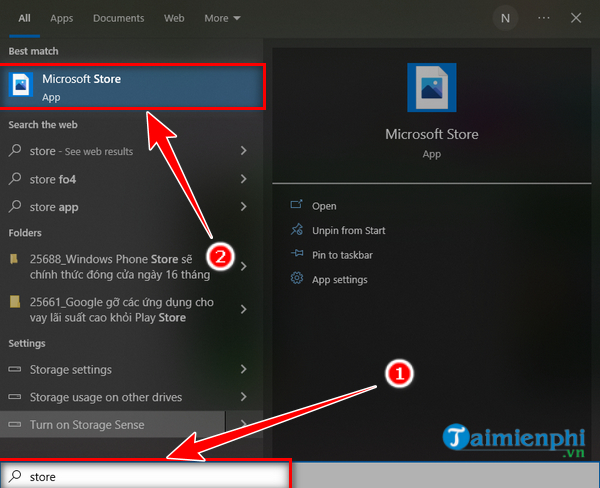
Bước 1: Mở Microsoft store trên máy tính. Để mở nhanh, bạn ấn vào biểu tượng tìm kiếm trên máy tính, gõ tìm “Microsoft store“
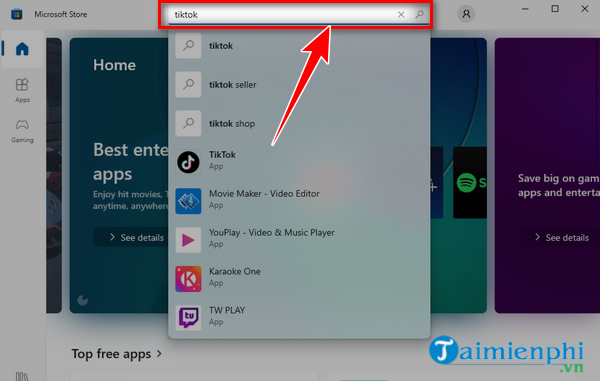
Bước 2: Tìm kiếm “TikTok” trên thanh tìm kiếm của Microsoft store rồi rồi chọn TikTok từ danh sách sách trả về.
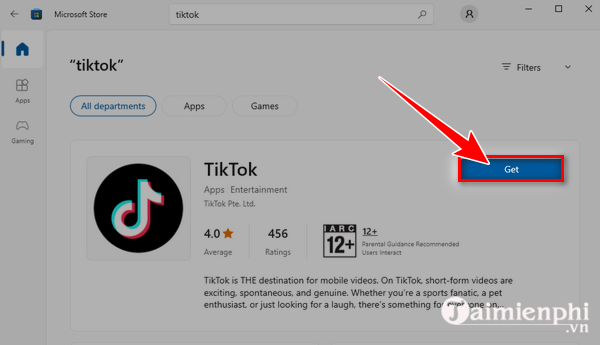
Bước 3: lắp đặt TikTok trên máy tính bằng cách ấn chọn “get“
Bước 4: Cuối cùng, bạn ấn vào “mở” để mở ứng dụng trên TikTok.
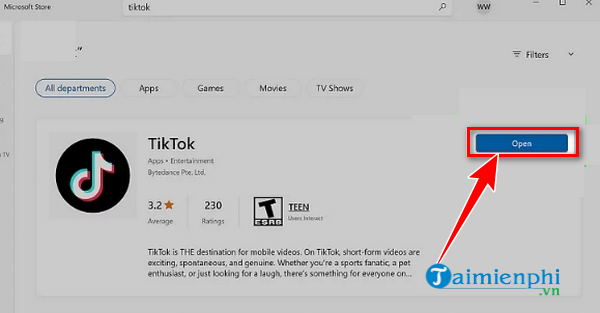
Ngay bây giờ, bạn đã có thể đăng nhập và dùng TikTok trên máy tính mà không phải dùng trình duyệt website cũng như lo giật, lag khi duyệt video.
3. Cách duyệt video TikTok trên máy tính
Để dùng TikTok trên máy tính, bạn chỉ cần truy cập TikTok.com. Tại đó, bạn click vào nút Watch Now nằm ở góc trên bên phải màn hình để bắt đầu.
Cách dùng Tiktok trên máy tính tiếp theo khá đơn giản, bạn chỉ cần duyệt video bằng cách click vào từng ô video trên trang chủ xu hướng hoặc nhấp chuột vào mục Discover bên tay phải để tìm kiếm thêm nội dung.

Bạn có lẽ cảm thấy chức năng của phiên bản TikTok website còn nhiều hạn chế. Bạn sẽ không thể tìm kiếm một tag hoặc cụm từ cụ thể, nhưng có một cách giải quyết. Nếu bạn muốn tìm kiếm một tag cụ thể, đơn giản chỉ cần click vào thanh URL ở phía trên đầu trang và nhập địa chỉ sau (thay KEYWORD-HERE bằng từ khóa bạn muốn tìm):
https://www.tiktok.com/tag/KEYWORD-HERE.

Khi dùng TikTok trên máy tính, việc giới hạn trong chức năng của phiên bản website có thể là để khuyến khích người dùng lắp đặt TikTok cho di động nhiều hơn, do đó đây là cách duy nhất để duyệt qua các thẻ xu hướng tiêu chuẩn hiện giờ.

Bạn cũng có thể tìm kiếm người dùng cụ thể bằng cách dùng URL bên dưới (thay USERNAMEHERE bằng tên người dùng bạn muốn tìm):
https://www.tiktok.com/@USERNAMEHERE.
.
4. Cách tải video lên TikTok và truy cập vào tài khoản trên PC
Bạn có thể upload video lên TikTok trên PC thông qua trang website chính và chức năng tương tự như ứng dụng di động khi bạn dùng TikTok trên PC. Trước khi làm các bước tải video lên trên TikTok dưới đây bạn có thể tham khảo cách tạo video TikTok trên máy tính tại đây.
Bước 1: Truy cập vào TikTok.com và click Watch Now.

Bước 2:Nhấp chuột vào nút upload ở góc trên bên phải màn hình và chọn tùy chọn (Option) đăng nhập mà bạn đã dùng cho tài khoản của mình. Nếu là lần đầu tiên dùng TikTok, bạn có thể dùng tài khoản Twitter hoặc Instagram để đăng nhập và tự động tạo một tài khoản.
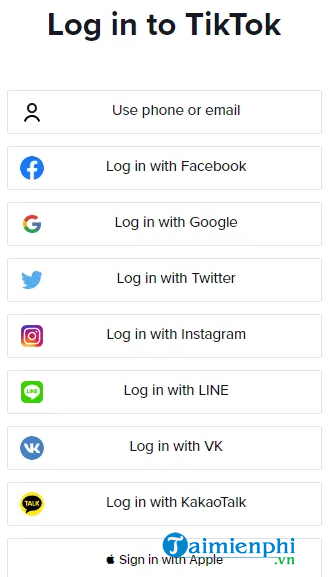
Bước 3: Sau khi đã đăng nhập, bạn có thể bắt đầu upload video. Đơn giản bằng cách nhấp vào nút Upload Video ở phía trên bên phải màn hình bất cứ lúc nào để bắt đầu. Bạn sẽ được đưa tới trang upload. Bạn click vào Select a Video to Upload để tải file từ máy tính. Tìm video bạn muốn tải lên và sau đó click đúp chuột vào đó để bắt đầu upload.

Điều quan trọng cần biết là video phải có độ dài dưới 60 giây và độ phân giải 720 x 1280 trở lên. Video được quay ở chế độ dọc sẽ luôn hoạt động tốt hơn, nhưng bạn vẫn có thể upload video quay ở màn hình ngang.
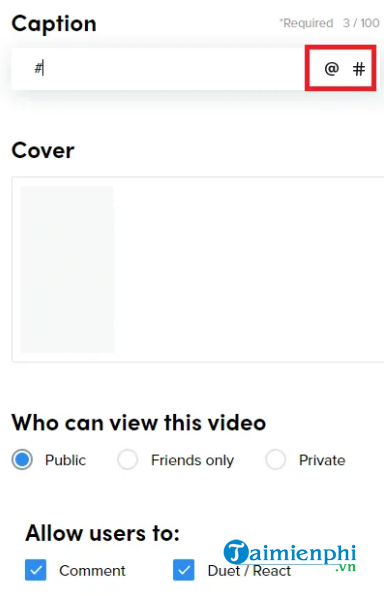
Trong khi video của bạn đang tải lên, bạn sẽ có một số tùy chọn (Option) để chỉnh sửa chú thích, gắn thẻ người dùng và thêm hashtag. Nhấp vào một trong các biểu tượng @ hoặc # và bạn sẽ có thể nhập để tìm thẻ.
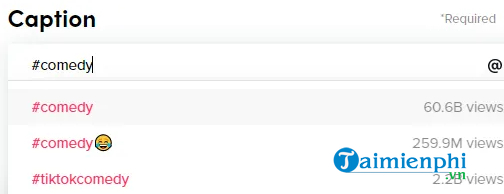
Khi bạn gõ chữ, các đề xuất sẽ xuất hiện. Điều này cực hữu ích nếu bạn muốn tìm các hashtag phổ biến, bởi vì kết quả sẽ hiển thị số lượng video TikTok đã được đăng cho mỗi hashtag.
Một số lưu ý khi dùng TikTok trên máy tính là các chức năng chỉnh sửa mạnh mẽ nhất của TikTok không có trên phiên bản website. Bạn không thể chọn nhạc, một trong những chức năng lớn nhất của TikTok và bạn không thể thêm caption cho video. Tuy nhiên, đối với những ai thường xuyên gặp rắc rối trong việc tải video lên TikTok từ điện thoại di động của họ thì đây là một sự thay thế tuyệt vời.
Nếu bạn muốn dùng thử và có được tất cả các chức năng cho TikTok, thì hãy Tải về trình giả lập Android cho máy tính của bạn. Bằng cách dùng tiktok trên máy tính thông qua giả lập, bạn có thể download TikTok cho Android trong trình giả lập và có quyền truy cập vào tất cả các chức năng của TikTok. Mặc dù vậy, cách tiếp cận này có một số khó khăn. TikTok thường gặp sự cố hoặc không phản hồi khi bạn cố tải video lên thông qua trình giả lập.
TikTok được biết đến nhiều nhất với tư cách là một ứng dụng xem, chia sẻ video dành riêng cho thiết bị di động. Mặc dù vậy, TikTok cũng đã có phiên bản dành cho máy tính để bàn với các chức năng cơ bản như tải lên video cá nhân, quản lý thông báo, Tải về video yêu thích,… Nếu muốn dùng TikTok với màn hình lớn hơn, bạn cần nắm được các thông tin về cách dùng TikTok trên máy tính để bàn dưới đây.
