Hiện nay các phần mềm hỗ trợ chuyển đổi PDF sang Word ngày càng cải tiến về chức năng và trải nghiệm khách hàng, nhờ vậy mà nhu cầu tìm kiếm và dùng phần mềm chuyển PDF sang Word trên máy tính, PC ngày càng được nhiều người ưa chuộng và lựa chọn hơn so với chuyển đổi PDF sang Word online.
Mặc dù chuyển PDF sang Word trực tuyến khá tiện lợi nhưng đôi khi bạn vẫn sẽ gặp phải tình trạng lỗi phông chữ, lỗi định dạng xảy ra ở file dữ liệu của mình. Ngược lại khi chuyển PDF sang Word bằng phần mềm trên PC, file dữ liệu nhận được sẽ vô cùng chuẩn xác nhờ chức năng thông minh tự động nhận diện lỗi ký tự và lỗi phông chữ sau khi chuyển đổi.
Cách chuyển PDF sang Word bằng phần mềm trên máy tính
1. Cách chuyển PDF sang Word bằng phần mềm Solid Converter PDF.
2. Cách chuyển PDF sang Word bằng Adobe Reader.
3. Hướng dẫn chuyển PDF sang Word bằng phần mềm Free PDF to Word Converter.
Hướng dẫn chuyển đổi PDF sang Word bằng phần mềm trên PC
1. Cách chuyển PDF sang Word bằng phần mềm Solid Converter PDF
Bước 1: Truy cập liên kết để tải và cài Solid Converter PDF về máy.
– Link tải Solid Converter PDF tại đây.
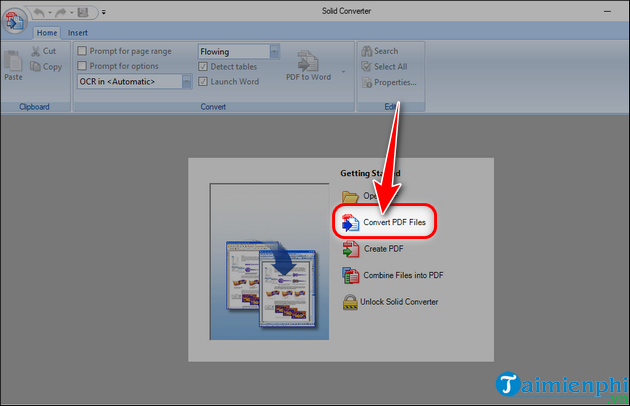
Bước 2: Mở Solid Converter PDF, chọn Convert PDF Files.
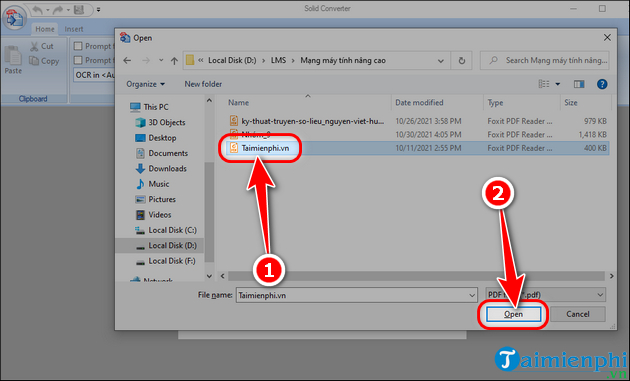
Bước 3: Chọn file muốn chuyển PDF sang Word => Nhấn Open.
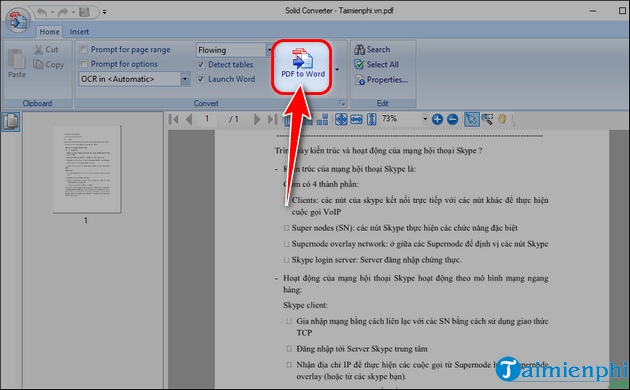
Bước 4: Click PDF to Word.
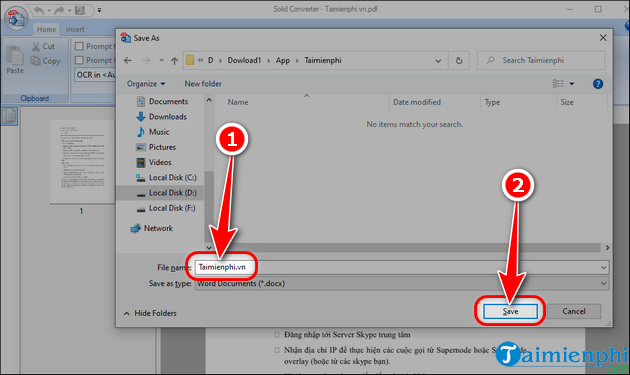
Bước 5: Chọn vị trí lưu file => Đặt tên => Nhấn Save để bắt đầu quá trình chuyển đổi PDF sang Word bằng phần mềm trên PC.
– File sau khi chuyển đổi thành công sẽ tự động mở với phần mềm Microsoft Word trên máy tính.
2. Cách chuyển PDF sang Word bằng Adobe Reader
Bước 1: Tải và cài Adobe Reader trên máy tính theo liên kết bên dưới.
– Link tải Adobe Reader tại đây.
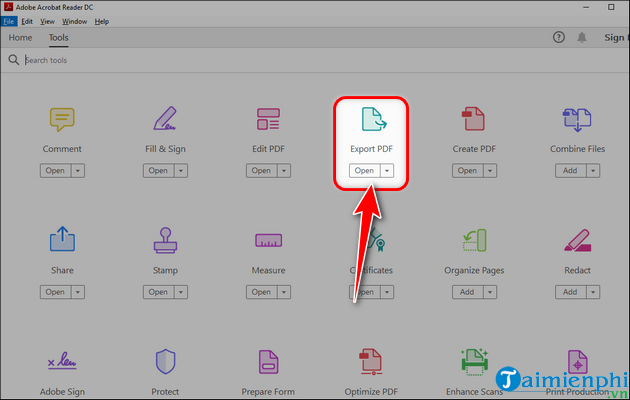
Bước 2: Tại thẻ Tools, chọn Export PDF.
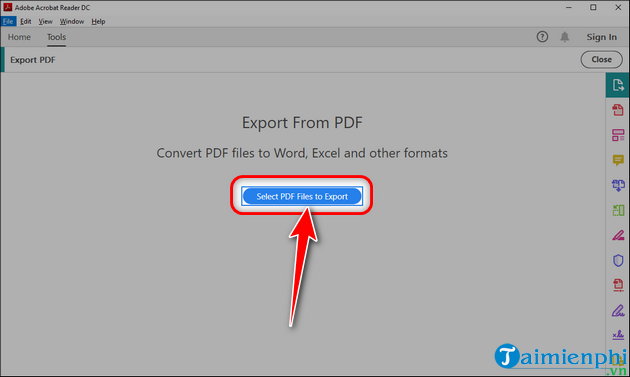
Bước 3: Nhấn Select PDF Files to Export.
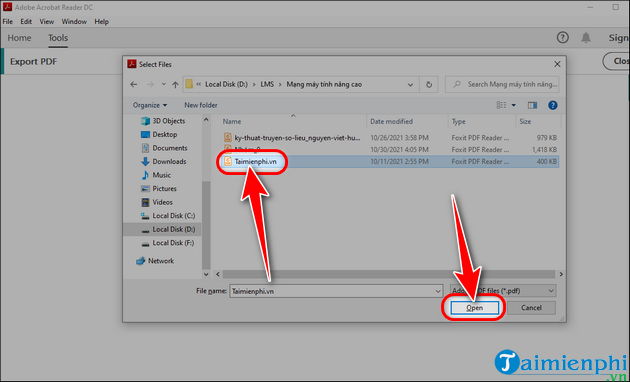
Bước 4: Chọn file muốn chuyển PDF sang Word.
Bước 5: Tại Convert To, bạn chọn định dạng file Microsoft Word Document.
Bước 6: Tại Document Language (Nhận dạng văn bản), chọn English (U.S) => Click Export to Word.
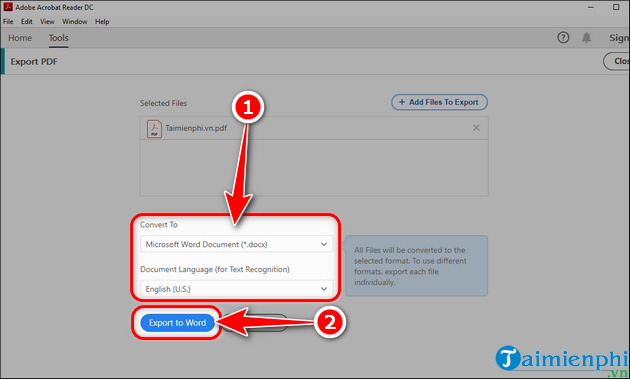
Bước 7: Đăng nhập tài khoản Adobe Reader => Chờ chuyển đổi file hoàn tất.
– File sau khi chuyển đổi PDF sang Word thành công sẽ tự động mở với phần mềm Microsoft Word.
3. Hướng dẫn chuyển PDF sang Word bằng phần mềm Free PDF to Word Converter
Bước 1: Truy cập liên kết bên dưới để tải và cài Free PDF to Word Converter về máy.
– Link tải Free PDF to Word Converter tại đây.
Bước 2: Khởi động Free PDF to Word Converter, click Select File.
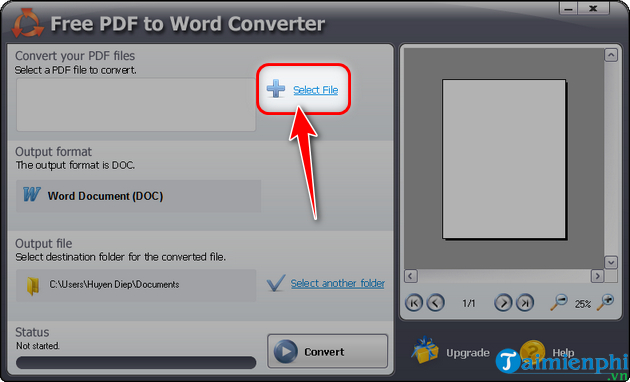
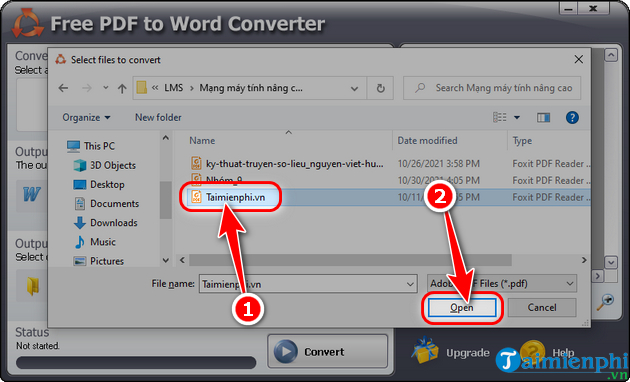
Bước 3: Chọn file muốn chuyển đổi PDF thành Word.
Bước 4: Nhấn Convert => Chọn vị trí lưu file => Bắt đầu quá trình chuyển đổi.
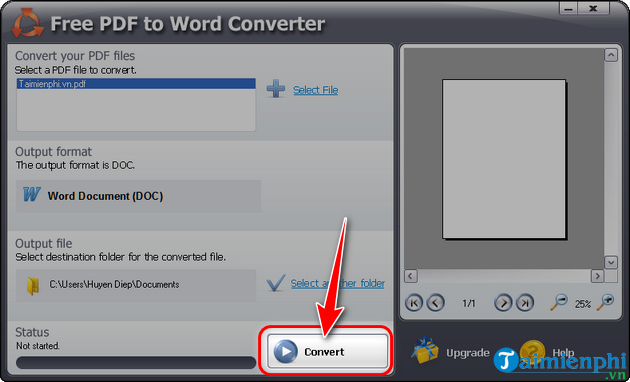
Như vậy việc chuyển PDF sang Word bằng phần mềm trên PC là hoàn toàn đơn giản. Tuy nhiên để nhận file chuyển đổi chất lượng và chuẩn xác nhất, việc trả phí dịch vụ cho dùng phần mềm là điều chắc chắn, giá cả luôn đi đôi với chất lượng đúng không nào.
Mặc dù chuyển PDF sang Word trực tuyến khá tiện lợi nhưng đôi khi bạn vẫn sẽ gặp phải tình trạng lỗi phông chữ, lỗi định dạng xảy ra ở file dữ liệu của mình. Ngược lại khi chuyển PDF sang Word bằng phần mềm trên PC, file dữ liệu nhận được sẽ vô cùng chuẩn xác nhờ chức năng thông minh tự động nhận diện lỗi ký tự và lỗi phông chữ sau khi chuyển đổi.
