Với hướng dẫn dùng FxSound trên máy tính bạn có thể dễ dàng điều chỉnh âm lượng, tăng chất lượng âm thanh khi nghe nhạc, xem phim trên máy tính. Tham khảo hướng dẫn dùng FxSound Enhancer trong bài viết dưới đây và các chức năng của phần mềm để dùng được dễ dàng hơn nhé.
Các ca khúc dù được thu âm tốt nhưng khi được nghe trên các các dòng máy tính phổ thông, văn phòng thì chất lượng cũng bị giảm đi đáng kể. Nguyên nhân chủ yếu là bị giới hạn bởi các thiết bị đầu ra, phần cứng như card âm thanh và loa. Để nghe nhạc với chất lượng tốt hơn nhiều người lựa chọn nâng cấp phần cứng, tuy nhiên chi phí khá tốn kém.
Cách dùng FxSound Enhancer
Tuy nhiên, trong bài viết này Trường Hải Tiến Giang sẽ bật mí bí quyết đơn giản và tiết kiệm với phần mềm FxSound Enhancer để cải thiện chất lượng âm thanh tốt với chỉ một vài thao tác.
1. Cách dùng FxSound Enhancer.
2. Giới thiệu các chức năng.
2.1. Spectrum.
2.2. Effect.
2.3. EQ.
1. Cách dùng FxSound Enhancer để nghe nhạc tốt hơn
Để dùng FxSound Enhancer cải thiện chất lượng âm thanh cho máy tính của mình thì trước tiên bạn phải lắp đặt phần mềm. Để chương trình làm việc đạt hiệu quả tốt nhất, bạn nên lắp đặt phiên bản FxSound Enhancer mới nhất trong liên kết dưới đây.
– Tải phần mềm FxSound Enhancer tại đây: Download FxSound.
Phần mềm FxSound Enhancer tương đối nhỏ gọn chỉ có kích thước chưa đầy 2MB và có khả năng tương thích với hầu hết các phiên bản Windows hiện nay.
2. Giới thiệu các chức năng của phần mềm FxSound Enhancer
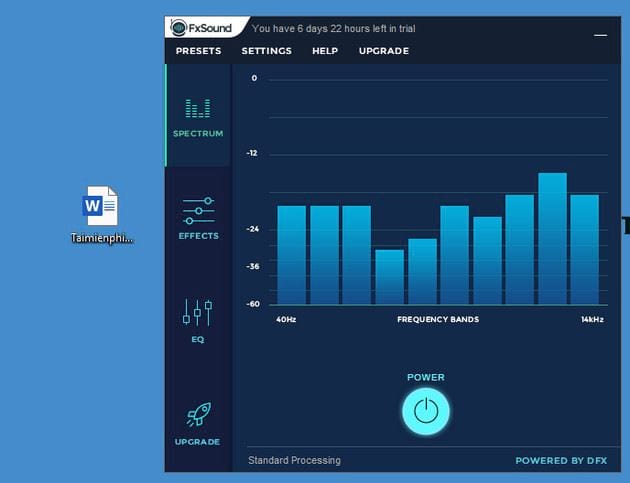
Giao diện của FxSound Enhancer tương đối đơn giản với khu vực bên phải là nơi làm việc chính, cột bên trái là các mục tùy chọn (Option) chính lần lượt là Spectrum, Effect, EQ, Upgrade.
2.1. Spectrum
Trong mục này chỉ có duy nhất một biểu đồ thể hiện tiết tấu và cao độ của âm thanh và nút Power với chức năng bật cho phép FxSound Enhancer làm việc. Có thể nói đây là màn hình trang chủ của phần mềm.
2.2. Effect
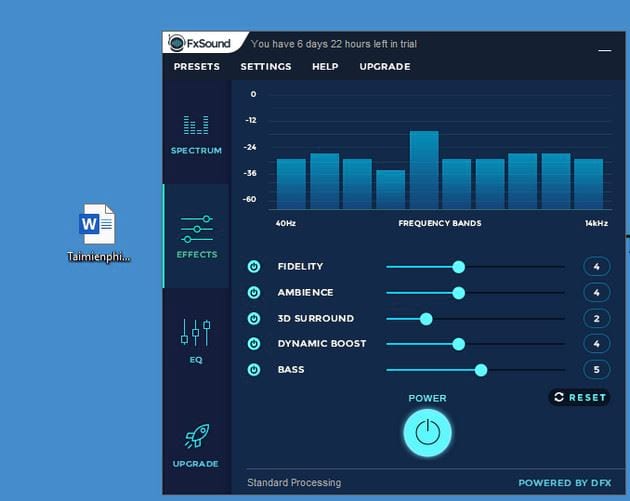
Tương tự như trong mục Spectrum, Effect cũng trang bị một biểu đồ âm thanh đang phát và nút Power. FxSound Enhancer sẽ tự động tạo xây dựng phù hợp để bạn có thể nghe được những âm thanh tốt nhất. Tuy nhiên, nếu chưa hài lòng bạn có thể tự mình tinh chỉnh bằng các chức năng dưới đây.
– Fidelity (Âm thanh trung thực): Loại bỏ các tạp âm, méo tiếng khôi phục chất lượng âm thanh gốc.
– Ambience (Âm thanh nổi): Tạo chiều sâu cho âm thanh đang phát;
– 3D Surround (Âm thanh vòm 3D): Tạo hiệu ứng âm thanh đa chiều;
– Dynamic Boost (Kích âm): Tăng âm lượng và chất lượng âm thanh tốt hơn.
– Bass: Cải thiện, tạo âm bass trầm sâu hơn.
2.3. EQ
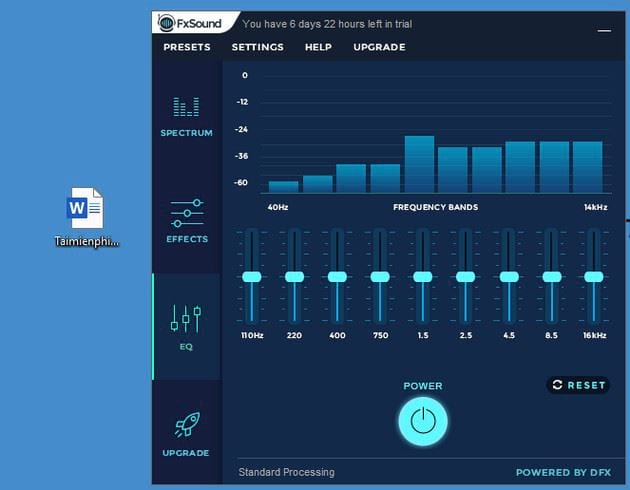
EQ là viết tắt của Equalizer – tool giúp bạn chỉnh sửa tần số, cân bằng chất lượng âm thanh đang phát. FxSound Enhancer đã xây dựng sẵn để EQ ở mức trung bình, tuy nhiên tùy vào cảm nhận của mình, bạn có thể chỉnh lại theo ý muốn.
Trong nội dung bài viết, Trường Hải Tiến Giang đã giới thiệu nhanh đến bạn tool FxSound Enhancer để giúp bạn cải thiện chất lượng âm hiệu quả mà không cần trang bị thêm phần cứng. Trong quá trình dùng, nếu còn điều gì thắc mắc, đừng ngần ngại mà để lại bình luận bên dưới bài viết để Trường Hải Tiến Giang giải đáp trong thời gian sớm nhất nhé! Ngoài ra, các bạn có thể tham khảo thêm nhiều phần mềm tăng chất lượng âm thanh khác có trên Trường Hải Tiến Giang
Chúc bạn thành công!
Các ca khúc dù được thu âm tốt nhưng khi được nghe trên các các dòng máy tính phổ thông, văn phòng thì chất lượng cũng bị giảm đi đáng kể. Nguyên nhân chủ yếu là bị giới hạn bởi các thiết bị đầu ra, phần cứng như card âm thanh và loa. Để nghe nhạc với chất lượng tốt hơn nhiều người lựa chọn nâng cấp phần cứng, tuy nhiên chi phí khá tốn kém.
