Với FastStone Capture, việc quay lại màn hình máy tính trở nên đơn giản và hiệu quả hơn bao giờ hết. Phần mềm này cung cấp nhiều chức năng mạnh mẽ, bao gồm cách chụp màn hình máy tính và thêm chú thích, hiệu ứng để đáp ứng nhu cầu của bạn. Hãy tìm hiểu cách dùng FastStone Capture ghi video màn hình máy tính laptop nhé.
FastStone Capture là một trong những phần mềm 2 trong 1. Sở dĩ nói vậy là ngoài chức năng chụp ảnh màn hình bằng FastStone Capture, bạn có thể quay phim màn hình bằng chính FastStone Capture. Trong bài viết trước, Trường Hải Tiến Giang đã hướng dẫn cách chụp màn hình bằng FastStone Capture thì trong bài viết này sẽ là hướng dẫn quay lại video
Cách quay lại màn hình với FastStone Capture
Cách dùng phần mềm FastStone Capture quay lại màn hình
Bước 1: Tải và lắp đặt FastStone Capture: Download FastStone Capture
– Nếu bạn nào chưa có thì hãy download FastStone về dùng.
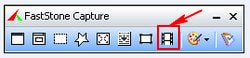
– Các bạn nhấn vào biểu tượng thước phim (Screen Recorder)
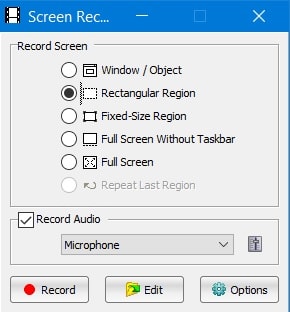
Bước 2: Khi đó hộp thoại Screen Recorder hiện lên sẽ có các tùy chọn (Option) cho bạn
Window/ Object: Quay một cửa sổ hay một đối tượng mà bạn chọn
Rectangular Area: Quay một vùng với kích thước mà bạn chọn
Full Screen Without Taskbar: Quay toàn màn hình không có thanh Taskbar
Full Screen: Quay tất cả màn hình (Ở chế độ này bạn sẽ hiển thị được mọi thứ trên màn hình)
Record: Bắt đầu quay lại màn hình
Options: Các lựa chọn lắp đặt
Exit: thoát khỏi chế độ quay màn hình
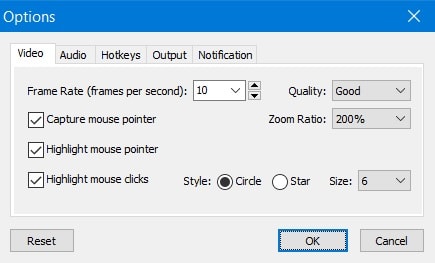
Bước 3: Ở phần Options có khá nhiều sự lựa chọn cho bạn. Các bạn có thể chỉnh sửa tùy ý tốc độ khung hình, chất lượng của hình ảnh, hay sửa đổi tổ hợp phím tắt (Ctrl+F11) trong Hotkey
Bước 4: Để bắt đầu quay các bạn click vào Record, để tiếp tục công việc chọn Start
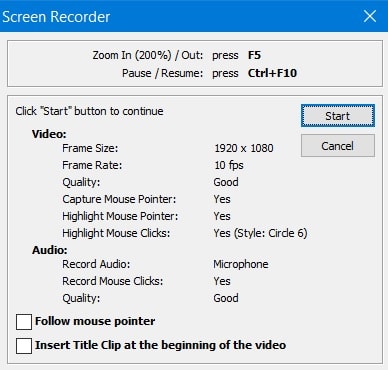
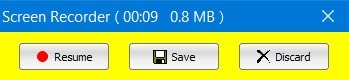
Bước 5: Sau khi bạn đã chọn Start rồi thì FastStone Capture sẽ tự động quay lại màn hình cho bạn. Nếu bạn muốn kết thúc nhấn Resume. Để lưu lại chọn Save, và chọn Discard để thoát khỏi quá trình và không lưu lại.
– Lưu ý: Đối với lưu lại, bạn cần tìm thư mục muốn lưu trữ video đó và đặt tên cho video mà bạn vừa quay.
Bài viết này taimienphi.vn đã hướng dẫn bạn chi tiết cách dùng FastStone Capture để quay màn hình máy tính một cách nhanh gọn và hiệu quả. Ngoài ra, còn có rất nhiều cách quay màn hình máy tính chuyên nghiệp khác đã được Trường Hải Tiến Giang hướng dẫn, bạn đọc có thể truy cập trực tiếp vào trang chủ để tham khảo nhé.
FastStone Capture là một trong những phần mềm 2 trong 1. Sở dĩ nói vậy là ngoài chức năng chụp ảnh màn hình bằng FastStone Capture, bạn có thể quay phim màn hình bằng chính FastStone Capture. Trong bài viết trước, Trường Hải Tiến Giang đã hướng dẫn cách chụp màn hình bằng FastStone Capture thì trong bài viết này sẽ là hướng dẫn quay lại video
