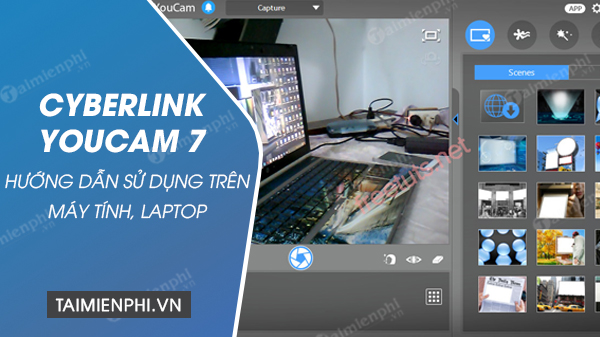
Nếu như bạn đang sở hữu một webcam siêu khủng có độ phân giải và khả năng kết nối cao, thì việc chụp để có những bức ảnh chất lượng cao, livestream sắc nét là điều ai cũng mong muốn, dùng Cyberlink Youcam 7 sẽ giúp bạn tận dụng tối đa webcam của mình, giúp hình ảnh trên webcam được đẹp nhất.
Cyberlink Youcam 7 là một phần mềm hỗ trợ kết nối webcam, quay video, chụp ảnh bằng webcam trên máy tính tốt phổ biến hiện nay. người dùng có thể tải và dùng Cyberlink Youcam 7 trên các hệ điều hành máy tính, chúng có khả năng kết nối cũng như trích xuất file hiệu quả.
Cách dùng Cyberlink Youcam 7 quay/chụp với Webcam
I. Một số chức năng nổi bật của Cyberlink Youcam 7
– Hỗ trợ quay phim chụp ảnh trên máy tính với nhiều hiệu ứng khác nhau.
– Quay màn hình máy tính chất lượng cao.
– Chỉnh sửa và xuất Video dễ dàng.
– Nhiều hiệu ứng giúp cân bằng ánh sáng trong điều kiện môi trường không đáp ứng được, giúp làm tăng thêm các chi tiết trên bức ảnh của bạn.
II. Hướng dẫn tải và lắp đặt Cyberlink Youcam 7
1. Hướng dẫn nhanh
2. Hướng dẫn chi tiết
Bước 1: Truy cập liên kết bên dưới tải Cyberlink Youcam 7.
– Download CyberLink YouCam 7 tại đây.
Bước 2: Mở thư mục lưu file vừa tải về và click đúp vào file cài Cyberlink Youcam 7.
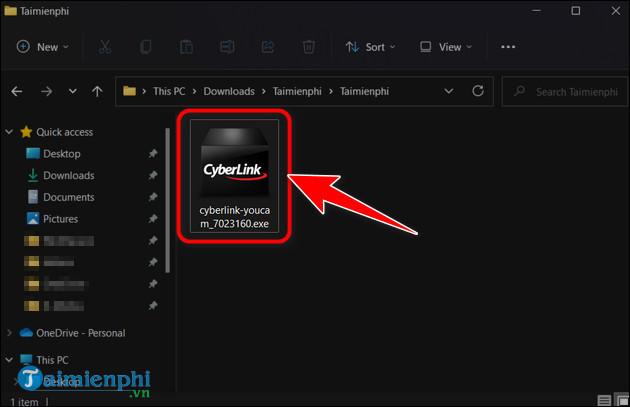
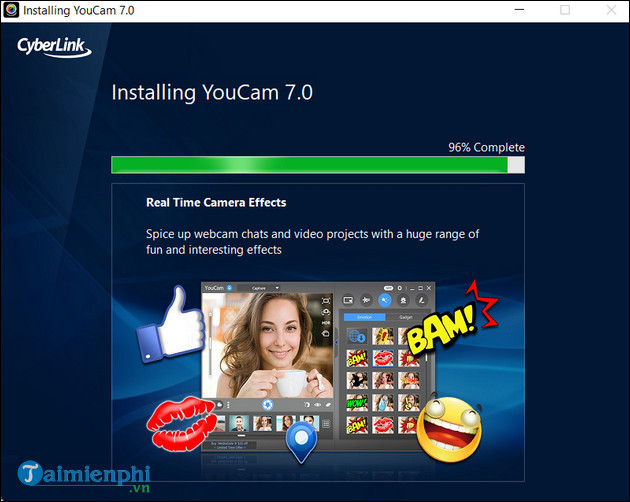
Bước 3: Nhấn Next => Accept, lắp đặt Cyberlink Youcam 7.
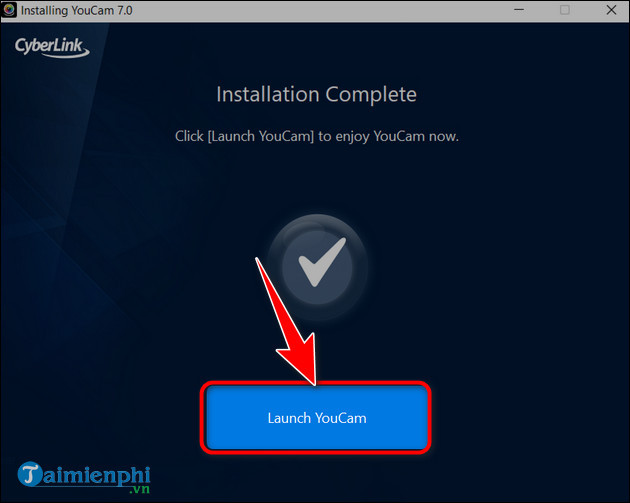
Bước 4: Nhấn Launch YouCam mở phần mềm.
III. Hướng dẫn dùng Cyberlink Youcam 7
1. Hướng dẫn dùng Cyberlink Youcam 7 cơ bản
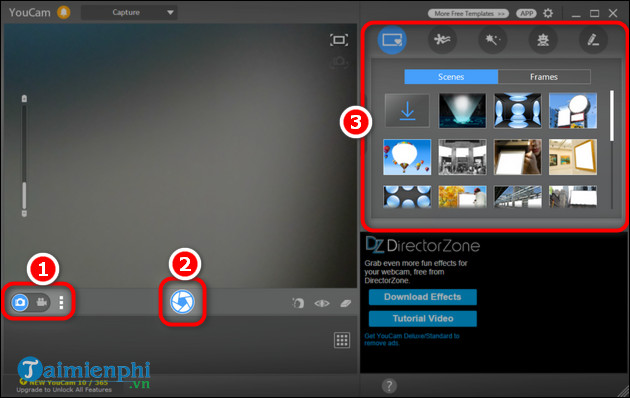
– Sau khi mở phần mềm, có 3 khu vực chính bạn cần chú ý đó là:
+ Khu vực 1: Công tắc chuyển đổi chế độ chụp ảnh/quay video.
+ Khu vực 2: Nút bấm để chụp ảnh/quay video.
+ Khu vực 3: Khu vực để chọn các hiệu ứng làm đẹp.
2. Hướng dẫn dùng Cyberlink Youcam 7 quay màn hình
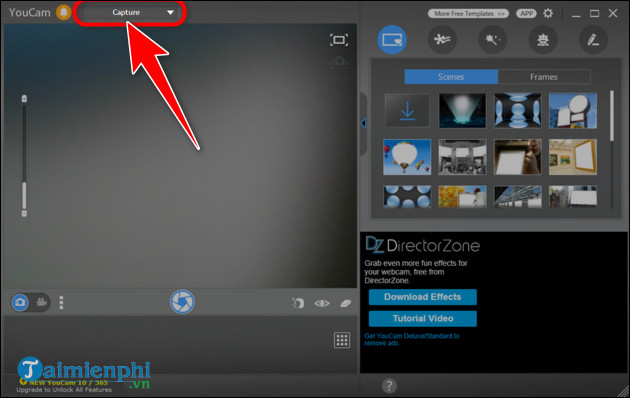
Bước 1: Nhấn vào thanh menu cạnh biểu tượng phần mềm.
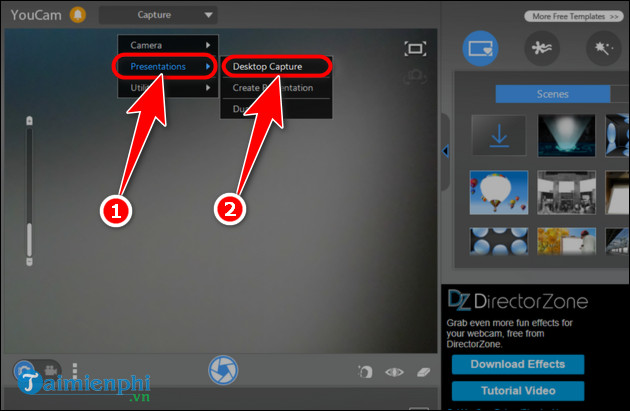
Bước 2: Chọn Presentation => Desktop capture.
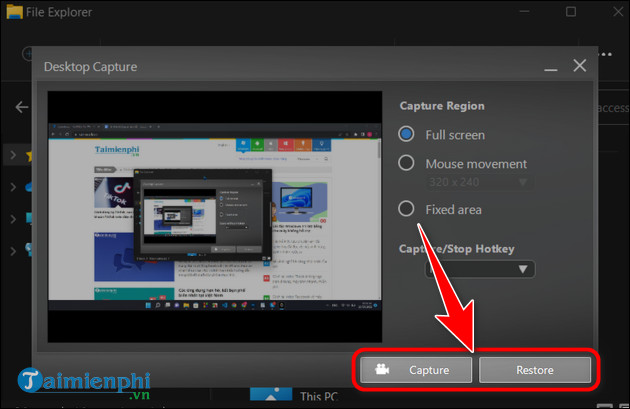
Bước 3: Trong cửa sổ mới hiện lên, bạn có thể chọn 1 trong 3 chế độ quay màn hình:
– Full screen: Chế độ quay Video toàn màn hình.
– Mouse Movement: Quay lại ví trí của con trỏ chuột. Tại chế độ này, bạn có thể lựa chọn kích thước vùng bao quanh con trỏ chuột, có 3 kích thước có sẵn như 160×120, 320×240, 640×480.
– Fixed area: Di chuyển chuột đến một vị trí bất kì trên màn hình để quay lại video trên vị trí đó.
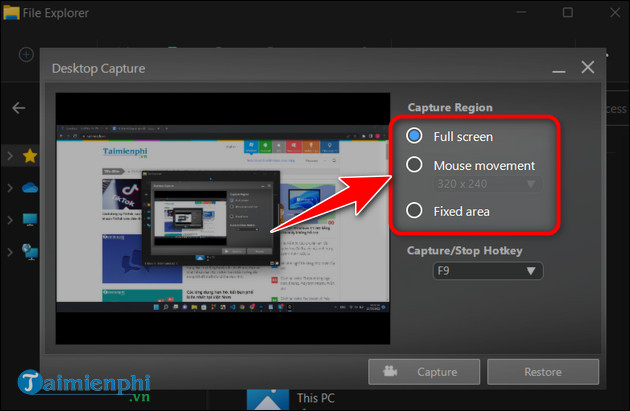
Bước 4: Sau khi đã lựa chọn chế độ và vị trí phù hợp để quay video, click Capture để bắt đầu quay Video, hoặc click Restore để quay về màn hình chính của tiện ích.
Phần mềm CyberLink YouCam giúp bạn tự tin làm dáng hơn trên chính chiếc webcam của mình, với rất nhiều hiệu ứng động, độc đáo, chiếc webcam của bạn sẽ biến thành sàn diễn đích thực. Sau khi quay video xong, bạn có thể chia sẻ video Cyberlink YouCam lên Youtube để mọi người thấy được những khoảnh khắc vui vẻ, những hình ảnh đẹp của bạn.
Cyberlink Youcam 7 là một phần mềm hỗ trợ kết nối webcam, quay video, chụp ảnh bằng webcam trên máy tính tốt phổ biến hiện nay. người dùng có thể tải và dùng Cyberlink Youcam 7 trên các hệ điều hành máy tính, chúng có khả năng kết nối cũng như trích xuất file hiệu quả.
