
Các file đa phương tiện được tạo bởi AutoCAD đều có chất lượng tốt nhưng lại không tương thích với nhiều phần mềm khác như Word hay Excel. Vì vậy, khi được copy từ AutoCAD sang các phần mềm trên, hình vẽ sẽ gặp nhiều vấn đề. Sau đây Trường Hải Tiến Giang sẽ hướng dẫn bạn cách dùng BetterWMF, copy hình vẽ từ AutoCAD sang Word, Excel không gặp lỗi.
Việc copy trực tiếp hình vẽ từ AutoCAD sang Word hay Excel sẽ khiến hình vẽ gặp nhiều lỗi như xuất hiện viền không mong muốn, tỉ lệ hình vẽ không chuẩn, có khoảng trắng thừa xung quanh hình vẽ hoặc thậm chí không thể sửa đổi kích cỡ. Để giải quyết vấn đề trên, đừng bỏ qua cách dùng BetterWMF, copy hình vẽ từ AutoCAD sang Word, Excel dưới đây nhé.
Hướng dẫn dùng BetterWMF chuyển file AutoCAD sang Word
Cách dùng BetterWMF, copy hình vẽ từ AutoCAD sang Word, Excel
1. Tải và lắp đặt BetterWMF
Nếu như bạn chưa lắp đặt BetterWMF, hãy tham khảo hướng dẫn tải và lắp đặt phần mềm tại đây:
=> Link tải BetterWMF tại đây.
2. Cách copy hình ảnh từ AutoCAD bằng BetterWMF
Để chuyển file AutoCAD sang Word, Excel bằng BetterWMF bạn tiến hành các bước sau:
Bước 1: Mở BetterWMF.
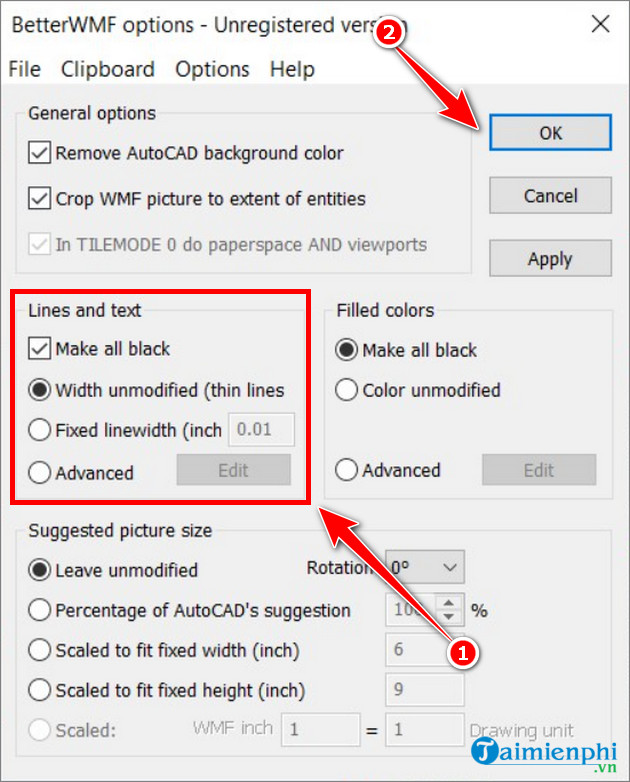
Bước 2: xây dựng một số lắp đặt như sau:
– Make all black: Đặt toàn bộ màu chữ và hình vẽ thành màu đen.
– Width unmodified (thin lines): Để BetterWMF mặc định copy và paste dưới dạng dòng kẻ mỏng.
– Fixed linewidth: Điều chỉnh độ dày dòng kẻ.
Sau đó chọn OK.
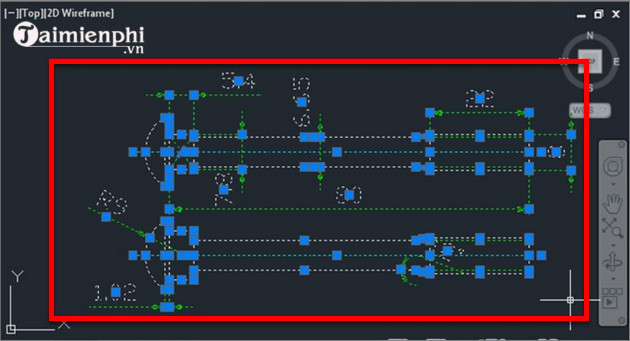
Bước 3: Chọn hình vẽ trong AutoCAD cần copy, sau đó nhấn tổ hợp Ctrl+C.
Bước 4: Mở Word, chọn vị trí cần dán hình vẽ và nhấn tổ hợp Ctrl+V.
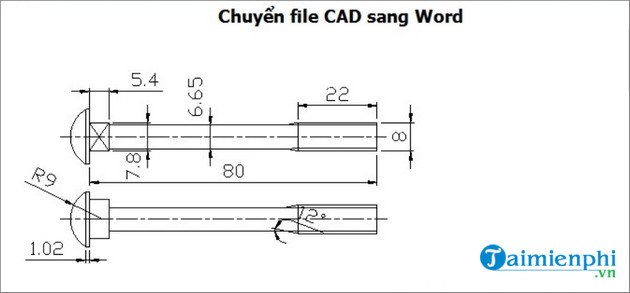
Như vậy, Trường Hải Tiến Giang đã hướng dẫn bạn cách dùng BetterWMF, copy hình ảnh từ AutoCAD sang Word, Excel mà không gặp lỗi. Nếu như bạn có điều gì thắc mắc, hãy để lại bình luận ở phía dưới để được mọi người giải đáp nhé.
Việc copy trực tiếp hình vẽ từ AutoCAD sang Word hay Excel sẽ khiến hình vẽ gặp nhiều lỗi như xuất hiện viền không mong muốn, tỉ lệ hình vẽ không chuẩn, có khoảng trắng thừa xung quanh hình vẽ hoặc thậm chí không thể sửa đổi kích cỡ. Để giải quyết vấn đề trên, đừng bỏ qua cách dùng BetterWMF, copy hình vẽ từ AutoCAD sang Word, Excel dưới đây nhé.
