Theo mặc định, thư mục Download trên Windows 11 nằm ở ổ C, nhưng bạn có thể chuyển thư mục này sang ổ đĩa khác để giải phóng dung lượng ổ C, trong bài viết này, Trường Hải Tiến Giang sẽ hướng dẫn bạn cách sửa đổi vị trí thư mục Download mặc định trên Windows 11.
Windows 11 xây dựng một số thư mục trên ổ C, trong đó có thư mục Download, nơi chứa tất cả mọi tệp Tải về từ các trang website, nếu ổ C của bạn bị đầy, điều này có thể khiến máy tính chạy chậm hơn, giải pháp đơn giản ở đây sẽ là chuyển thư mục Download mặc định sang một ổ khác để giải phóng không gian lưu trữ trên ổ C, bài viết này sẽ hướng dẫn bạn cách sửa đổi vị trí thư mục Download mặc định trên Windows 11.
Mẹo sửa đổi thư mục Download mặc định trên Windows 11
Cách chuyển thư mục Download mặc định sang ổ đĩa khác trên Windows 11
Cách dễ dàng nhất để sửa đổi vị trí thư mục Download trên Windows 11 là dùng lệnh Move trong menu Properties của thư mục Download. Bạn làm như sau:
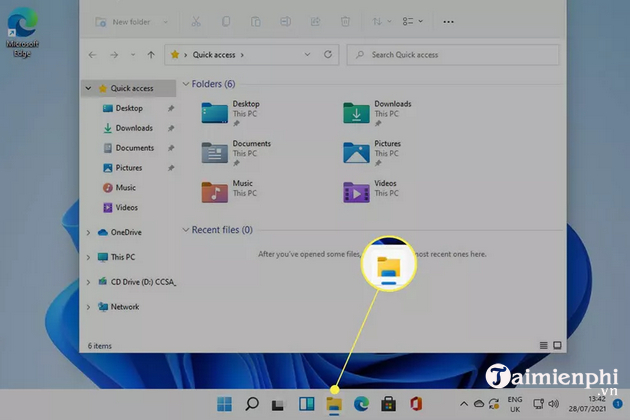
Bước 1: Click vào biểu tượng thư mục File Explorer trên thanh Taskbar hoặc nhấn phím tắt Windows + E để mở File Explorer.
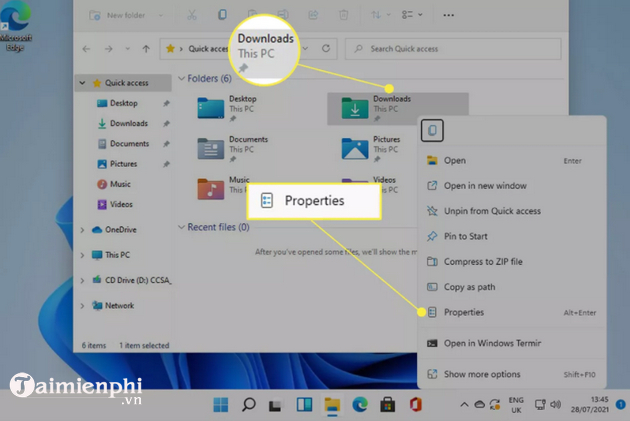
Bước 2: Click chuột phải vào thư mục Download và chọn Properties.
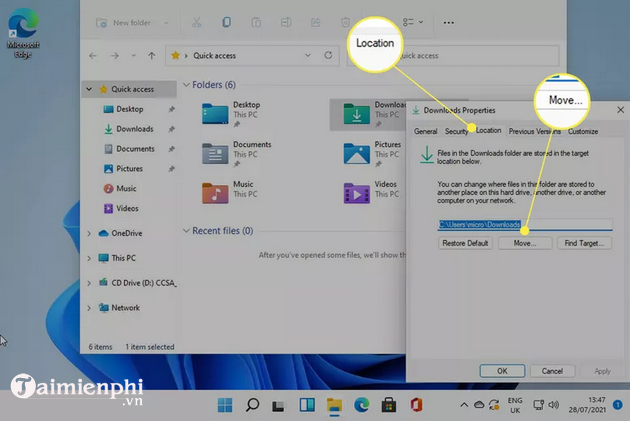
Bước 3: Tiếp theo, bạn click vào tab Location và chọn Move.
Bước 4: Chọn vị trí mới để chuyển thư mục Download theo ý muốn và chọn Select Folder.
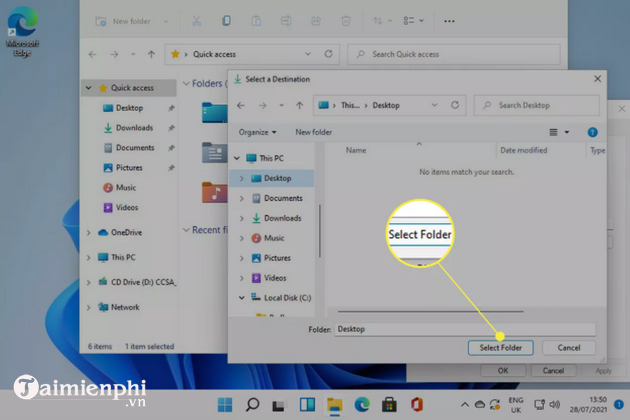
Bước 5: Cuối cùng, click vào nút Apply để lưu sửa đổi.
Sau đó, Windows 11 sẽ hỏi xem bạn có muốn di chuyển tất cả các tệp từ vị trí cũ sang vị trí mới hay không. Nếu bạn hiện không có gì quan trọng trong thư mục Windows 11 Download của mình, hãy chọn No. Trong trường hợp bạn đã Tải về các ứng dụng trước đây hoặc thư mục có thể là thành phần cần thiết của một số ứng dụng, hãy chọn Yes.
Bạn có thể sửa đổi vị trí thư mục Download mặc định trên tất cả các hệ điều hành Windows gần đây. Phương pháp được giới thiệu trong bài viết có thể được áp dụng trên cả Windows 11 lẫn Windows 10 và chỉ mất vài phút để hoàn thành.
Windows 11 xây dựng một số thư mục trên ổ C, trong đó có thư mục Download, nơi chứa tất cả mọi tệp Tải về từ các trang website, nếu ổ C của bạn bị đầy, điều này có thể khiến máy tính chạy chậm hơn, giải pháp đơn giản ở đây sẽ là chuyển thư mục Download mặc định sang một ổ khác để giải phóng không gian lưu trữ trên ổ C, bài viết này sẽ hướng dẫn bạn cách sửa đổi vị trí thư mục Download mặc định trên Windows 11.
