
Đổi mật khẩu Wifi Viettel là một bước quan trọng để bảo mật Internet của bạn. Bằng cách đổi pass Wifi Viettel, bạn đảm bảo rằng chỉ có những người được ủy quyền mới có thể truy cập vào mạng. Việc làm cách đổi mật khẩu wifi Viettel rất dễ dàng và nó giúp bảo vệ thông tin cá nhân và dữ liệu trên mạng.
Cách này giúp bạn:
– Đổi mật khẩu wifi viettel các dòng như tp link, totolink, cáp quang, alacatel
– Biết được username/password đăng nhập
Hãy đổi mật khẩu wifi Viettel thường xuyên và lên lịch đổi pass wifi Viettel cố định để ngăn chặn kịp thời các trường hợp dùng wifi chùa tại nơi bạn ở hoặc làm việc nhé.
Cách đổi pass wifi Viettel trên máy tính, laptop
1. Cách đổi mật khẩu wifi Viettel trên máy tính.
1.1. Cách đổi pass wifi Viettel TP Link.
1.2. Cách đổi pass wifi Viettel Toto Link N151RT Viettel.
1.3. Cách đổi pass wifi Alcatel Lucent Viettel.
2. Cách đổi pass wifi Viettel bằng điện thoại.
1. Cách đổi mật khẩu wifi Viettel trên máy tính
Để làm đổi pass wifi Viettel tại gia đình bạn thì trước tiên bạn cần phải xác định được tên cũng như địa chỉ để truy cập vào thiết bị phát wifi nhà bạn là gì? Hiện tại thì các thiết bị hỗ trợ phát wifi phổ biến của Viettel cung cấp khi lắp Internet hiện nay sẽ có các thông tin địa chỉ IP, username/password như sau:
Tên ModelDefault LAN IPUsernameDefault PasswordTotolink N151RT192.168.1.1adminadminTP Link TLWR740N192.168.1.1adminadminTP Link TLWR741N192.168.1.1adminadminTP Link TLWR841N192.168.1.1adminadminAlcatel Lucent (I-240W-A)192.168.1.1adminadminZTE F600W192.168.1.1adminadminDasan H640192.168.1.100admin/useradmin/user
Sau khi đã tìm và biết được các thông tin của thiết bị phát wifi nhà mình, các bạn có thể đổi mật khẩu wifi Viettel như sau.
1.1. Cách đổi pass wifi Viettel TP Link
Ở đây mình sẽ hướng dẫn các bạn cách đổi pass wifi Tplink WR841ND của Viettel, đối với các thiết bị khác của TP Link các bạn cũng cấu hình tương tự nhé.
Bước 1: Cắm nguồn Router, kết nối Router Tplink WR841ND với máy tính qua dây LAN. Mở trình duyệt website bất kỳ lên v nhấn vào khung Address nhập dải IP: 192.168.1.1
Một hộp thoại hiện ra yêu cầu bạn xác nhận thông tin quản trị để đăng nhập, các bạn nhập thông tin quản trị lần lượt Username/password: admin/admin rồi nhấn Enter.
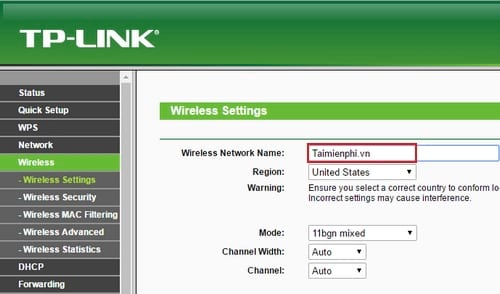
Bước 2: Giao diện quản lý modem hiện ra, ở cột bên trái các bạn nhấn vào Wireless > Wireless Settings các bạn đặt tên wifi của bạn vào ô Wireless Network Name sau đó nhấn Save. Ví dụ ở đây mình đặt tên wifi hiển thị là Trường Hải Tiến Giang.
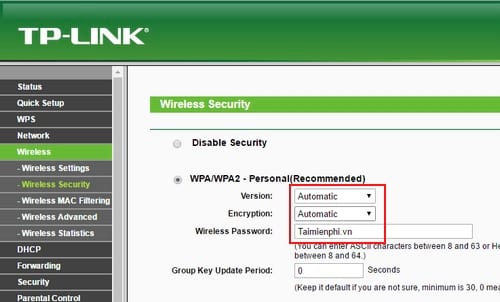
Bước 3: Chuyển qua thẻ Wireless Security, đây sẽ là nơi các bạn tạo mật khẩu cho wifi nhà mình. Mục tiêu của các bạn là sẽ xây dựng mật khẩu tại WPA/WPA2 – Personal (Recommended). Mục Version (Phiên bản) và Encryption (Mã hóa) các bạn để chế độ Automatic, Wireless Password sẽ là mật khẩu mới. Sau khi đã xây dựng xong các bạn nhấn Save để lưu lắp đặt. Ví dụ ở đây mình đặt mật khẩu vẫn là Trường Hải Tiến Giang.
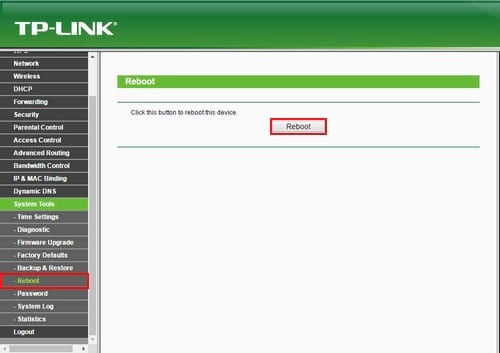
Bước 4: Cuối cùng, tại cột bên trái các bạn kéo xuống cuối chọn System Tools >Reboot và nhấn vào Reboot ở cột bên phải. Đợi tiến trình khởi động lại hoàn tất các bạn rút dây LAN kết nối với máy tính ra và kiểm tra lại wifi.
1.2. Cách đổi pass wifi Viettel Toto Link N151RT Viettel
Bước 1: Để đổi mật khẩu wifi Viettel ToTo link, trên trình duyệt website bất kì, các bạn truy cập vào đường dẫn Trước tiên các bạn vào đường dẫn với địa chỉ IP: 192.168.1.1 đổi mật khẩu wifi viettel.
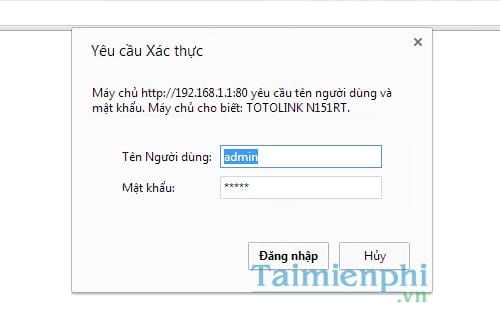
Ngay lập tức một hộp thoại hiện lên yêu cầu nhập thông tin Username/password quản trị, các bạn nhập lần lượt là admin/admin rồi nhấn Đăng nhập.
Bước 2: Sau khi giao diện quản lý của Totolink hiển thị, bạn vào Wireless >Security Settings > Pre-Shared Key và nhập mật khẩu mới vào đây.
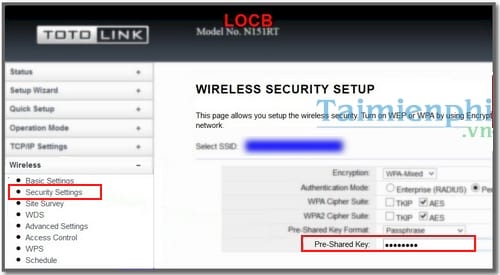
Các bước đổi pass wifi Viettel Totolink chỉ đơn giản có vậy. Thông thường sau khi đổi mật khẩu, wifi sẽ mất một chút thời gian để nhận lại nên bạn hãy kiên nhẫn chờ ít phút nhé.
1.3. Cách đổi pass wifi Alcatel Lucent Viettel
Bước 1: Cũng tương tự như các thiết bị khác, để đổi mật khẩu wifi Viettel Alcatel Lucent, các bạn truy cập địa chỉ 192.168.1.1 trên một trình duyệt bất kỳ rồi đăng nhập vào Username/password mặc định là admin hoặc bạn xem ở mặt sau thiết bị modem wifi được cấp.
Bước 2: Sau khi đăng nhập được vào trong thi bạn sẽ gặp giao diện quản trị như hình dưới đây.
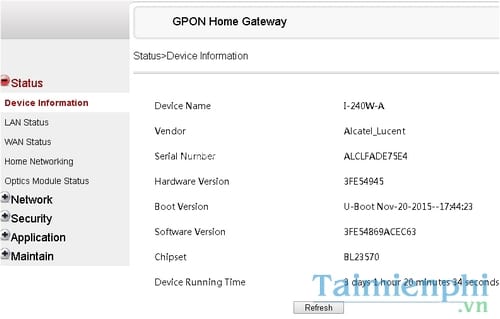
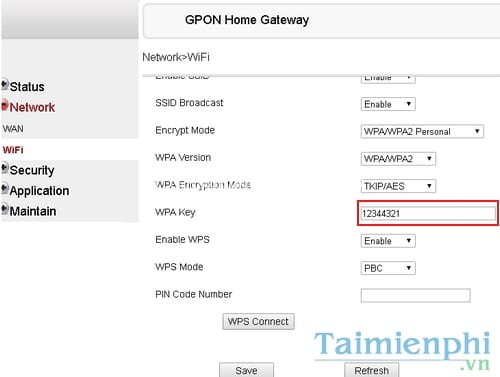
Tại đây các bạn chọn Network >WiFi, tìm tới phần WPA Key với hiển thị là mật khẩu cũ của bạn, bạn chỉ cần xóa đi và điền mật khẩu mới vào đó rồi nhấn Save lại là xong.
2. Cách đổi mật khẩu wifi Viettel bằng điện thoại
Đổi mật khẩu wifi trên điện thoại, hãy xem bài viết chi tiết Cách đổi mật khẩu wifi bằng điện thoại tại đây
Chú ý
Trên đây là tổng hợp các cách để đổi mật khẩu wifi Viettel thông dụng hiện nay, nếu còn thiếu sót mong các bạn phản hồi cho mình ở ngay dưới đây nhé. Ngoài ra, nếu đang dùng modem FPT hay VNPT, các bạn tham khảo các cách đổi mật khẩu wifi FPT hay đổi mật khẩu wifi VNPT tại đây.
Khi dùng wifi, đôi lúc gặp phải tình trạng không bắt, truy cập được wifi. Do đó, bạn hãy xem nguyên nhân lỗi này là gì, đồng thời tìm hiểu cách sửa lỗi wifi để có thể sửa wifi hiệu quả.
Cách này giúp bạn:
– Đổi mật khẩu wifi viettel các dòng như tp link, totolink, cáp quang, alacatel
– Biết được username/password đăng nhập
