
Trong quá trình lắp đặt nếu như bạn quên lựa chọn ngôn ngữ dùng thì ngôn ngữ sẽ được để mặc định và gây ra nhiều khó khăn trong việc dùng Adobe Reader. Để hiểu và dùng phần mềm Adobe Reader bạn cần phải biết cách sửa đổi ngôn ngữ Adobe Reader để có thể hiểu nội dung các chức năng và dùng dễ dàng.
Bạn có thể sửa đổi sang ngôn ngữ mà mình muốn dùng để quen trong môi trường làm việc với Adobe Reader. Ngoài ra bạn cũng có thể học ngôn ngữ qua các từ khóa chức năng của phần mềm này. Hãy cùng đọc và tìm hiểu bài viết để có thể sửa đổi ngôn ngữ Adobe Reader đơn giản và hiệu quả nhé.
Hướng dẫn chỉnh sửa ngôn ngữ trong Adobe Reader
Cách sửa đổi ngôn ngữ trong Adobe Reader chi tiết nhất
1. Hướng dẫn nhanh
2. Hướng dẫn chi tiết
Bước 1: cập nhật (Update) hoặc tải Adobe Reader phiên bản mới nhất.
– Link tải Adobe Reader
Bước 2: Mở Adobe Reader => Chọn Edit => Vào Preferences.
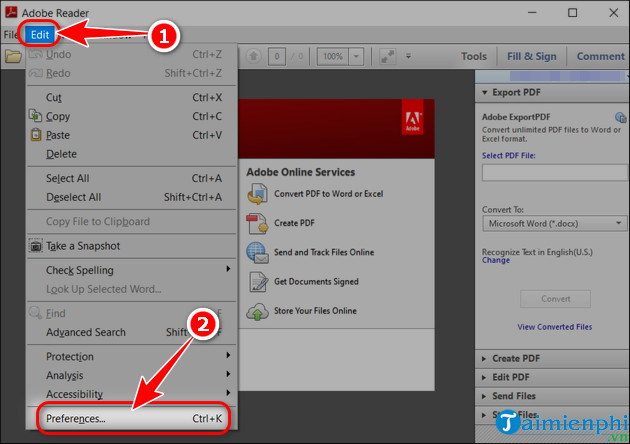
Bước 3: Chọn Language => Tại Application Language, nhấn icon mũi tên xuống
Bước 4: Click ngôn ngữ bạn muốn lắp đặt, sửa đổi => Ấn OK.

Chỉ với vài thao tác cơ bản bạn đã có thể sửa đổi ngôn ngữ Adobe Reader vừa đơn giản mà hiệu quả. Không chỉ có thế, Adobe Reader còn có cả chế độ Dark Mode giúp khách hàng có thể chuyển đổi sang dùng nền tối để dùng ban đêm tránh bị mỏi mắt.
Để dùng Adobe Reader tốt hơn bạn nên xem 5 cách dùng Adobe Reader chuyên nghiệp mà Trường Hải Tiến Giang đã đề cập trong những bài viết trước đây, chúc bạn đọc ngày mới vui vẻ.
Bạn có thể sửa đổi sang ngôn ngữ mà mình muốn dùng để quen trong môi trường làm việc với Adobe Reader. Ngoài ra bạn cũng có thể học ngôn ngữ qua các từ khóa chức năng của phần mềm này. Hãy cùng đọc và tìm hiểu bài viết để có thể sửa đổi ngôn ngữ Adobe Reader đơn giản và hiệu quả nhé.
