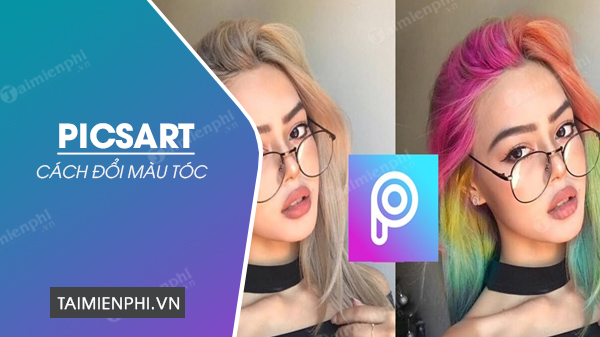
Bạn đang muốn sửa đổi màu tóc để sáng tạo nhiều bức ảnh chất, độc, đậm chất nghệ thuật cho cá nhân? Thay vì phải ra salon nhuộm tóc, bạn có thể đổi màu tóc qua ứng dụng PicsArt, chi tiết cách đổi màu tóc bằng PicsArt trên điện thoại Android, iPhone sẽ được chia sẻ ngay sau đây.
PicsArt là ứng dụng chỉnh sửa ảnh nổi tiếng hỗ trợ chức năng sửa đổi màu tóc, giúp bạn xuất hiện với diện mạo tóc mới mẻ, cá tính và riêng biệt. Sau đây, Trường Hải Tiến Giang sẽ hướng dẫn cách đổi màu tóc bằng PicsArt.
Cách chỉnh sửa màu tóc trên PicsArt.
Cách đổi màu tóc bằng PicsArt
Để bắt đầu sửa đổi diện mạo với phong cách, màu sắc tóc yêu thích, bạn có thể bắt đầu với các bước chỉnh sửa, làm tóc ảo trên app PicsArt. Chi tiết các bước làm như sau:
Bước 1: Tải, lắp đặt app PicsArt trên điện thoại và đăng nhập vào tài khoản của bạn.
– Tải PicsArt cho Android
– Tải PicsArt cho iPhone
Bằng cách bấm vào link tải và lắp đặt PicsArt trên điện thoại, bạn sẽ có quyền truy cập vào chức năng sửa đổi màu tóc trên ảnh và bắt đầu việc chỉnh sửa của mình.
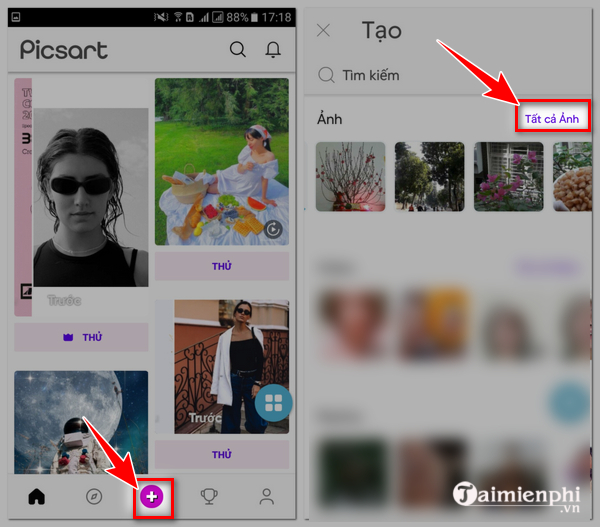
Bước 2: Tại màn hình chính PicsArt, ấn vào biểu tượng dấu cộng bên trong hình tròn màu tím ở menu dưới cùng để bắt đầu tạo file chỉnh sửa.
Bước 3: Chọn hình ảnh muốn đổi màu tóc trong mục ảnh. Nếu chưa tìm thấy hình ảnh muốn chỉnh sửa, bạn ấn chọn vào “tất cả ảnh” để mở bộ sưu tập ảnh trên điện thoại của bạn.
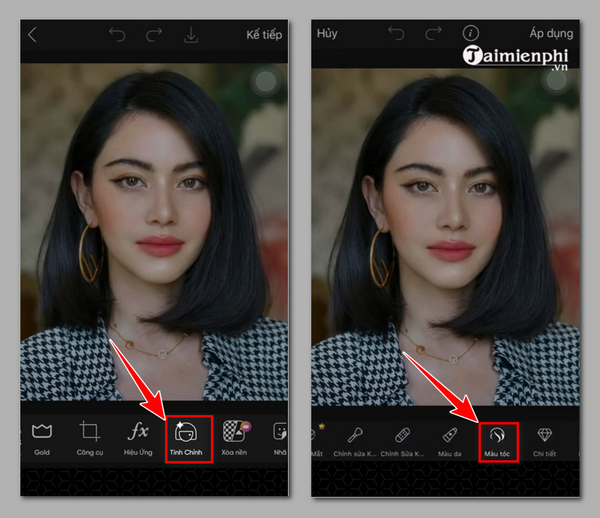
Bước 4: Giao diện chỉnh sửa ảnh sẽ xuất hiện với bức ảnh của bạn ở trung tâm. Tại đây, bạn ấn chọn “tinh chỉnh“.
Bước 5: Ở thanh tool làm đẹp trên PicsArt, bạn ấn lướt sang phải và chọn “màu tóc“
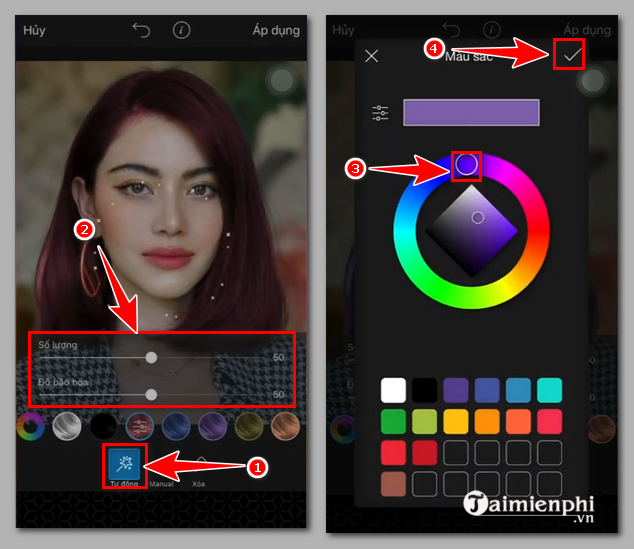
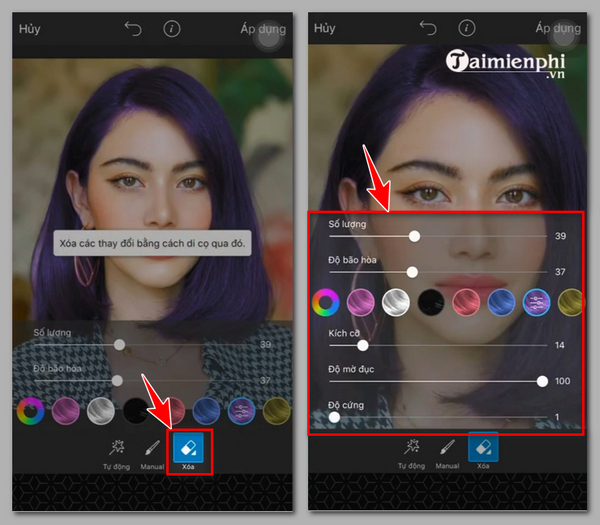
Bước 6: Tiếp theo, bạn ấn chọn một màu sắc tóc yêu thích bằng cách ấn chạm vào nó. Lúc này, giao diện ảnh sẽ tự động sửa đổi theo sắc thái màu tóc mà bạn lựa chọn để sửa đổi trên ảnh. Tại đây bạn cũng có thể chỉnh sửa tùy ý số lượng màu sắc, độ bão hòa màu bằng cách di chuyển thanh điều khiển trên màn hình.
Bước 7: Nếu vẫn chưa tìm được màu sắc tóc yêu thích, bạn có thể ấn chọn biểu tượng màu hình tròn góc ngoài bên trái màn hình và di chuyển chấm tròn trên bảng màu để tạo bảng hòa trộn màu. Tiếp theo, bạn ấn vào dấu tích trên cùng bên phải để lưu màu sắc vừa tạo.
Bước 8: Để màu tóc sau khi tạo được tự nhiên, không bị lem màu sang các vùng khác, bạn có thể lựa chọn biểu tượng “xóa” và di chuyển cọ qua các vùng cần sửa đổi trên ảnh.
Bước 9: Để tạo độ tự nhiên cho màu tóc, bạn có thể chỉnh sửa tùy ý kích thước cọ, độ mờ đục và độ cứng của cọ bằng cách kéo di chuyển dấu tròn trên thanh trượt ở từng mục trên màn hình.
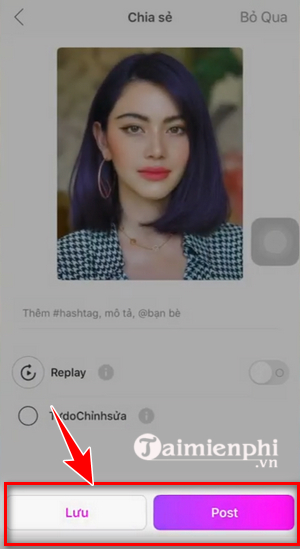
Bước 10: Sau khi đã tinh chỉnh màu tóc trong ảnh trên PicsArt theo ý thích, bạn ấn “áp dụng” để áp dụng các sửa đổi cho ảnh. Tiếp theo, bạn ấn “lưu” để lưu ảnh về máy hoặc “post” ảnh theo ý thích. Bạn cũng có thể nhấn vào biểu tượng chia sẻ ở trên cùng màn hình để chia sẻ ảnh vừa chỉnh sửa lên MXH; ảnh lúc này sẽ tự động được lưu vào Bộ sưu tập trên điện thoại của bạn.
Trên đây là chi tiết cách đổi màu tóc bằng PicsArt, giúp bạn sửa đổi màu tóc ảo trên điện thoại Android, iPhone theo ý thích. Trong trường hợp muốn nhuộm màu tóc thật nhưng chưa tìm được màu ưng ý, bạn cũng có thể dùng cách này để lựa chọn ra màu phù hợp với gương mặt, phong cách cá nhân và làm mong muốn cá nhân sau đó.
Tiếp theo, để nắm được nhiều hơn các cách, phương thức chỉnh sửa ảnh trên app PicsArt, bạn có thể tham khảo bài viết chia sẻ cách chỉnh sửa ảnh bằng PicsArt trên điện thoại chi tiết của chúng tôi.
PicsArt là ứng dụng chỉnh sửa ảnh nổi tiếng hỗ trợ chức năng sửa đổi màu tóc, giúp bạn xuất hiện với diện mạo tóc mới mẻ, cá tính và riêng biệt. Sau đây, Trường Hải Tiến Giang sẽ hướng dẫn cách đổi màu tóc bằng PicsArt.
