sửa đổi mật khẩu Wifi thường xuyên là hành động cần thiết để bảo vệ dữ liệu cũng như băng thông của đường truyền mạng. Thay vì phải dùng máy tính, giờ đây bạn có thể đổi mật khẩu Wifi bất cứ lúc nào ngay trên smartphone của mình. Trong bài viết này, Trường Hải Tiến Giang sẽ hướng dẫn các cách đổi mật khẩu Wifi bằng điện thoại đơn giản và nhanh chóng nhất.
Hiện nay các dòng điện thoại cao cấp như iPhone, Samsung Galaxy, Oppo đều được tích hợp sẵn nhiều chức năng phù hợp với nhu cầu dùng của khách hàng, bạn có thể truy cập hoặc đổi mật khẩu wifi bằng điện thoại bất cứ lúc nào mình muốn. Bài viết sau đây Trường Hải Tiến Giang sẽ hướng dẫn bạn cách thay password wifi trên smartphone.
Cách đổi mật khẩu wifi Viettel, Fpt, Vnpt bằng điện thoại
Thông thường quy trình đổi mật khẩu wifi trên máy tính thường được làm thông qua máy tính để bàn hoặc laptop vì khách hàng có thể truy cập được trang cấu hình modem thông qua việc truy cập từ trình duyệt website tuy nhiên nếu laptop làm được thì lẽ dĩ nhiên smartphone cũng có thể làm được. Bạn dễ dàng đổi mật khẩu wifi bằng điện thoại để phát wifi cho các thiết bị trong gia đinh hoặc Cty chỉ với hai cách được Trường Hải Tiến Giang chia sẻ trong bài viết này nhé.
Lợi ích khi đổi mật khẩu wifi trên điện thoại
– sửa đổi mật khẩu wifi định kỳ khiến chúng bảo mật hơn
– Kiểm soát số lượng khách hàng, tránh tình trạng wifi bị hack
– Đảm bảo đường truyền của bạn ổn đinh, ít gặp lỗi
Lưu ý trước khi làm đổi mật khẩu wifi
– Mỗi thiết bị thu phát sóng wifi đều có địa chỉ IP Admins mặc định (trang quản trị modem), chúng được in ngay mặt sau của thiết bị phát wifi. Một số link đăng nhập là: 192.168.1.1; 192.168.0.1; 192.168.100.1
– Cần kết nối điện thoại của mình tới Modem Wifi qua sóng Wifi trước
Cách đổi mật khẩu wifi bằng điện thoại
1. dùng trình duyệt website đổi mật khẩu wifi trên điện thoại
– Bước 1: Mở trình duyệt website trên điện thoại của bạn, nhập địa chỉ IP được ghi phía sau của thiết bị phát wifi
+ website Link: Địa chỉ IP truy cập đổi mật khẩu wifi
+ website User (Username): Tên tài khoản (quyền truy cập)
+ website Password (Password): Mật khẩu tên tài khoản (quyền truy cập)
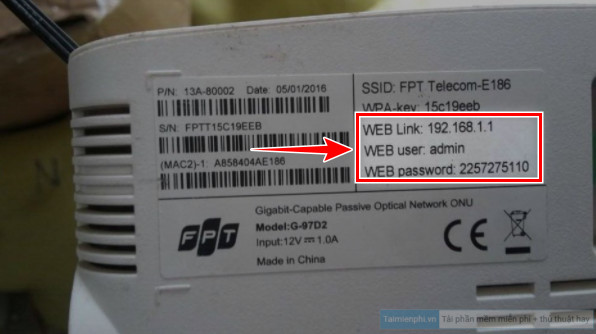
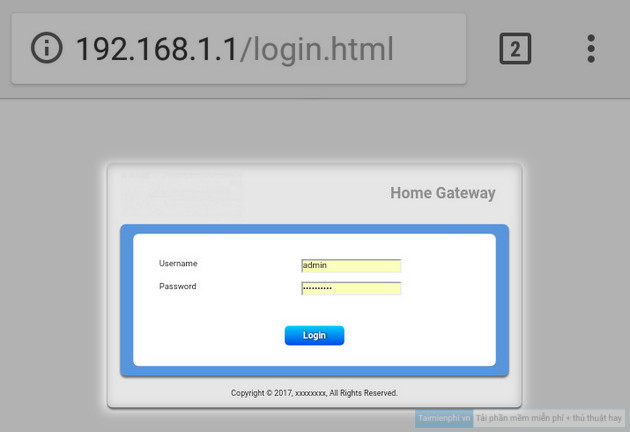
– Bước 2: Tùy theo từng modem mà khách hàng đang dùng mà giao diện đăng nhập khác nhau, nhưng chúng đều yêu cầu bạn nhập mật khẩu website User và website Password để truy cập vào thiết bị modem wifi.
– Ghi chú: Trường hợp nếu bạn không thể đăng nhập vào thiệt bị modem wifi, hãy liên hệ trực tiếp tới bộ phận kỹ thuật để nhận được sự hỗ trợ sớm nhất (FPT: 19006600); Viettel: 18008119); (VNPT: 18001091)
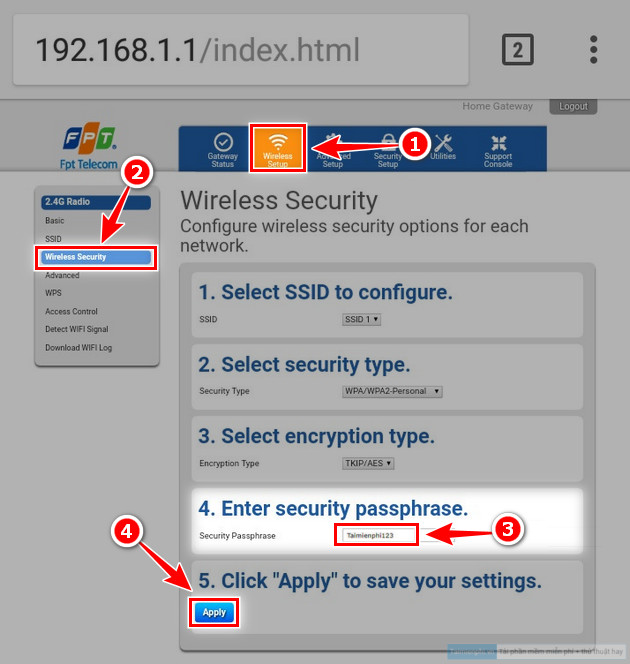
– Bước 3: Click Wireless Setup => Wireless Security => Nhập mật khẩu mới vào Security Pasphrase => Click Apply. Ngay lập tức hệ thống tự động reset modem wifi lại sửa đổi có hiệu lực, nếu có thông báo xác nhận khởi động lại thì bạn nhấn Yes.
Cách 2: dùng phần mềm đổi mật khẩu wifi trên điện thoại
Nếu như cách đổi mật khẩu wifi viettel, fpt, vnpt ở trên quá khó đối với thì tại đây Trường Hải Tiến Giang sẽ hướng dẫn bạn dùng phần mềm Netger để cấu hình, đổi mật khẩu wifi bằng điện thoại nhanh chóng với những bước đơn giản sau đây:
– Bước 1: lắp đặt và mở ứng dụng Netger theo liên kết bên dưới.
– Link tải Netgear cho Android
– Link tải Netgear cho iPhone
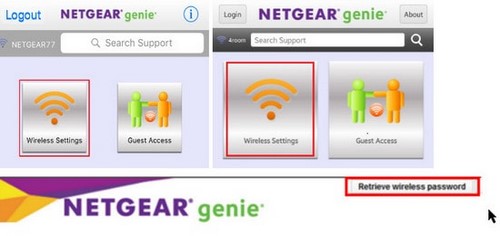
– Bước 2: Nhấp chọn mục Wireless Settings (iOS, Android) hoặc Retrieve Wireless Settings với phiên bản PC. Xuất hiện màn hình hiển thị yêu cầu đăng nhập, nhập Username và Password modem wifi mà bạn đang dùng. Thông thường tên đăng nhập và mật khẩu thông dụng là admin.
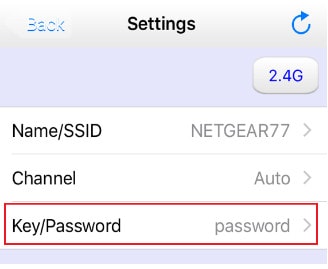
– Bước 3: Trong màn hình Settings => nhấp chọn Key/Password or Name/SSID.
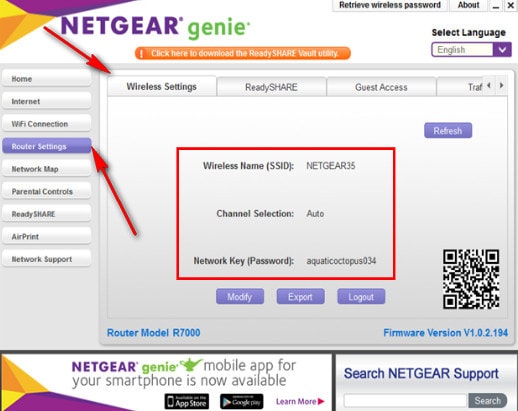
– Bước 4: Nhập mật khẩu wifi mới vào Key/Password => click Save => Done hoặc Apply để lưu lại. Xuất hiện thông báo Changing settings can disrupt active traffic on the wireless network. Do you want to continue ? Tap OK and follow the prompts to re-connect to the wireless network. => click OK.
Hiện nay có mỗi nhà mạng đều cho ra mắt một ứng dụng di động tích hợp sẵn các tiện ích cần thiết dành cho khách hàng, cho phép họ thực hiển đổi mật khẩu wifi bằng điện thoại, thay pass wifi viettel, fpt, vnpt trên Smartphone chỉ với vài thao tác. Nếu bạn đọc đang dùng mạng FPT, hãy tải và lắp đặt ứng dụng Hi FPT ngay lập tức.
Trong trường hợp bạn không may quên mất mật khẩu wifi vừa mới đổi, điều đó thật là tai hại nhưng rất may, bạn hoàn toàn có thể lấy lại mật khẩu wifi chỉ bằng cách áp dụng hướng dẫn lấy lại mật khẩu wifi trên laptop hoặc desktop nhé.
Hiện nay các dòng điện thoại cao cấp như iPhone, Samsung Galaxy, Oppo đều được tích hợp sẵn nhiều chức năng phù hợp với nhu cầu dùng của khách hàng, bạn có thể truy cập hoặc đổi mật khẩu wifi bằng điện thoại bất cứ lúc nào mình muốn. Bài viết sau đây Trường Hải Tiến Giang sẽ hướng dẫn bạn cách thay password wifi trên smartphone.
