
Bạn đã biết cách đổi mật khẩu CH Play, Google Play hay chưa? Thực ra, đây chính là việc đổi mật khẩu tài khoản Google của bạn, nếu như bạn đã biết cách đổi password Google thì thao tác đổi mật khẩu Google Play trên điện thoại sẽ rất là đơn giản.
Thực chất, tài khoản bạn đăng nhập vào CH Play là chính là tài khoản Google/Gmail. vì thế đổi mật khẩu CH Play hay Google Play đồng nghĩa với việc mật khẩu tài khoản Google/Gmail cũng sẽ bị đổi. Trong bài hướng dẫn này, Trường Hải Tiến Giang sẽ làm đổi mật khẩu CH Play trên điện thoại Android.
Đổi password tài khoản CH Play trên điện thoại Android
Cách đổi mật khẩu CH Play nhanh nhất
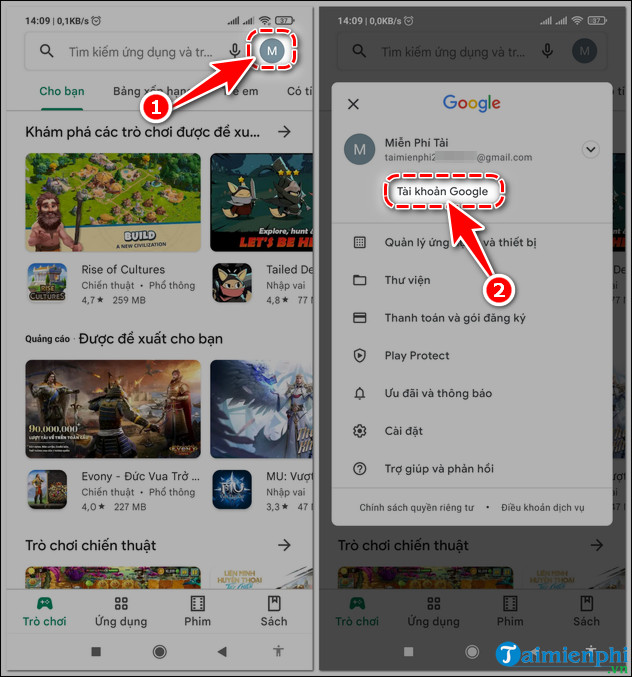
Bước 1: Trên điện thoại, vào CH Play chọn biểu tượng tài khoản => click tài khoản Google tại thẻ mới xuất hiện.
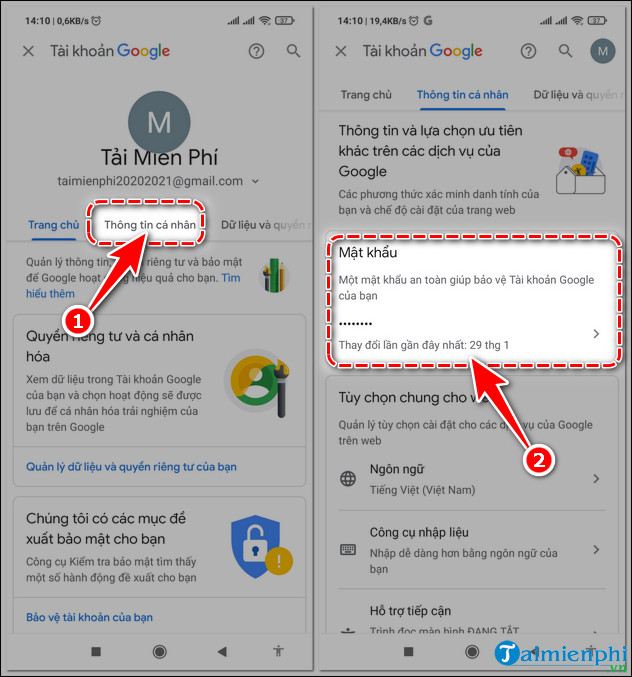
Bước 2: Trong trang tài khoản Google, bạn chuyển qua tab Thông tin cá nhân và di chuyển xuống dưới chọn Mật khẩu.
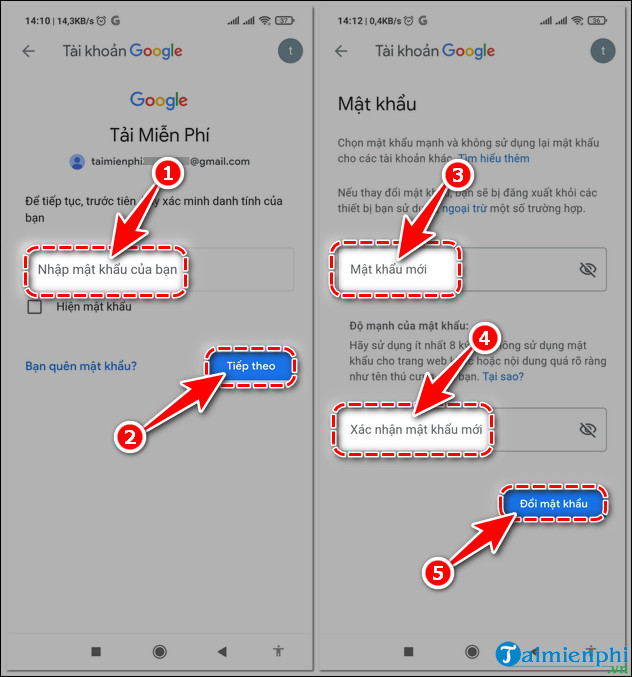
Bước 3: Tại đây bạn nhập mật khẩu CH Play hiện tại => nhấn nút Tiếp Theo.
– Sau đó điền Mật khẩu mới và Xác nhận mật khẩu mới => nhấn Đổi mật khẩu.
Như vậy bạn đã hoàn tất các bước đổi mật khẩu CH Play, đổi mật khẩu Gmail, từ lần đăng nhập sau, bạn dùng mật khẩu mới để đăng nhập CH Play. Hy vọng bài viết trên đây sẽ hữu ích đối với bạn.
Thực chất, tài khoản bạn đăng nhập vào CH Play là chính là tài khoản Google/Gmail. vì thế đổi mật khẩu CH Play hay Google Play đồng nghĩa với việc mật khẩu tài khoản Google/Gmail cũng sẽ bị đổi. Trong bài hướng dẫn này, Trường Hải Tiến Giang sẽ làm đổi mật khẩu CH Play trên điện thoại Android.
