
Để đổi giao diện Office 2019 không khó, thực tế cách thức làm cũng tương tự như trên Office 2016 mà thôi! Nếu bạn nào chưa rõ cách thay giao diện Office, hãy tham khảo cách sửa đổi giao diện Microsoft Office mặc định trong bài viết dưới đây.
Các phiên bản Office được nâng cấp, sửa đổi qua mỗi phiên bản phát hành, không chỉ các chức năng có sửa đổi mà Office mới còn cung cấp cho user có nhiều sửa đổi về giao diện. Người dùng có thể thay đổi giao diện Office 2016, và nếu đang dùng phiên bản mới nhất của năm nay, bạn cũng có thể đổi giao diện Office 2019 dễ dàng để trải nghiệm tính mới mẻ, thú vị của phiên bản Microsoft Office mới mang lại.
Thay giao diện Microsoft Office 2019
Với giao diện mới chắc hẳn user sẽ vô cùng thích thú. Tuy nhiên, để dùng trọn vẹn các chức năng trên Office 2019, bạn nên đăng nhập tài khoản Microsoft và thực hiên việc đăng nhập khi user muốn đồng hộ các phần mềm của mình theo một chuẩn cố định, qua đó giúp user dần làm quen mọi thứ khi bắt đầu.
– Tham khảo cách tạo tài khoản Microsoft tại đây.
– Download Office 2019 tại đây.
– Tham khảo cách cài Office 2019 tại đây.
Hướng dẫn đổi giao diện Office 2019
Để sửa đổi giao diện Microsoft Office 2019 mặc định, bạn làm theo một trong hai cách sau đây.
Cách 1: Đổi giao diện Office 2019 qua Options
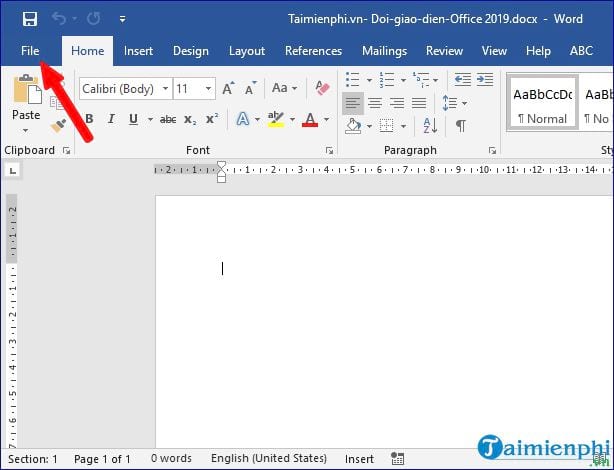
Bước 1: Sau khi lắp đặt Office 2019 -> bạn mở ứng dụng này lên (bạn có thể mở chương trình Word, Exce hoặc Powerpoint đều được) -> rồi nhấn chuột vào menu File ở bên trên phía bên trái phần mềm.
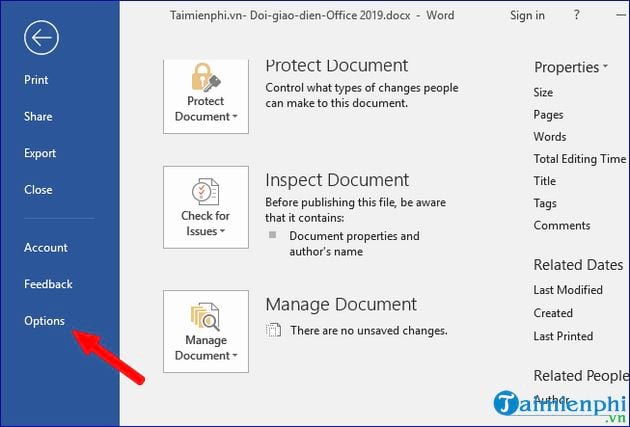
Bước 2: Trong giao diện mới xuất hiện -> bạn nhấn chuột vào mục Options ở danh sách phía dưới bên trái màn hình.
Tiếp đến, bạn nhấn vào phần General ở trên. Rồi nhìn sang bên phải -> tìm đến mục Personalize your copy of Microsoft Office để sửa đổi giao diện cho Office 2019.
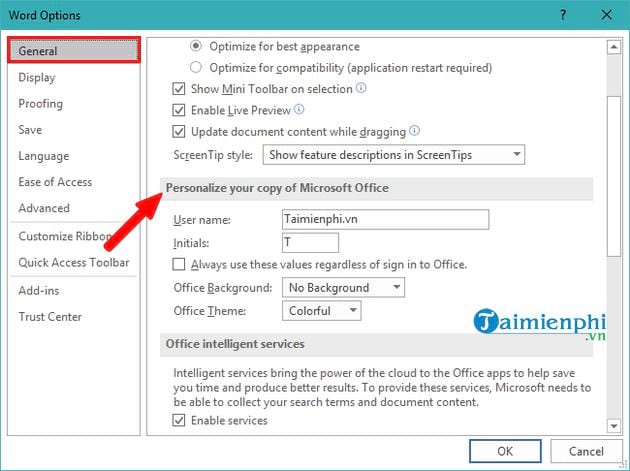
Bước 3: Tại mục này, bạn tiến hành đổi theme giao diện tại mục Office Theme với lựa chọn bạn có thể chọn là: Colorful, Dark Gray, Black hay White.
Phần Office Background, bạn lựa chọn những kiểu background được cung cấp. Cuối cùng, bạn nhấn OK để lưu lại sửa đổi.
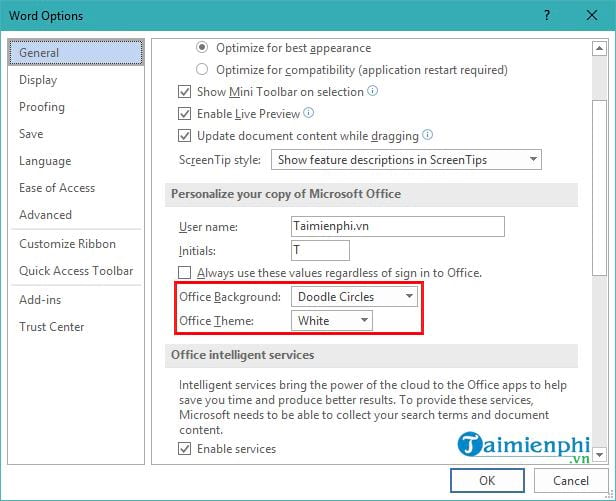
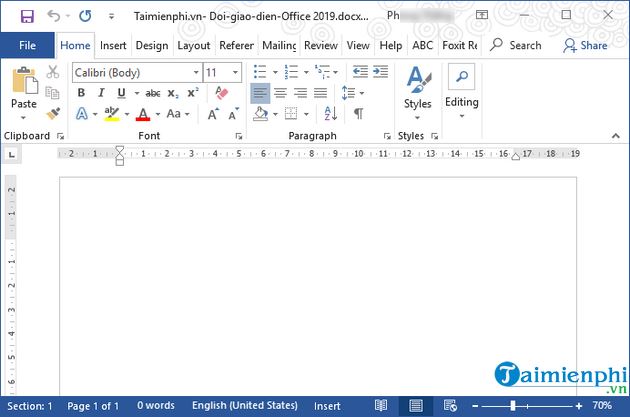
Kết quả là giao diện Office 2019 đã sửa đổi như hình dưới đây với màu nền và họa tiết background khác với giao diện mặc định của Office.
Cách 2: Thay giao diện Office 2019 từ Account Settings
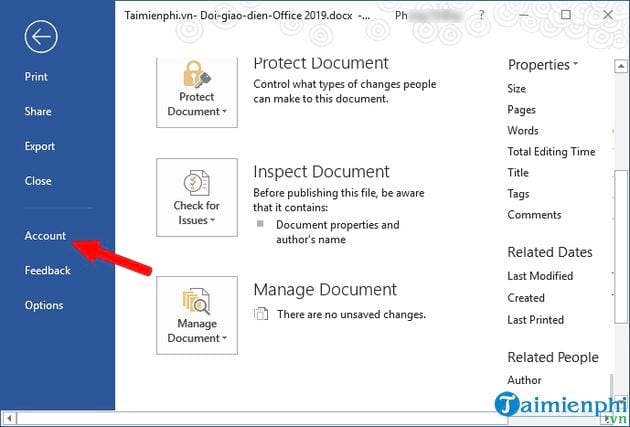
Bước 1: Đầu tiên, bạn nhấn chuột vào menu File rồi chọn Account trong danh sách bên trái màn hình như hình ảnh mô tả ở dưới:
Bước 2: Sau đó, bạn nhìn sang giao diện bên cạnh phần Office Background -> tại đây, bạn cũng tiến hành sửa đổi Theme và Background cho giao diện Office 2019.
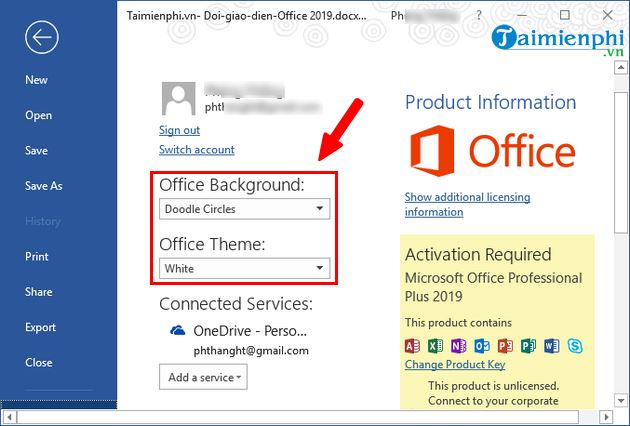
Và kết quả là bạn sẽ có một giao diện mới đúng như ý muốn của bạn.

Với hai cách chỉnh sửa tùy ý thay đổi giao diện Office 2019 trên đây hy vọng bạn có thể làm mới mẻ cho phiên bản Office hiện tại mà bạn đang dùng. Nếu bạn dùng phiên bản Office cũ hơn, chẳng hạn là bản Office 2016, 2013, 2010 thì cách sửa đổi giao diện Office về cơ bản bạn hoàn toàn có thể làm tương tự như trong bài viết hướng dẫn này.
Các phiên bản Office được nâng cấp, sửa đổi qua mỗi phiên bản phát hành, không chỉ các chức năng có sửa đổi mà Office mới còn cung cấp cho user có nhiều sửa đổi về giao diện. Người dùng có thể thay đổi giao diện Office 2016, và nếu đang dùng phiên bản mới nhất của năm nay, bạn cũng có thể đổi giao diện Office 2019 dễ dàng để trải nghiệm tính mới mẻ, thú vị của phiên bản Microsoft Office mới mang lại.
