
Ngay bây giờ người dùng Android có thể làm việc chuyển đổi giao diện cửa hàng Google Play mới, CH Play sang chế độ Dark Mode để có cái nhìn mới mẻ, bắt mắt và thú vị hơn. Thay vì giao diện cũ nhàm chán thì có thể làm theo hướng dẫn của Trường Hải Tiến Giang để đổi giao diện CH Play mới nhé.
Trong thời gian vừa qua, hệ thống cửa hàng lớn nhất của Android là Google Play (CH Play) đã phát hành bản cập nhật (Update) mang đến một giao diện mới hoàn toàn bắt mắt và ưu nhìn cho người dùng, các biểu tượng hoặc thanh tool trên Google Play được làm thanh thoát và hiện đại hơn.
Cách đổi giao diện Google Play mới, sáng tối
Mẹo đổi giao diện CH Play, Google Play mới trên Android
Để có sửa đổi được giao diện mới thì người dùng cần phải update phiên bản Google Play (CH Play) mới nhất từ file APK Google Play của Trường Hải Tiến Giang hoặc qua hệ thống tự động cập nhật (Update) trên điện thoại Android.
– Link tải Google Play bản mới nhất.
1. Tự động cập nhật (Update) CH Play
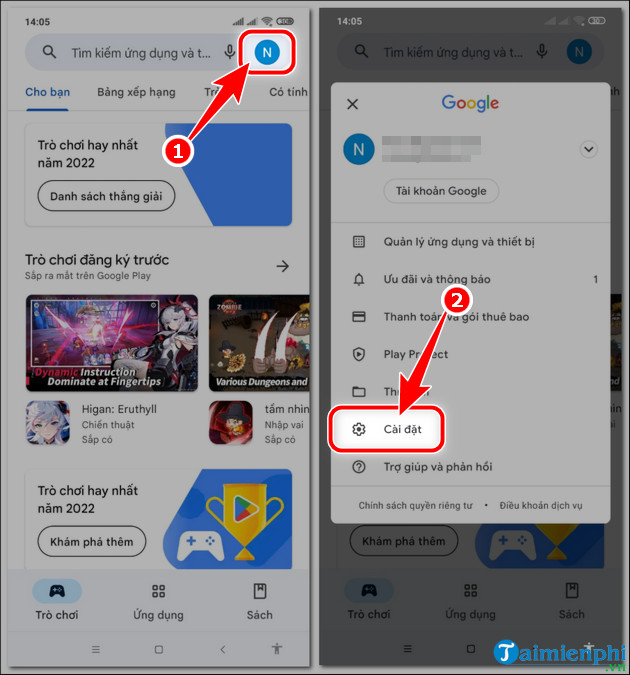
Bước 1: Vào CH Play, click biểu tượng Avatar người dùng => chọn lắp đặt.
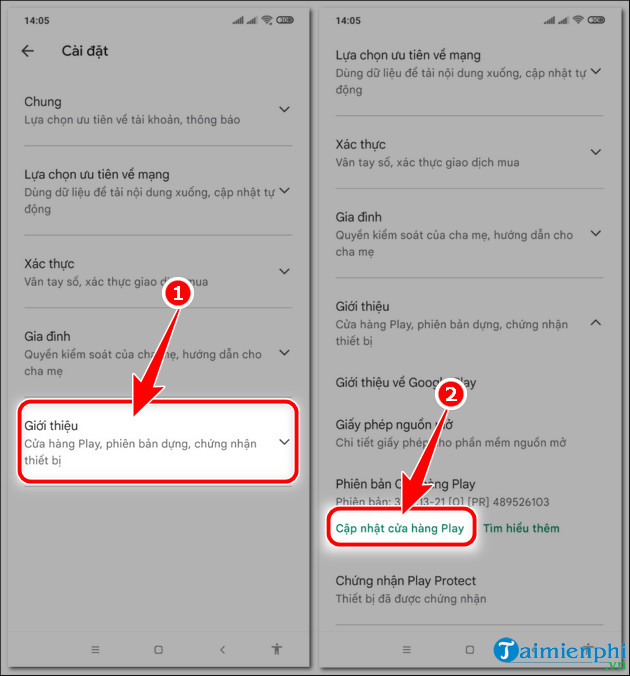
Bước 2: Tiếp theo bạn chọn Giới thiệu => cập nhật (Update) cửa hàng Play.
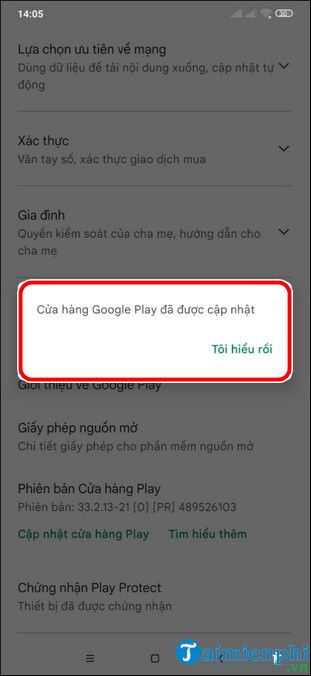
– Xuất hiện thông báo:
+ Cửa hàng Google Play đã được cập nhật (Update): Phiên bản hiện tại của bạn là mới nhất, nhấn Tôi hiểu rồi.
+ Một phiên bản mới của Cửa hàng Google Play sẽ được Tải về và lắp đặt: Hệ thống tự động tải và cập nhật (Update) CH Play lên phiên bản mới nhất.
2. cập nhật (Update) CH Play thủ công
– Trường hợp Google Play không tự động update lên bản mới nhất thì:
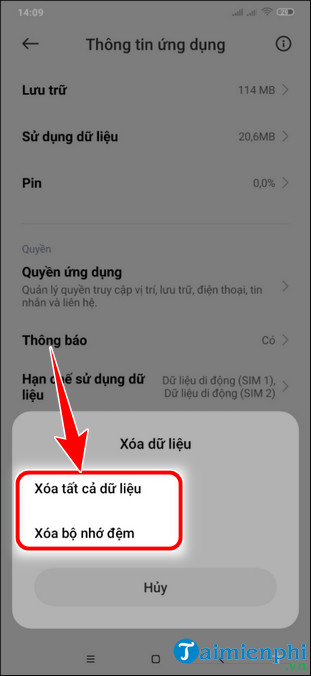
+ Bạn nhấn & giữ Cửa hàng Play => chọn Thông tin ứng dụng => Xóa dữ liệu.
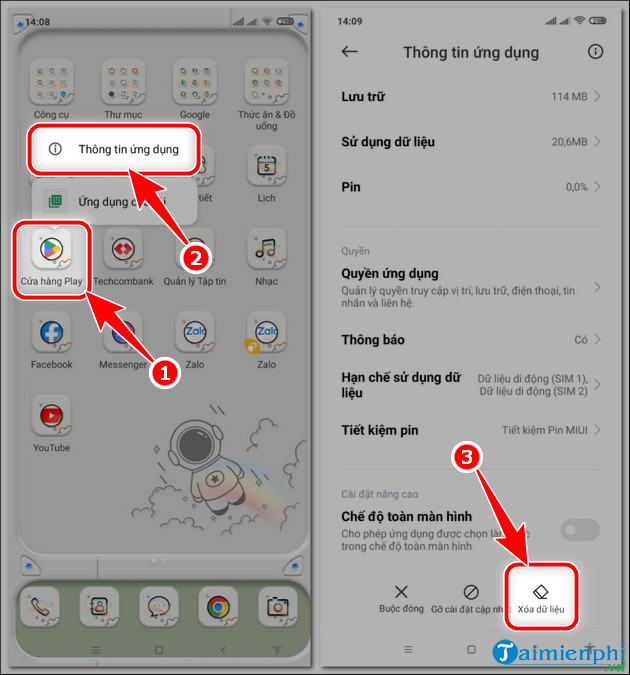
+ Chọn Xóa bộ nhớ đệm và Xóa tất cả dữ liệu, sau đó tiến hành tắt hết các ứng dụng chạy ngầm
+ Reset máy rồi bật lại Google Play để cập nhật (Update) phiên bản mới.
3. Đổi giao diện sáng tối Google Play, Dark Mode CH Play
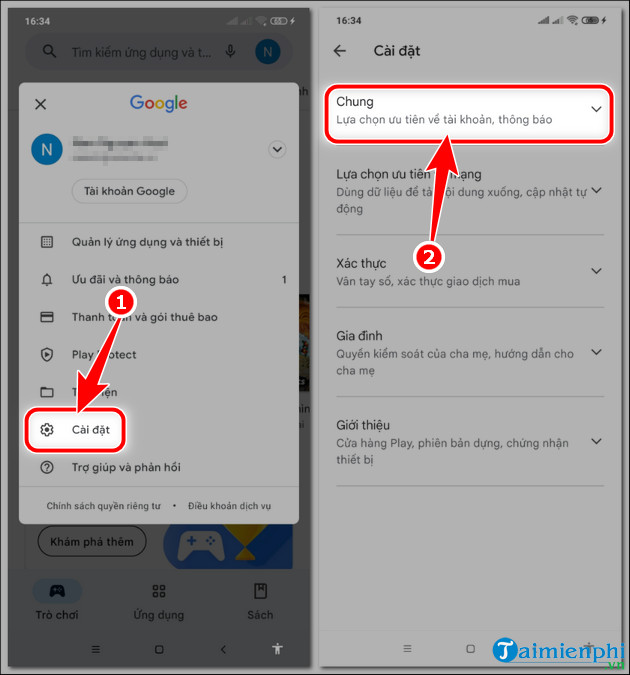
Bước 1: Vào CHPlay, chọn ảnh đại diện => lắp đặt => Chung.
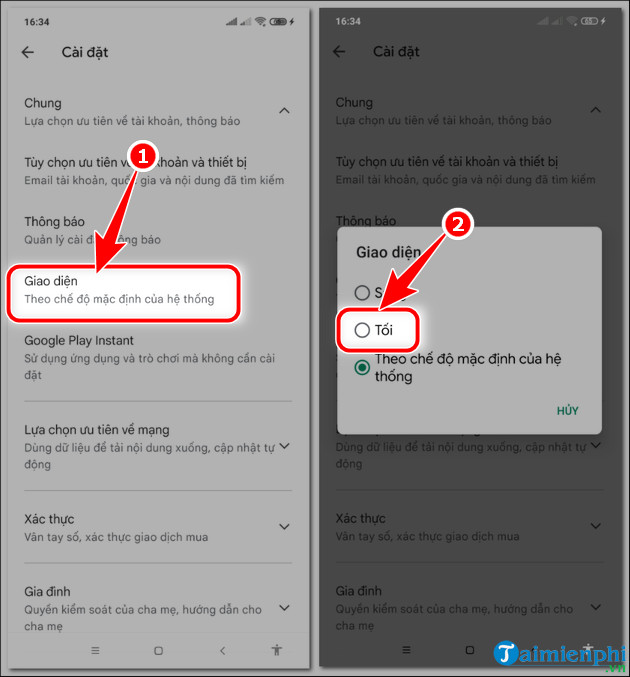
Bước 2: Trong bảng lắp đặt, chọn Giao diện => Tối.
– Vì giao diện Google Play của Trường Hải Tiến Giang đang ở chế độ Sáng, muốn chuyển sang Tối.
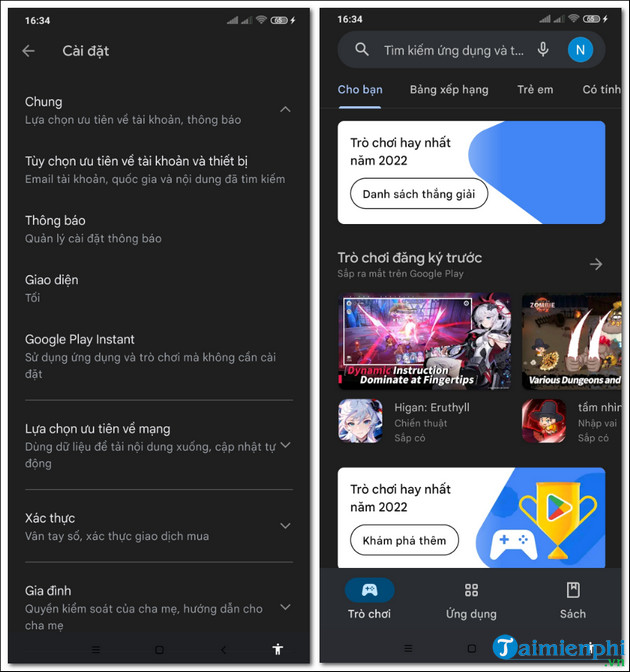
– Ngay sau đó, giao diện cửa hàng Google Play lập tức chuyển sang nền tối, chế độ Dark Mode CHPlay sẽ như hình minh họa bên dưới. làm thao tác tương tự để chuyển về nền Sáng ban đầu.
Đổi giao diện cửa hàng Google Play mới, Dark Mode CH Play giúp việc trải nghiệm của bạn trở nên mới mẻ và thú vị hơn. Đồng thời bạn cũng nên thường xuyên đổi mật khẩu CH Play trên điện thoại Android để đảm bảo an toàn, bảo mật dữ liệu người dùng khi dùng, tránh bị kẻ gian lấy mất. Nếu bạn gặp tình trạng mở Google Play bị đóng hoặc không tải được App, các ứng dụng trên cửa hàng Android thì có thể tham khảo bài viết của chúng tôi để khắc phục sự cố ngoài mong muốn nhé.

Trong thời gian vừa qua, hệ thống cửa hàng lớn nhất của Android là Google Play (CH Play) đã phát hành bản cập nhật (Update) mang đến một giao diện mới hoàn toàn bắt mắt và ưu nhìn cho người dùng, các biểu tượng hoặc thanh tool trên Google Play được làm thanh thoát và hiện đại hơn.
