Bạn không muốn người khác tự ý động vào máy của mình, vậy hãy lắp đặt mật khẩu máy tính 2022 trên các HĐH Windows ngay. Tùy vào từng dòng windows mà có các cách lắp đặt password khác nhau, các bạn cần chú ý để có thể cài dễ dàng, nhanh chóng.
Trong bài hướng dẫn này, Trường Hải Tiến Giang xjn phép chia sẻ tới bạn đọc cách đặt mật khẩu máy tính trên Windows 11 và 10/8/7, các bước bên dưới áp dụng cho mọi phiên bản Microsoft Windows để bạn có thể đặt password máy tính dễ dàng nhất.
Cách thiệt lập mật khẩu để bảo vệ máy tính an toàn
Hướng dẫn đặt mật khẩu cho máy tính 2022 trên các HĐH Windows
Các bước Cài mật khẩu máy tính như sau:
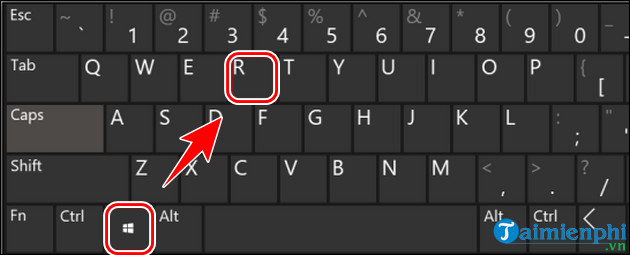
Bước 1: Nhấn tổ hợp phím Windows + R mở hộp Runs.
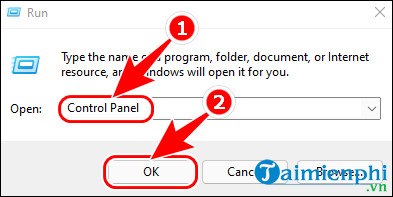
Bước 2: Nhập Control Panel nhấn OK hoặc Enter trên bàn phím máy tính.
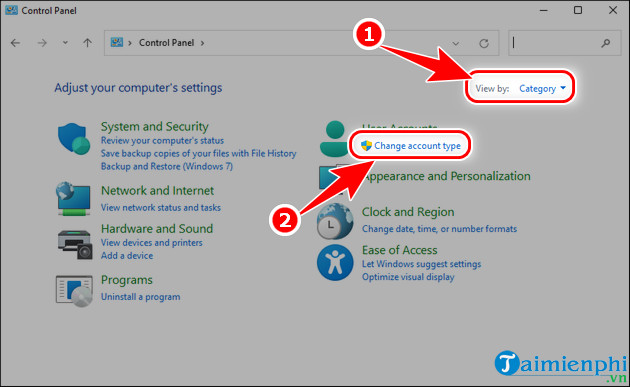
Bước 3: Kế đến bạn chọn Category tại View by => click Change account type.
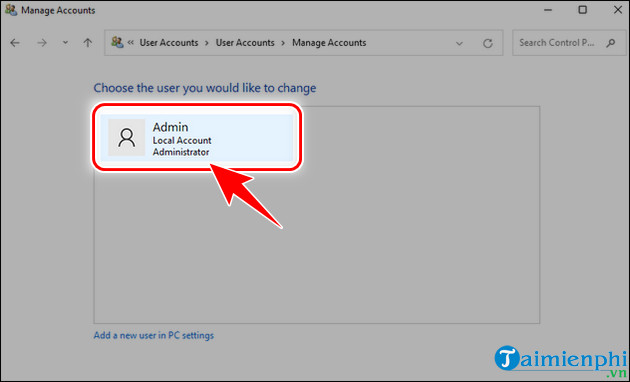
Bước 4: Chọn tài khoản cần đặt mật khẩu máy tính 2022.
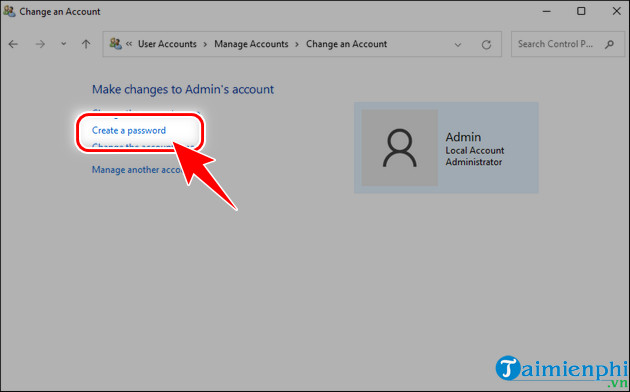
Bước 5: Nhấn Create a password vào phần xây dựng mật khẩu..
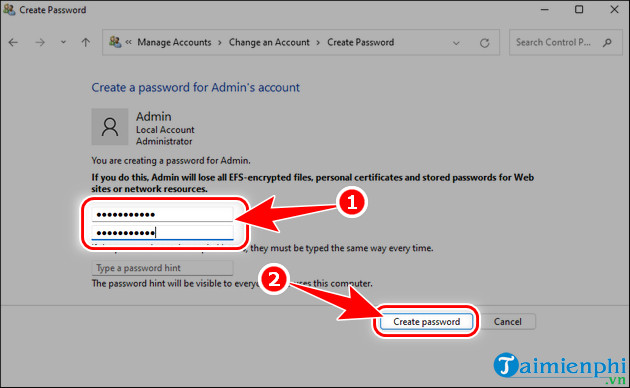
Bước 6: Sau đó bạn nhập Mật khẩu cần đặt cho máy tính vào 2 ô New Password và Confirm new Password, nhấn Create password hoàn tất.
– Lưu ý:
+ Mật khẩu cả 2 ô đều phải giống nhau
+ Không nhập vào Type a Passowrd hint
Từ nay về sau khi bạn mở máy tính, hệ thống sẽ yêu cầu bạn nhập mật khẩu trước khi vào dùng làm việc hoặc học tập. Trên đây là bài viết hướng dẫn bạn đặt mật khẩu máy tính trên các hệ điều hành Microsoft Windows 7/8/10/11 đơn giản, nhanh nhất. Hy vọng bài viết sẽ có ích cho bạn. Chúc các bạn thành công.
Trong bài hướng dẫn này, Trường Hải Tiến Giang xjn phép chia sẻ tới bạn đọc cách đặt mật khẩu máy tính trên Windows 11 và 10/8/7, các bước bên dưới áp dụng cho mọi phiên bản Microsoft Windows để bạn có thể đặt password máy tính dễ dàng nhất.
