dùng Zalo trên máy tính, thay vì tải, lắp đặt phần mềm Zalo PC làm tốn dung lượng máy, bạn có thể dùng Zalo website từ trình duyệt Google Chrome, Cốc cốc,… Cách đăng nhập Zalo trên Google Chrome cũng không khác gì so với đăng nhập trên phần mềm, app. Với đầy đủ các chức năng nhắn tin, gọi điện, gửi tài liệu của Zalo thông thường, cách đăng nhập zalo này sẽ rất hữu ích khi muốn đăng nhập Zalo nhưng chưa kịp tải phần mềm về thiết bị.
Cách làm này giúp bạn:
– Đăng nhập ứng dụng Zalo nhanh chóng
– Có link website để bạn mở
Zalo website là phiên bản Zalo hỗ trợ chạy trên các trình duyệt máy tính phổ biến Google Chrome, Firefox, Microsoft Edge, Cốc cốc… Tương tự như Zalo PC, Zalo app, Zalo website cho phép người dùng đăng nhập, nhắn tin, gọi điện, gửi dữ liệu với người thân và bạn bè thông qua tài khoản Zalo cá nhân. Để trải nghiệm dùng zalo trên nền tảng này, bạn cần tìm hiểu cách đăng nhập Zalo trên Google Chrome. Chi tiết các cách login Zalo, đăng nhập Zalo website sẽ được Trường Hải Tiến Giang chia sẻ ngay sau đây.
Hướng dẫn đăng nhập Zalo trên trình duyệt Chrome
Cách 1: Đăng nhập bằng quét mã QR.
Cách 2: Đăng nhập bằng số điện thoại, mật khẩu.
Cách đăng nhập Zalo trên Google Chrome
Giống như đăng nhập trên các nền tảng Zalo PC, Zalo App, zalo website – đăng nhập trên google chrome cũng được làm theo nhiều cách khác nhau. Đầu tiên, bạn truy cập vào Zalo trên nền tảng website theo đường dẫn TẠI ĐÂY rồi tiếp tục thao tác theo 1 trong 2 cách sau đây.
1. Đăng nhập Zalo bằng quét mã QR
Nếu dùng điện thoại có kết nối với mạng Internet thì bạn nên chọn cách đăng nhập quét mã QR này bởi nó giúp bạn thao tác nhanh chóng, không yêu cầu xác nhận nhiều hay nhập số điện thoại, mật khẩu. Đây là mẹo zalo website – đăng nhập trên google chrome trên điện thoại tiện lợi, dù quên mật khẩu bạn vẫn có thể đăng nhập được.
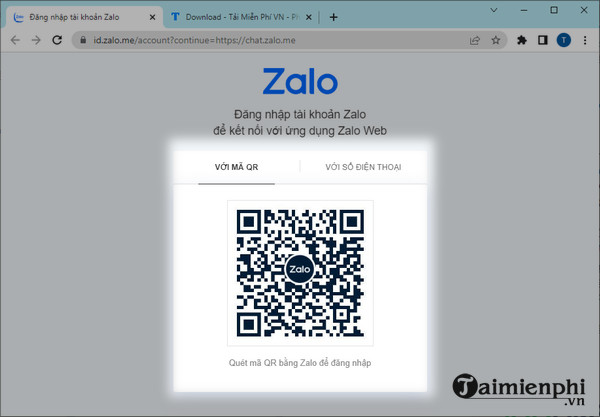
Bước 1: Khi truy cập vào Zalo, giao diện Zalo sẽ xuất hiện như hình dưới đây.
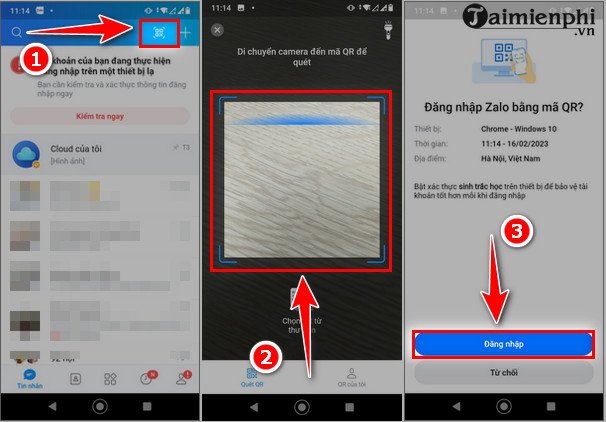
Bước 2: Bạn cầm điện thoại và mở Zalo (tiến hành đăng nhập nếu như chưa đăng nhập Zalo). Tiếp đó, ở góc trên bên phải, bạn click vào biểu tượng quét mã QR (Hình 1). Lúc này di chuyển camera tới mã quét QR trên trình duyệt chrome (Hình 2). Sau vài giây, Zalo trên điện thoại sẽ hiển thị như hình 3, bạn click vào “Đăng nhập” để đăng nhập.
2. Đăng nhập Zalo trên Google Chrome bằng số điện thoại, mật khẩu
Ngoài việc đăng nhập trên điện thoại, cách dùng zalo website đăng nhập trên google chrome từ máy tính dưới đây cũng cho phép dễ dàng truy cập vào tài khoản Zalo của mình.
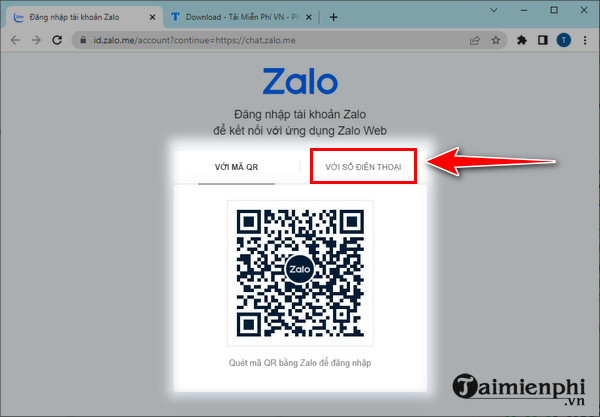
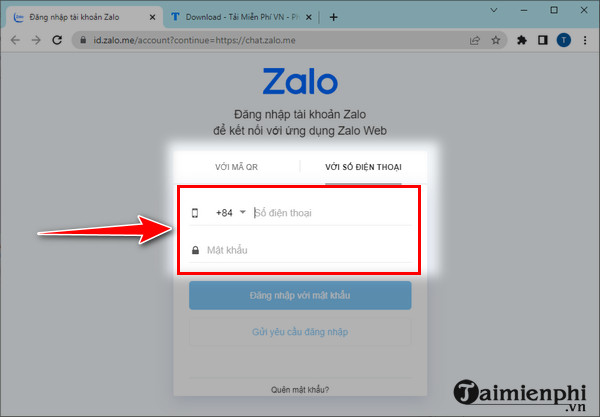
Bước 1: Khi truy cập theo đường dẫn ở trên, giao diện hiển thị như hình dưới. Bạn click vào “Với số điện thoại“.
Bước 2: Lúc này, nhập số điện thoại và mật khẩu mà bạn đăng ký vào ô phù hợp.
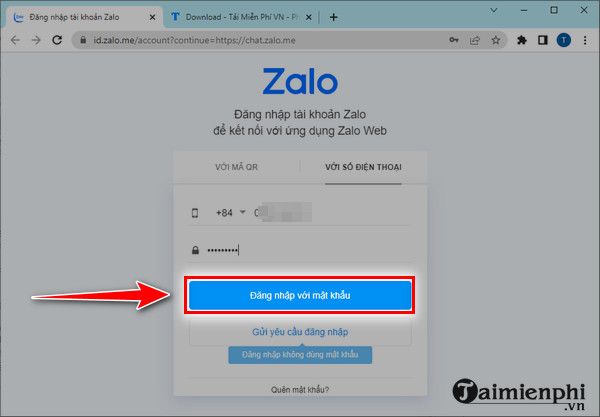
Bước 3: Khi điền xong, hãy click “Đăng nhập với mật khẩu” .
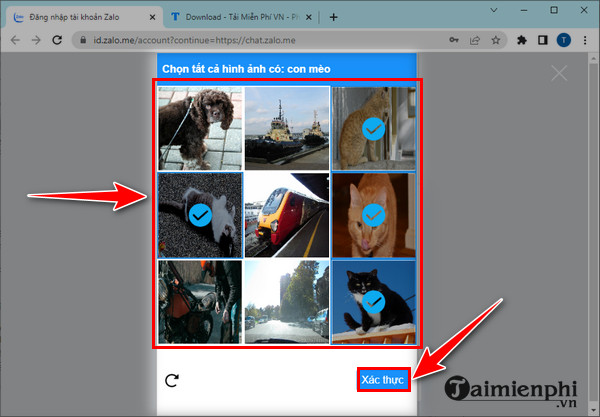
Bước 4: Để bảo mật, Zalo sẽ hiển thị xác nhận theo 2 lớp. Đầu tiên, Zalo yêu cầu bạn chọn ảnh phù hợp với yêu cầu. Khi xong, bạn click “Xác thực“.
Lúc này, thông báo Save Password xuất hiện ở góc trên bên phải. Để bảo mật, các bạn nên chọn “Never“. Còn không thì bạn để “Save” để lần sau mở Zalo trên website là có thể dùng luôn, không cần phải đăng nhập.
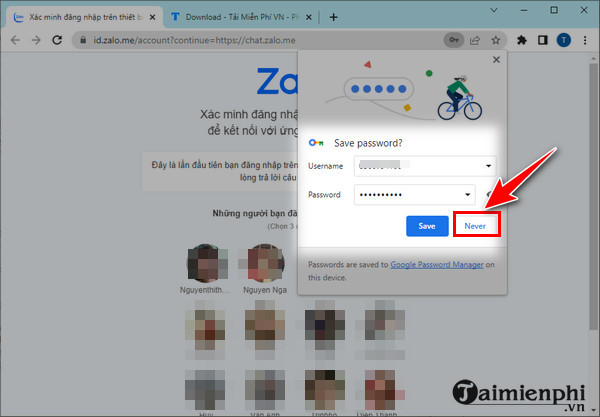
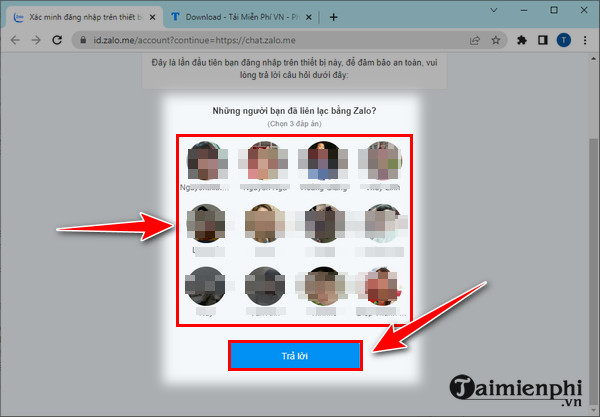
Tiếp đó, Zalo sẽ yêu cầu bạn chọn 3 người đã liên lạc với bạn bằng Zalo. Khi xong, bạn click “Trả lời“.
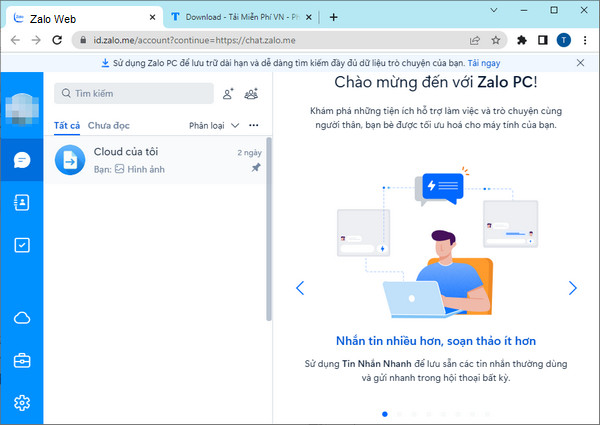
Đợi trong giây lát bạn sẽ thấy giao diện Zalo trên website chuyển sang tài khoản cá nhân của bạn. Và bây giờ bạn có thể dùng Zalo để chat chit, liên hệ với người thân và bạn bè thoải mái.
Như vậy, chỉ với vài bước đơn giản bạn đọc đã có thể đăng nhập Zalo trên Google Chrome một cách dễ dàng mà không cần phải cài Zalo trên máy tính hay điện thoại. Việc dùng Zalo trên Google Chrome hay các trình duyệt website khác cũng không có gì khác so với những phiên bản trên máy tính hay điện thoại, chúng ta vẫn có thể nhắn tin, gửi file tới bạn bè và chỉnh sửa tùy ý một vài xây dựng đơn giản cho tài khoản. Hơn nữa, bạn có thể tùy chọn (Option) việc có hay không giữ lại lịch sử chat trên Zalo khi đăng xuất tài khoản. Điều này sẽ giúp chúng ta có thêm lựa chọn bảo mật tài khoản, tin nhắn của mình. Tuy nhiên, nhiều trường hợp dùng trên website không ổn định bằng việc cài Zalo trên máy tính hay điện thoại để dùng, vì nhiều khi trình duyệt gặp lỗi và bạn phải tắt đi khởi động lại.
Với mỗi cách đăng nhập Zalo khác nhau đều có ưu và nhược điểm nhất định và tùy thuộc vào cách đăng ký Zalo của người dùng. Vì vậy trong quá trình đăng ký Zalo bạn đọc nên xây dựng cho tài khoản một cách đăng nhập đơn giản nhất và bảo mật nhất có thể. Cách dùng Zalo tốt nhất là bạn hãy luôn chọn cho mình cách đăng nhập Zalo phù hợp với hoàn cảnh, ví dụ cách dùng Zalo trong lúc đi ngoài đường, chắc chắn là dùng Zalo cho iPhone hoặc Android rồi và ngược lại có thể dùng song song.
Cách làm này giúp bạn:
– Đăng nhập ứng dụng Zalo nhanh chóng
– Có link website để bạn mở
