
Kể từ tháng 5/2024 trở đi, việc tài khoản Steam sẽ khó khăn hơn một chút, bởi nền tảng này đã bị một số nhà phát hành game cấm tại Việt Nam, người chơi không thể truy cập bình thường như trước. Tuy nhiên, chúng tôi sẽ chỉ bạn cách đăng ký Steam để có thể dùng mua và trải nghiệm bản quyền trên phần mềm này.
Để đăng ký tài khoản Steam mới trên điện thoại và máy tính thì trong bài hướng dẫn sau đây, Tải không tính phí sẽ dùng tool Warp 1.1.1.1 đổi DNS, hoàn toàn không tính phí và tốc độ truy cập mạng không bị ảnh hưởng khi truy cập vào Steam bị chặn tại Việt Nam.
Thủ thuật đăng ký tài khoản Steam mới năm 2024 khi bị chặn truy cập vào
Yêu cầu bắt buộc
Hướng dẫn tạo tài khoản Steam trên website chính thức
1. Hướng dẫn nhanh
Vào website Steam chính thức, chọn Đăng Nhập và nhấn Tạo tài khoản mới. Sau đó bạn nhập địa chỉ Email và xác nhận thông tin qua thư gửi về mail. Khi xác nhận xong, bạn quay trở lại tab cũ điền Tên đăng nhập và Mật Khẩu để hoàn tất các bước tạo tài khoản Steam mới.
2. Hướng dẫn chi tiết
Bước 1: Truy cập link đăng ký tài khoản Steam mới TẠI ĐÂY
Bước 2: Tại đây các bạn nhập thông tin bao gồm Địa chỉ Email => Quốc gia cư trú => tích chọn Tôi không phải người máy và Tôi trên 13 tuổi => chọn Tếp Tục.
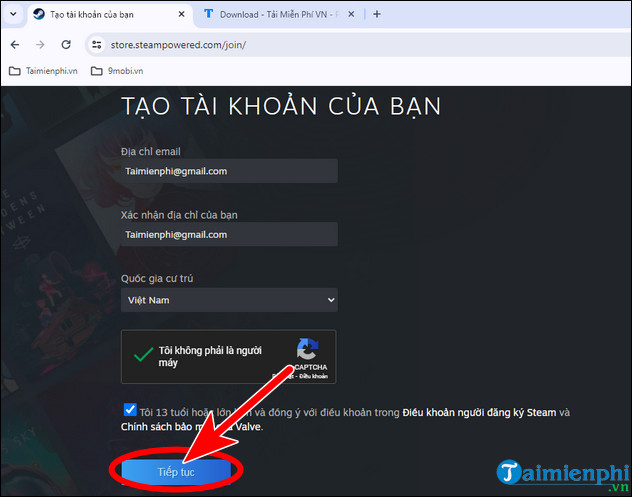
Bước 3: Xuất hiện giao diện như bên dưới, bạn mở tab khác và vào Mail.
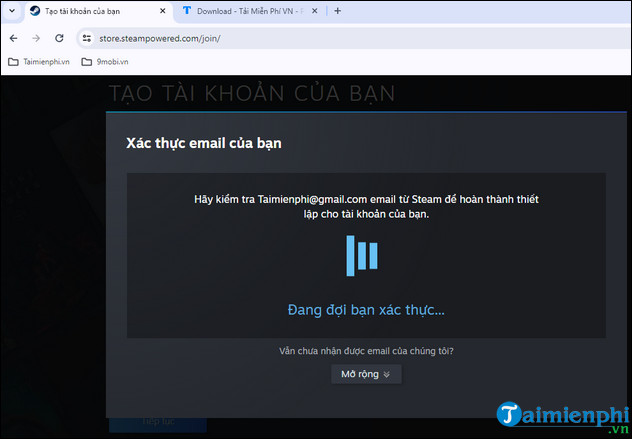
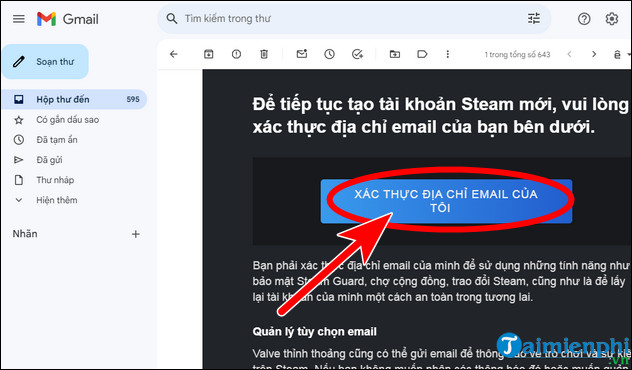
– Mở thư Steam gửi và click Xác thực địa chỉ Email của tôi, quay trở lại tab đăng ký steam
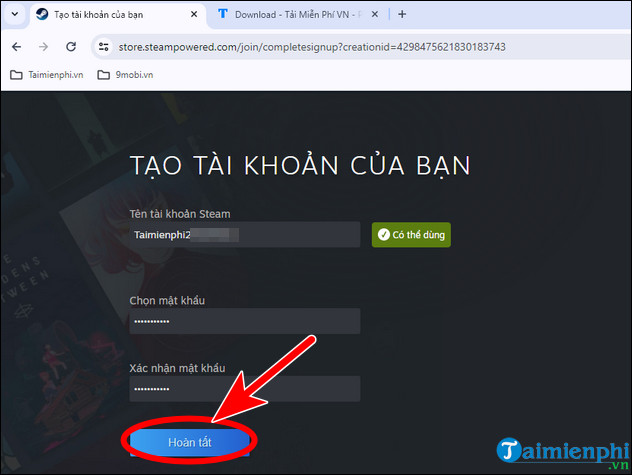
Bước 4: Lúc này bạn chỉ việc nhập thông tin và chọn Hoàn Tất.
– Tên tài khoản Steam: Nhập tên cho đến khi xuất hiện thông báo có thể dùng (xuất hiện thông báo màu đỏ có nghĩa đã có người dùng tên đó, bạn không thể tạo tài khoản Steam với cái tên đó.)
– Chọn mật khẩu: Mật khẩu dài từ 8 đến 16 ký tự bao gồm Chữ Hoa, Chữ Thường và Số
– Xác nhận mật khẩu: Nhập lại mật khẩu bên trên.
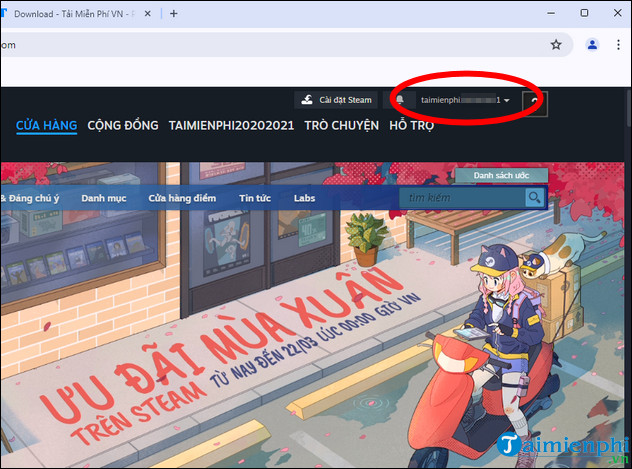
– Khi đăng ký tài khoản Steam thành công, tên người dùng của bạn sẽ xuất hiện ở góc bên phải như hình minh họa bên dưới, bây giờ bạn có thể tiến hành tải và lắp đặt các trò chơi được phát hành tại cổng game này.
Hướng dẫn đăng ký Steam trên phần mềm máy tính
Bước 1: Đầu tiên bạn cần tải Steam về máy tính của mình và sau đó tiến hành lắp đặt chúng như các phần mềm khác
– Xem hướng dẫn lắp đặt Steam tại đây
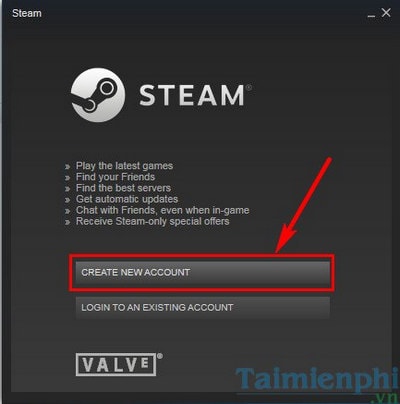
Bước 2: Mở Steam, chọn Create New Account
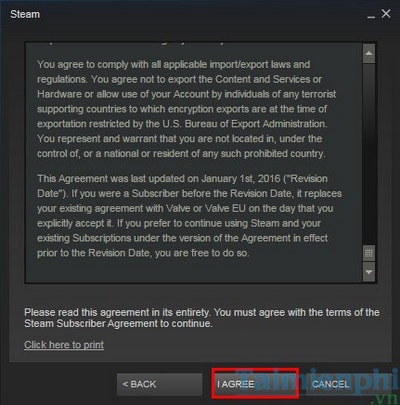
Bước 3: Chọn tiếp I agree
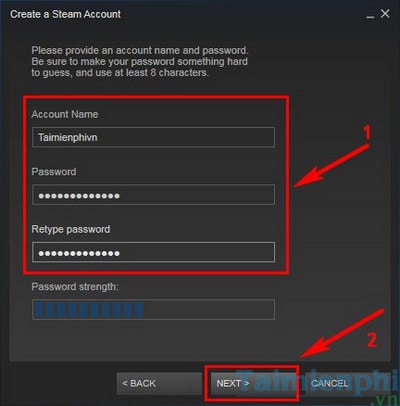
Bước 4: Điền Tài khoản và mật khẩu vào bước 1. Sau đó chọn Next
– Phần Password Strength là mức độ bảo mật hay độ khó mật khẩu của bạn
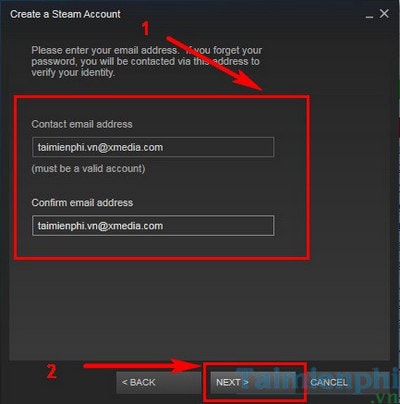
Bước 5: Nhập địa chỉ Email của bạn. Ấn Next để tiếp tục.
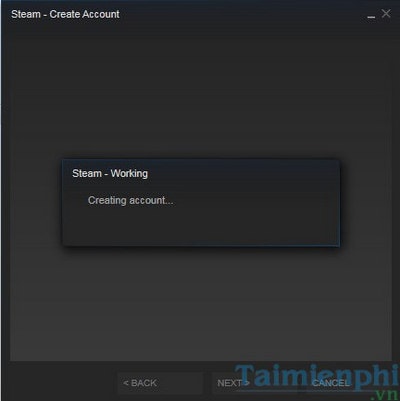
– Đợi Steam làm việc, đăng ký tài khoản giúp bạn.
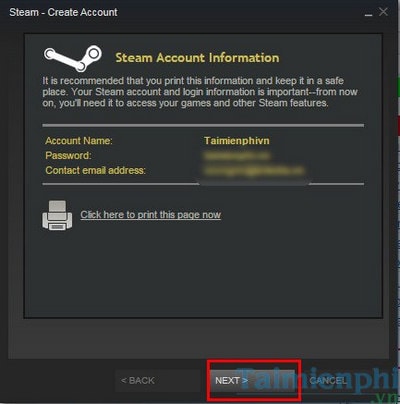
Bước 6: Steam sẽ hiển thị tài khoản và mật khẩu để bạn ghi nhớ, nên chụp lại ảnh này đề phòng quên mật khẩu.
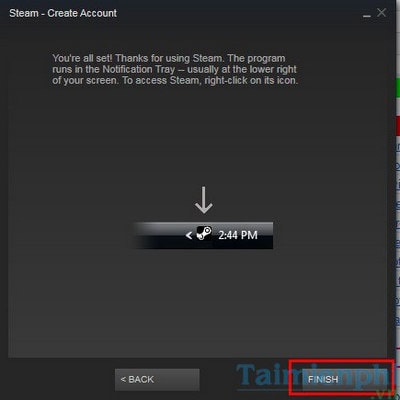
Bước 7: Ấn Finish để kết thúc quá trình, biểu tượng Steam sẽ xuất hiện ở góc phải màn hình máy tính.
Trong giao diện Steam, tài khoản của bạn cũng được hiển thị như sau.
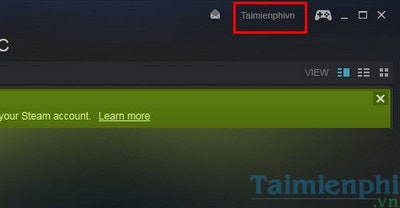
Rất dễ dàng để tạo tài khoản Steam đúng không. Hoàn thành các bước trên, bạn đã có cho mình tài khoản Steam để chơi Grand Theft Auto Vice City trên máy tính, nếu thấy khó khăn có thể dùng các mã GTA Vice City mà Trường Hải Tiến Giang tổng hợp để tùy biến trò chơi trở nên hấp dẫn hơn.
Để đăng ký tài khoản Steam mới trên điện thoại và máy tính thì trong bài hướng dẫn sau đây, Tải không tính phí sẽ dùng tool Warp 1.1.1.1 đổi DNS, hoàn toàn không tính phí và tốc độ truy cập mạng không bị ảnh hưởng khi truy cập vào Steam bị chặn tại Việt Nam.
