Đôi khi bạn cần sao lưu một đoạn văn bản từ file PDF để dán vào Word nhưng lại không thể tìm ra cách copy dù đã làm các thao tác copy thông thường. Để xử lý tình trạng này, bạn có thể tham khảo hướng dẫn cách copy nội dung file PDF, sao lưu nội dung file PDF sang Word ở bài viết dưới đây nhé.
File PDF là một định dạng phổ biến và dễ dàng để lưu trữ và chia sẻ nhưng trong nhiều tình huống, user cần copy một đoạn văn bản trong file PDF sang Word để thêm thắt và chỉnh sửa nội dung. Trong bài viết này, Trường Hải Tiến Giang sẽ hướng dẫn cách copy nội dung file PDF, sao lưu nội dung file PDF sang Word theo cách đơn giản và dễ làm nhất.
Cách sao lưu nội dung trong file PDF sang Word nhanh chóng
1. Cách kiểm tra quyền sao lưu nội dung của file PDF.
2. Cách copy nội dung file PDF sang Word.
3. Cách chuyển file PDF sang file Word.
Cách copy nội dung file PDF, sao lưu nội dung file PDF sang Word
1. Cách kiểm tra quyền sao lưu nội dung của file PDF
Trước khi sao lưu và dán nội dung từ file PDF, bạn cần lưu ý rằng một số file PDF sẽ không cho phép bạn làm các thao tác như copy hay chỉnh sửa file PDF theo lắp đặt chống copy file PDF của chủ sở hữu. Vì vậy, để có thể sao lưu nội dung, bạn cần kiểm tra quyền sao lưu của file PDF theo các bước sau:
Bước 1: Mở file PDF với phần mềm đọc file PDF Acrobat Reader DC.
=> Link tải Acrobat Reader DC
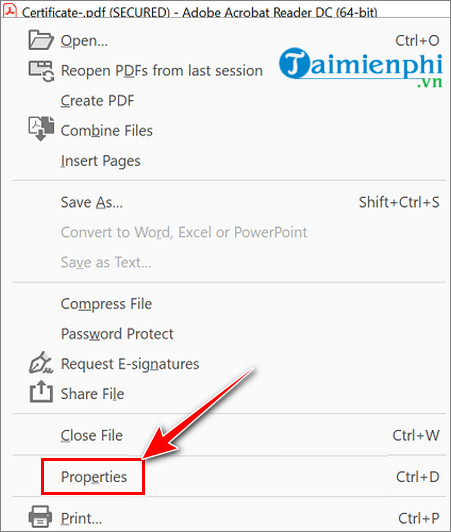
Bước 2: Chọn thẻ File trên thanh Menu và click Properties… hoặc nhấn tổ hợp phím Ctrl + D.
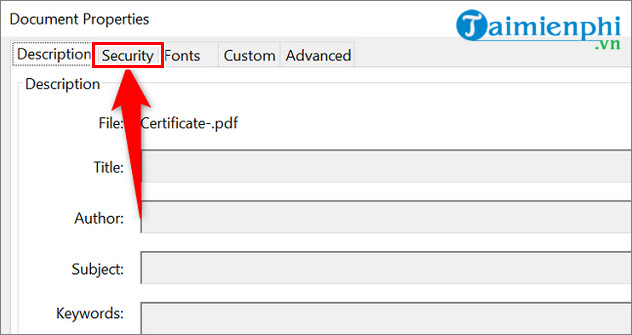
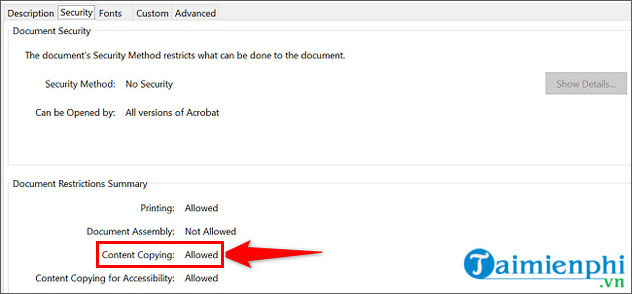
Bước 3: Chọn thẻ Security ở trong phần Document Properties.
Bước 4: Tại đây, nếu bên cạnh dòng Content Copying có ghi Not Allowed thì bạn không thể sao lưu nội dung từ file PDF hiện tại.
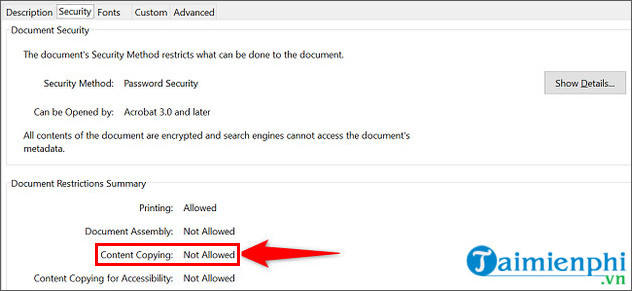
Nếu được thông báo Allowed thì bạn có thể sao lưu nội dung file PDF.
2. Cách copy nội dung file PDF, sao lưu nội dung file PDF sang Word
Sau khi đã xác nhận file PDF này cho phép sao lưu, bạn có thể làm các thao tác đơn giản sau để copy nội dung file PDF sang Word:
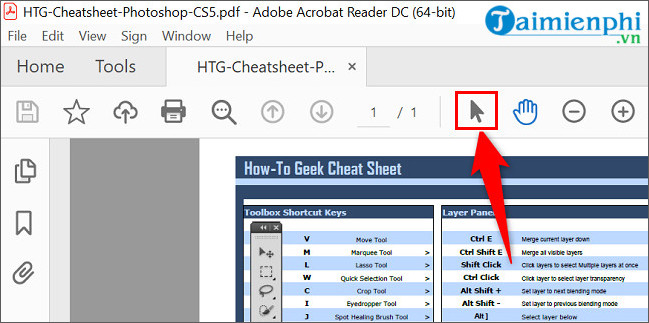
Bước 1: Từ danh sách thanh tool trên cùng của Acrobat Reader, chọn Selection Tool có biểu tượng con trỏ chuột.
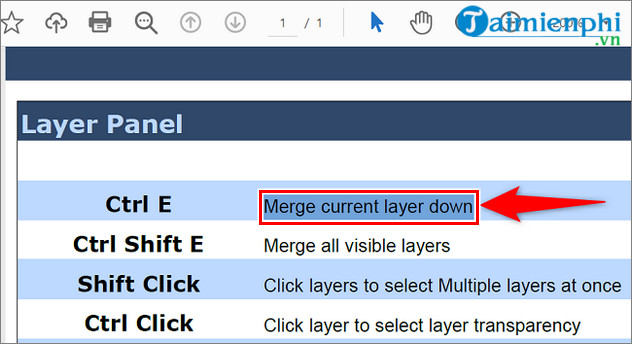
Bước 2: Đi đến đoạn văn bản cần sao lưu trong file PDF và dùng con trỏ chuột để bôi đen đoạn văn bản đó.
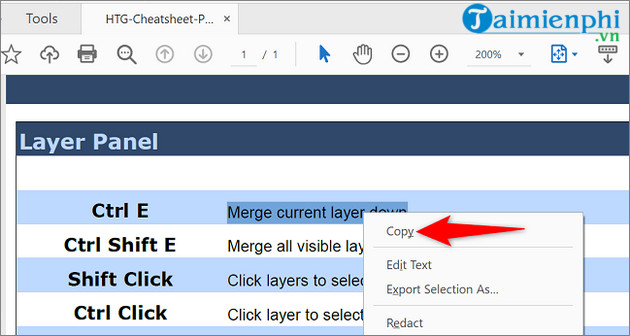
Bước 3: Nhấp chuột phải và chọn Copy để sao lưu nội dung này.
Bước 4: Dán đoạn văn bản vừa sao lưu vào file Word như bình thường.
3. Chuyển file PDF sang file Word để copy, sao lưu nội dung
Đối với các file PDF không cho phép copy nội dung, có một cách khá tiện lợi để copy hay sao lưu nội dung file PDF đó là chuyển PDF sang Word và sao lưu văn bản từ file Word đó. Để làm thao tác này, bạn tham khảo các phần mềm hỗ trợ chuyển đổi PDF sang Word mà không lỗi font tốt nhất hiện nay dưới đây.
Ưu điểm của những phần mềm này là dễ dàng chuyển đổi định dạng PDF sang Word mà không cần kết nối internet. Còn nếu không muốn lắp đặt phần mềm thì những tool chuyển PDF sang Word trực tuyến sẽ trở nên tiện dụng với bạn mọi lúc mọi nơi, miễn là có kết nối intenet.
Như vậy Trường Hải Tiến Giang đã giới thiệu với bạn cách copy nội dung file PDF, sao lưu nội dung file PDF sang Word nhanh chóng và đơn giản nhất cùng với các bước làm chi tiết. Chúc các bạn làm thành công.
File PDF là một định dạng phổ biến và dễ dàng để lưu trữ và chia sẻ nhưng trong nhiều tình huống, user cần copy một đoạn văn bản trong file PDF sang Word để thêm thắt và chỉnh sửa nội dung. Trong bài viết này, Trường Hải Tiến Giang sẽ hướng dẫn cách copy nội dung file PDF, sao lưu nội dung file PDF sang Word theo cách đơn giản và dễ làm nhất.
