
Chuyển quyền trưởng nhóm trên Zalo là chức năng quan trọng, giúp khách hàng đảm bảo quản lý nhóm Zalo một cách hiệu quả. Việc này cho phép bạn chuyển giao trách nhiệm quản lý và kiểm soát nhóm cho thành viên khác, tạo điều kiện cho sự phát triển, thúc đẩy tương tác, tham gia tích cực của thành viên, đồng thời đảm bảo sự phát triển bền vững cho cộng đồng trên Zalo.
Chuyển quyền trưởng nhóm Zalo khi bạn muốn đưa một người khác lên thay thể, giúp minh điều hành trước khi thoát nhóm chat, rời nhóm chat Zalo trong im lặng mà không phải giải tán nhóm được làm dễ dàng qua các bước dưới đây.
Hướng dẫn cách chuyển quyền trưởng nhóm Zalo trên máy tính, điện thoại
1. Cách chuyển quyền trưởng nhóm Zalo trên điện thoại.
2. Cách chuyển quyền trưởng nhóm trên Zalo PC.
1. Cách chuyển quyền trưởng nhóm trên Zalo Android, iPhone
Tải phiên bản Zalo cho điện thoại mới nhất tại đây:
– Tải Zalo cho Android: Zalo cho Android
– Tải Zalo cho iOS: Zalo cho iPhone
Bước 1: Trên điện thoại, bạn mở và đăng nhập vào Zalo. Sau đó, bạn truy cập vào nhóm mà bạn muốn chuyển quyền trưởng nhóm.
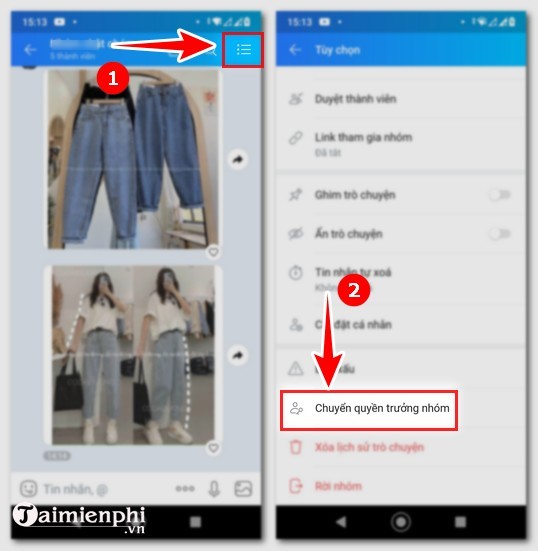
Bước 2: Ở góc trên bên phải, bạn click biểu tượng 3 dấu gạch ngang (Hình 1). Tiếp đó, bạn trượt màn hình lên, bạn click “Chuyển quyền trưởng nhóm” (Hình 2).
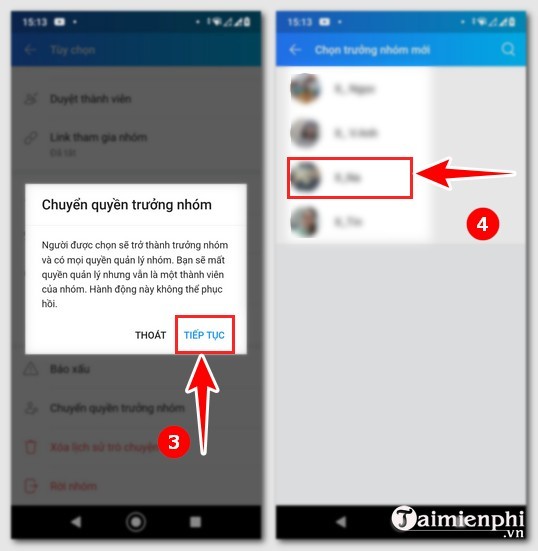
Bước 3: Bạn click “Tiếp tục” (Hình 3) rồi bạn chọn người mà bạn muốn chuyển quyền trưởng nhóm cho người đó (Hình 4).
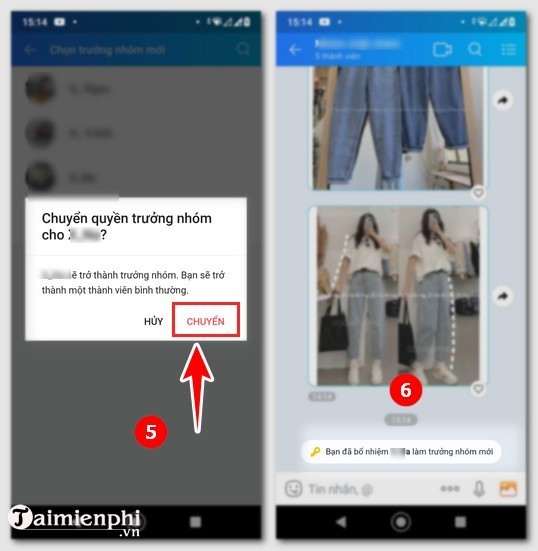
Bước 4: Bạn click “Chuyển” (Hình 5). Bạn quay về giao diện nhóm chat, bạn sẽ thấy thông báo bổ nhiệm quyền trưởng nhóm cho người khác (Hình 6).
2. Cách chuyển quyền trưởng nhóm trên Zalo máy tính
– Tải Zalo cho PC: Zalo
Bước 1: Trên máy tính, bạn mở và đăng nhập vào Zalo rồi vào nhóm mà bạn muốn chuyển quyền trưởng nhóm.
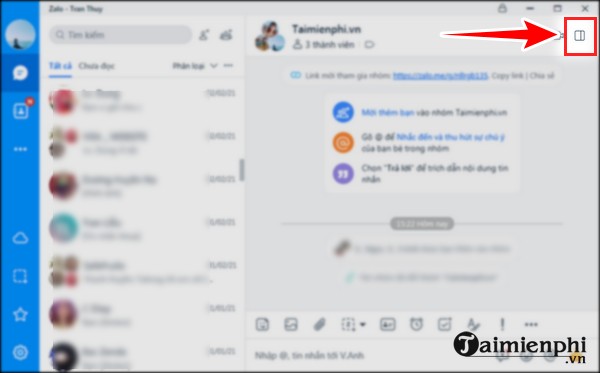
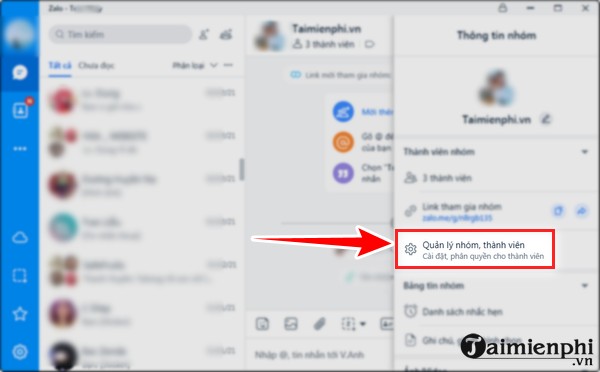
Bước 2: Ở trên góc bên phải, bạn click vào biểu tượng như hình.
Bước 3: Bạn click tiếp “Quản lý nhóm, thành viên“.
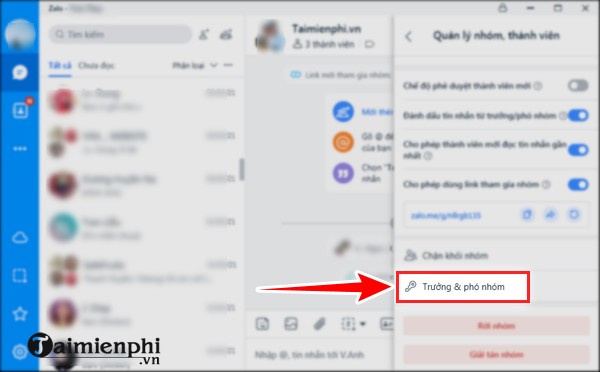
Bước 4: Bạn click “Trưởng & phó nhóm“.
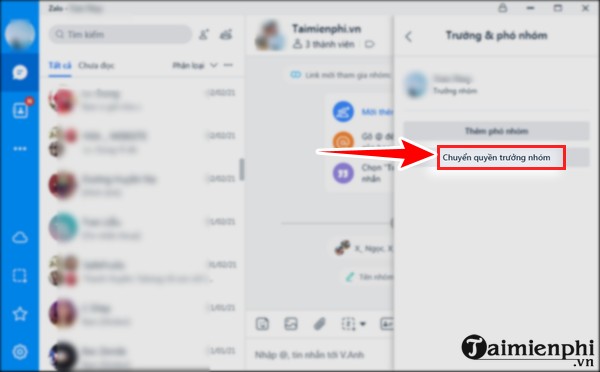
Bước 5: Tiếp tục, bạn chọn “Chuyển quyền trưởng nhóm“.
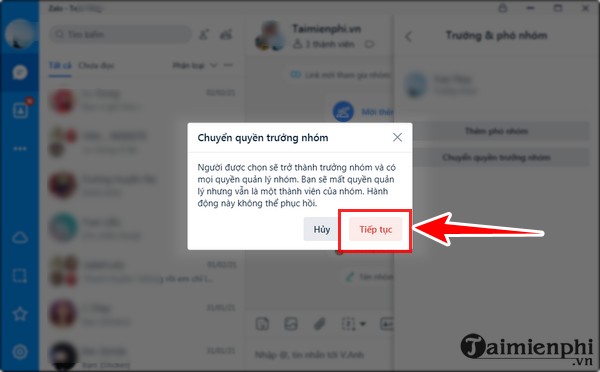
Bước 6: Lúc này, bạn sẽ nhận được thông báo, bạn click “Tiếp tục“.
Bước 7: Thành viên trong nhóm sẽ hiển thị, bạn click vào người bạn muốn chuyển quyền trưởng nhóm.
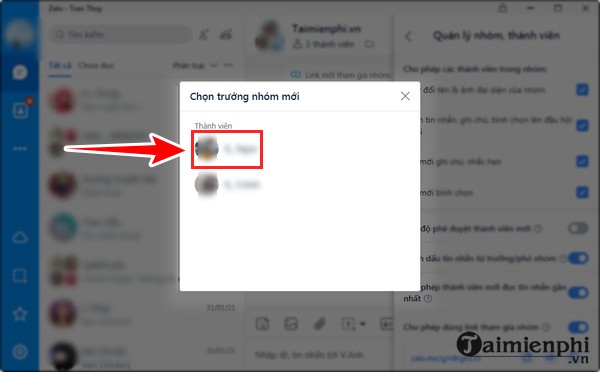
Rồi bạn click “Xác nhận“
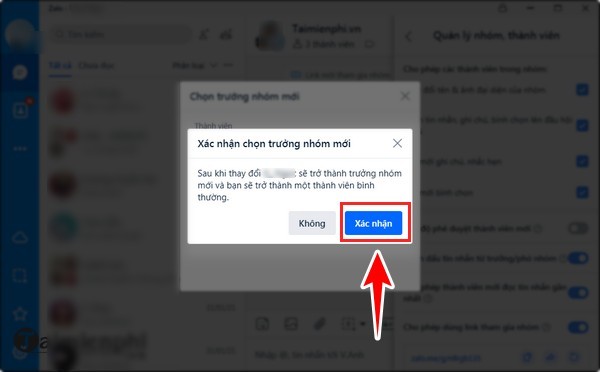
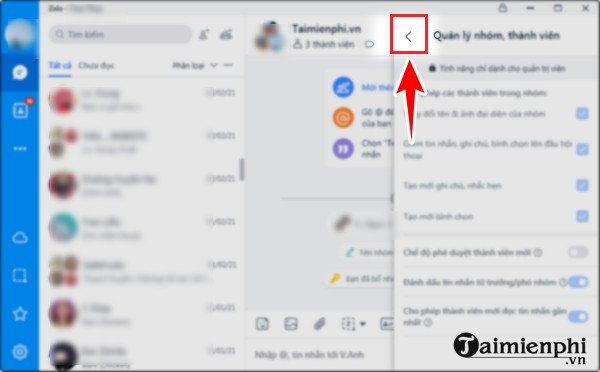
Bước 8: Ở phía trên, bạn click mũi tên như hình dưới. Ở trong đoạn hội thoại, bạn sẽ thấy Zalo thông báo chuyển quyền nhóm trưởng.
Trên đây là cách chuyển quyền trưởng nhóm trên Zalo trên máy tính, điện thoại, hy vọng các bạn làm thủ thuật dễ dàng và nhanh chóng. Nếu các bạn còn muốn tìm hiểu nhiều thủ thuật khác như dùng chức năng tổng kết nhóm, lắp đặt quyền gửi tin nhắn trong nhóm, cách thêm quản trị viên cho nhóm Zalo… để dùng Zalo hiệu quả hơn thì bạn đọc các bài trên Trường Hải Tiến Giang nhé.
Chuyển quyền trưởng nhóm Zalo khi bạn muốn đưa một người khác lên thay thể, giúp minh điều hành trước khi thoát nhóm chat, rời nhóm chat Zalo trong im lặng mà không phải giải tán nhóm được làm dễ dàng qua các bước dưới đây.
