PDF là một định dạng thường xuyên được dùng trong công việc cũng như học tập, tuy nhiên nhược điểm của file PDF là bạn không thể sửa đổi hoặc chỉnh sửa. Trong bài viết này, Trường Hải Tiến Giang sẽ hướng dẫn cách chuyển file pdf sang word không cần phần mềm để bạn có thể nhanh chóng chỉnh sửa nội dung của tài liệu.
Các phần mềm xử lý file PDF thường khá nặng và tốn nhiều thời gian để tải và lắp đặt. Vì vậy nếu nhu cầu của bạn chỉ là chuyển PDF sang Word thì bạn hoàn toàn có thể dùng các tool chuyển PDF sang Word trực tuyến để chuyển đổi file dễ dàng, nhanh chóng, đặc biệt không bị lỗi font chữ.
Hướng dẫn chuyển file PDF sang Word free không cần phần mềm
Cách chuyển file pdf sang word không cần phần mềm
1. Chuyển file pdf sang word bằng Google Docs
Chắc hẳn user đã quen thuộc với Google Docs, một tool chỉnh sửa văn bản trên nền tảng website của Google. dùng Google Docs, bạn có thể dễ dàng làm tất cả các thao tác cơ bản như tạo, chỉnh sửa và cộng tác trên các tài liệu trực tuyến. Ngoài ra, bạn hoàn toàn có thể chuyển file PDF sang Word bằng tool trực tuyến này mà không cần tải bất kỳ phần mềm nào theo các bước đơn giản dưới đây:
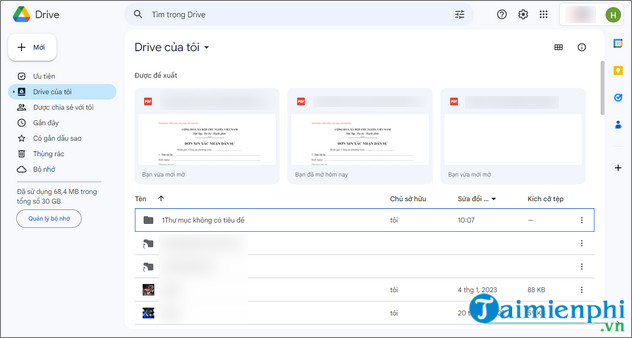
Bước 1: Truy cập trang chủ của Google Drive và đăng nhập vào Tài khoản Google của bạn TẠI ĐÂY.
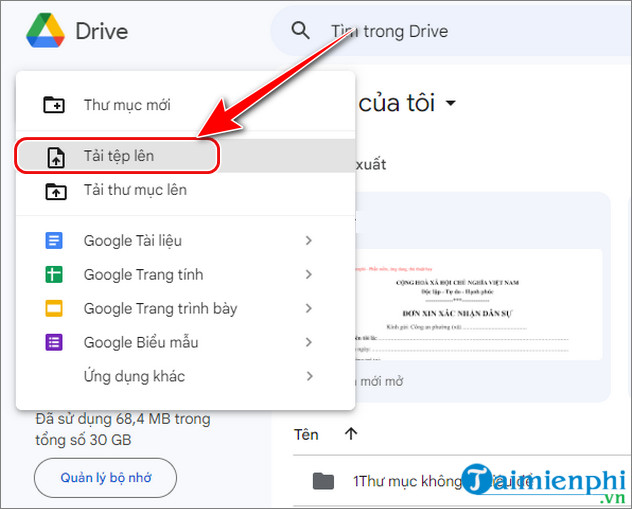
Bước 2: Click vào nút Mới => Tải tệp lên để tải file PDF lên Google Drive của bạn.
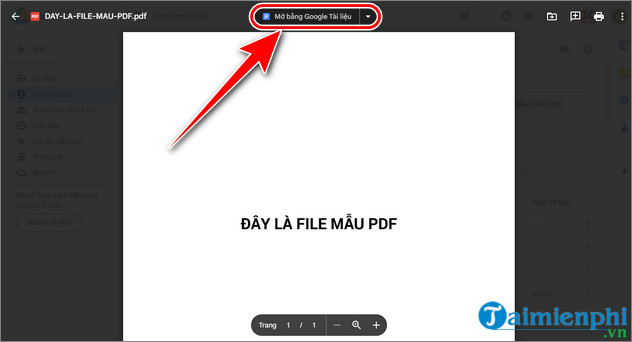
Bước 3: Sau khi tải file PDF lên Google Drive, nhấp vào file vừa tải lên và click vào tùy chọn (Option) Mở bằng Google Tài liệu.
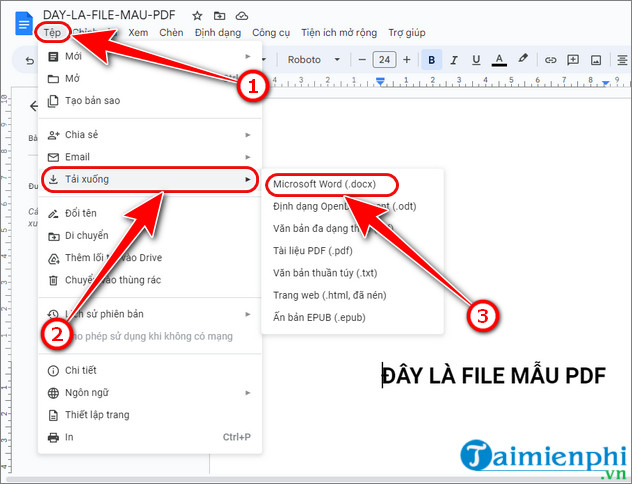
Bước 4: Tại giao diện Google Docs, click vào Tệp trên menu, chọn Tải về và chọn định dạng Microsoft Word (.docx).File của bạn sẽ được lưu về máy tính dưới định dạng Word.
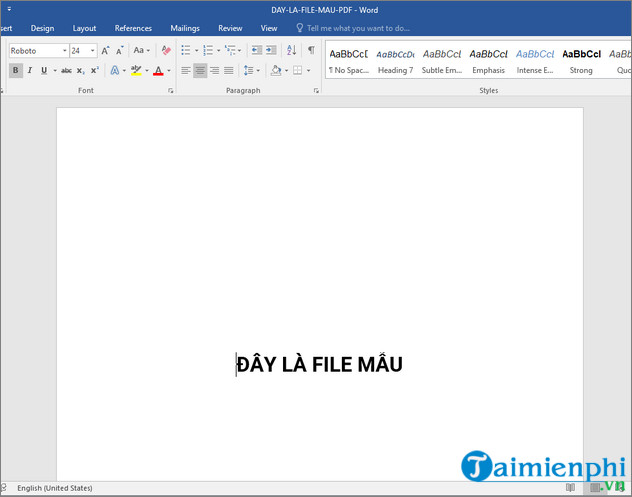
Sau khi tải file định dạng Word về máy tính, bạn có thể mở file này trong Microsoft Word để sửa đổi hay chỉnh sửa nội dung.
2. Chuyển file PDF sang Word bằng các phần mềm trực tuyến
Hiện nay, có rất nhiều phần mềm, tool online có thể giúp bạn chuyển file PDF sang Word nhanh chóng. Trong bài viết này, Trường Hải Tiến Giang sẽ hướng dẫn bạn cách chuyển file PDF sang Word bằng Xodo, một tool đơn giản và dễ dùng với hơn 20 chức năng khác nhau. Bên cạnh đó, Xodo hoàn toàn free để dùng và cho phép bạn đồng bộ hóa với Google Drive, OneDrive và Dropbox. Để làm, bạn có thể tham khảo các bước sau:
Bước 1: Truy cập tool chuyển file PDF sang Word của Xodo TẠI ĐÂY.
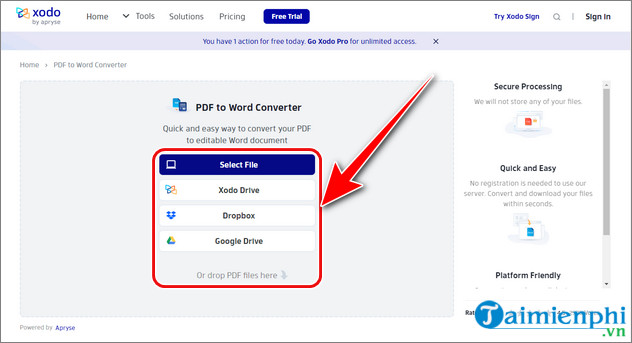
Bước 2: Tải file PDF của bạn lên từ máy tính, Dropbox, Google Drive hoặc kéo và thả file PDF lên trang website.
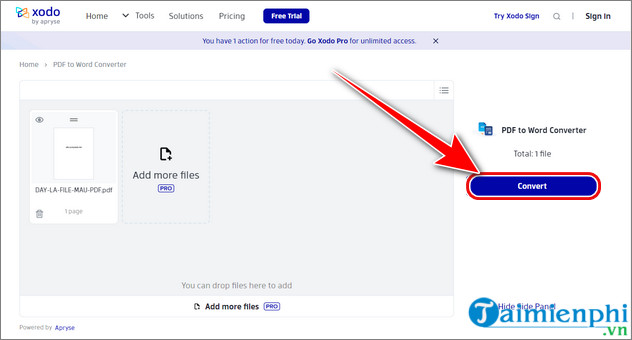
Bước 3: Sau khi tải thành công file PDF, click vào nút Convert ở bên phải của trang.
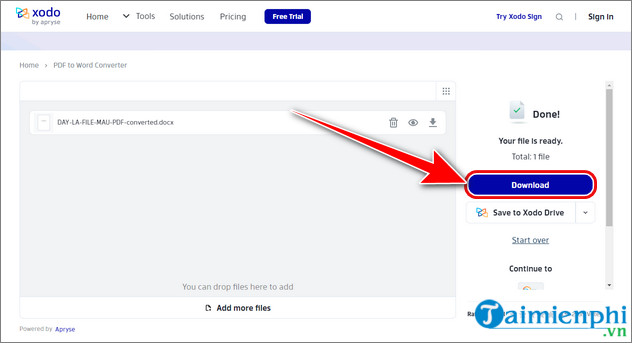
Bước 4: Sau vài giây, Xodo sẽ chuyển file PDF của bạn sang định dạng .docx. Click vào nút Download để tải file Word về máy tính của mình.
Bên cạnh Xodo, bạn có thể dùng các tool, trang website trực tuyến khác để chuyển file PDF sang Word mà không cần tải bất kỳ phần mềm nào. Để thuận tiện cho bạn, Trường Hải Tiến Giang đã tổng hợp các phần mềm chuyển đổi PDF sang Word trực tuyến không lỗi font chữ trong link bài viết dưới đây.
Như vậy Trường Hải Tiến Giang đã hướng dẫn cách chuyển file pdf sang word không cần phần mềm cực kỳ nhanh chóng và tiện lợi. Nếu có bất kỳ thắc mắc nào, hãy để lại comment ở mục bình luận phía dưới nhé.
Các phần mềm xử lý file PDF thường khá nặng và tốn nhiều thời gian để tải và lắp đặt. Vì vậy nếu nhu cầu của bạn chỉ là chuyển PDF sang Word thì bạn hoàn toàn có thể dùng các tool chuyển PDF sang Word trực tuyến để chuyển đổi file dễ dàng, nhanh chóng, đặc biệt không bị lỗi font chữ.
