Bên cạnh cách chuyển Canva sang Word mà Trường Hải Tiến Giang đã hướng dẫn trong bài viết trước bạn đọc cũng có thể tham khảo thêm cách chuyển Canva sang PDF được hướng dẫn trong bài viết dưới đây và làm theo các bước nhé.
Không chỉ là tool thiết kế đồ họa trực tuyến, bạn còn có thể dùng chức năng chuyển Canva sang PDF mà vẫn giữ nguyên được định dạng, không bị lỗi phông chữ. Rất thích hợp cho những dự án kích thước tệp quá lớn.
Hướng dẫn chuyển Canva sang PDF trên máy tính PC
I. Cách chuyển Canva sang PDF không bị lỗi font chữ
1. Hướng dẫn nhanh
2. Hướng dẫn chi tiết
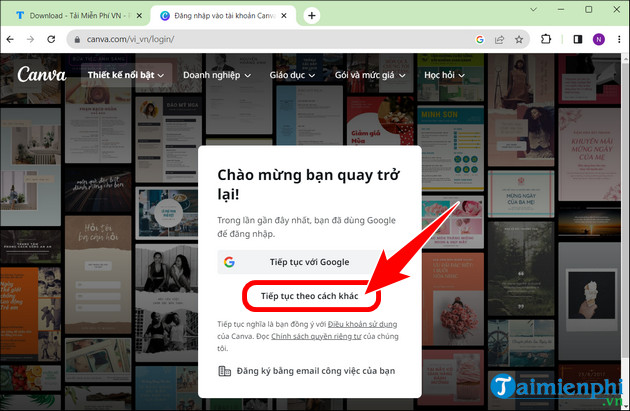
Bước 1: Truy cập liên kết đăng nhập Canva TẠI ĐÂY. Click Tiếp tục theo cách khác.
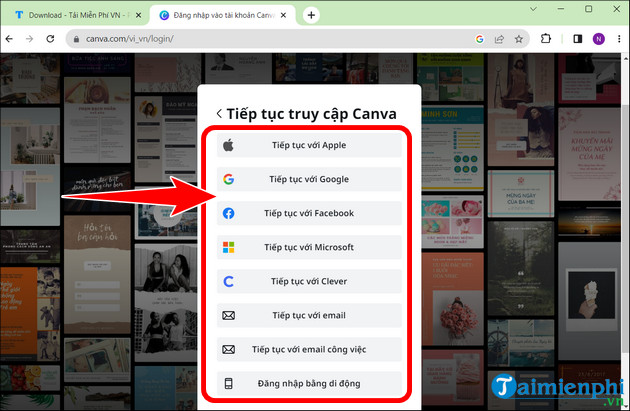
– Chọn phương thức đăng nhập.
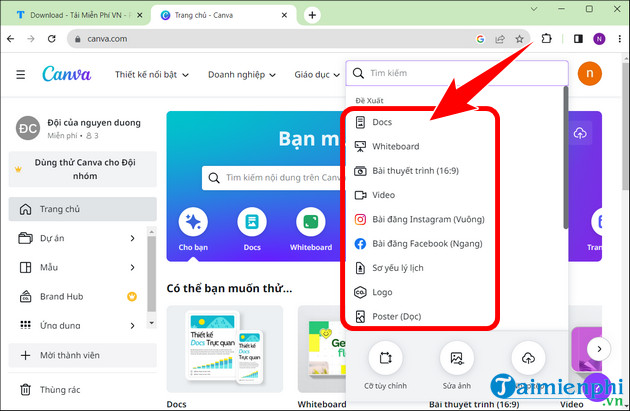
Bước 2: Tại giao diện chính, nhấn Tạo thiết kế.
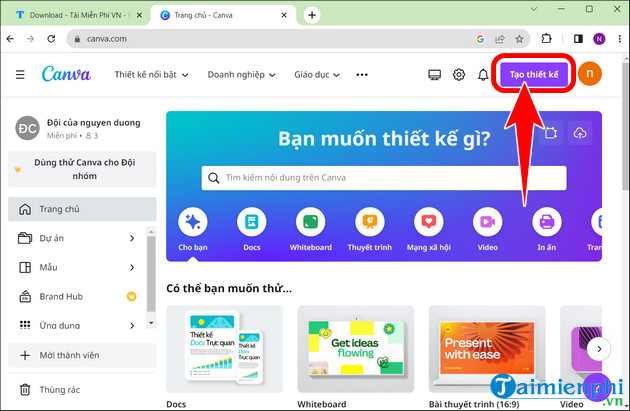
– Chọn kiểu thiết kế.
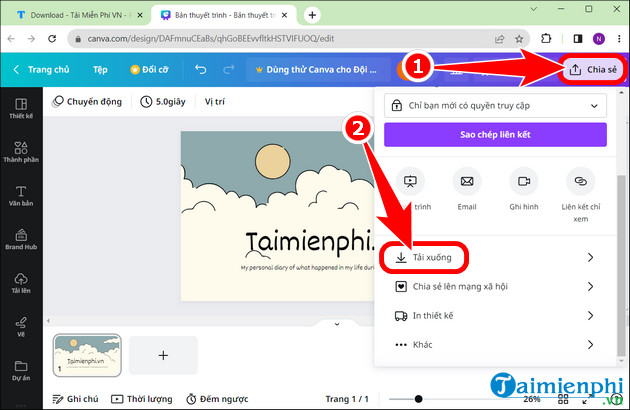
Bước 3: Hoàn tất bản thiết kế, ấn Chia sẻ => click Tải về.
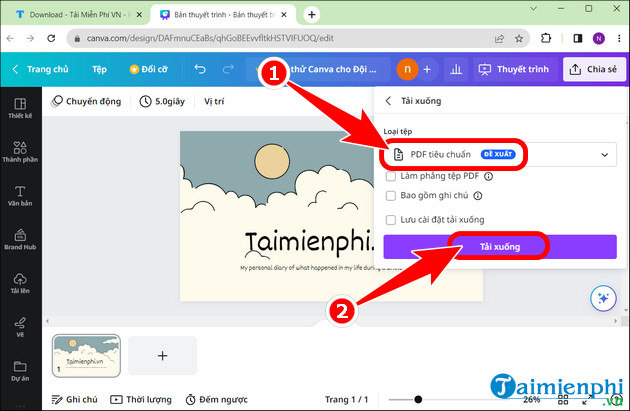
– Chọn loại tệp PDF tiêu chuẩn =>Tải về.
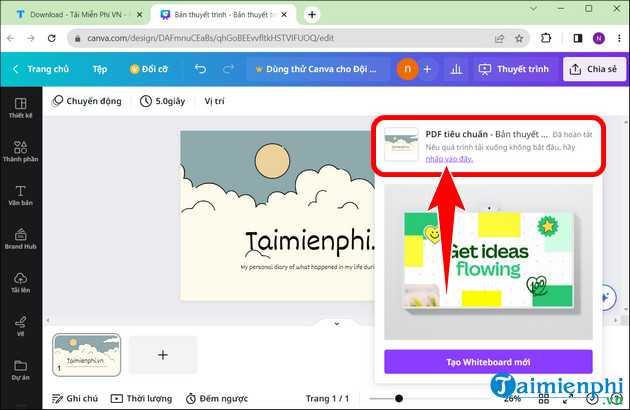
– Chờ quá trình chuyển Canva sang PDF, hệ thống sẽ tự động tải File về thiết bị của bạn.
II. Tại sao cần phải chuyển Canva sang PDF?
– Bảo tồn định dạng gốc, dễ dàng dùng để chia sẻ tài liệu mà không bị sửa đổi hoặc bị lỗi trình bày.
– Khả năng tương thích, không phụ thuộc vào hệ điều hành hoặc ứng dụng cụ thể.
– Giúp kiểm soát quyền truy cập và phân phối tài liệu một cách an toàn.
– Kích thước tệp nhỏ gọn, tiết kiệm không gian lưu trữ, đồng thời dễ dàng chia sẻ tệp qua email hoặc tải lên trang website.
– In ấn chất lượng cao, đồng thời bảo tồn định dạng gốc.
Bây giờ bạn đã hoàn thành quá trình chuyển Canva sang PDF không lỗi định dạng. Tệp PDF mới tạo ra có thể được mở bằng bất kỳ trình đọc PDF nào, cho phép bạn xem và chia sẻ thiết kế của mình đến mọi người.
Không chỉ là tool thiết kế đồ họa trực tuyến, bạn còn có thể dùng chức năng chuyển Canva sang PDF mà vẫn giữ nguyên được định dạng, không bị lỗi phông chữ. Rất thích hợp cho những dự án kích thước tệp quá lớn.
