OPPO Reno10 là phiên bản tiêu chuẩn thuộc dòng OPPO Reno vô cùng ấn tượng, sở hữu rất nhiều chức năng khỏi chê cùng với một số cách chụp màn hình OPPO Reno 10 khác nhau mà khách hàng có thể áp dụng để lưu thông tin và trang website thú vị.
Chụp màn hình là một chức năng thiết yếu mà tất cả các điện thoại Android đều có, bao gồm cả OPPO Reno10. Tùy vào nội dung và công việc, bạn sẽ chọn ra cách chụp màn hình OPPO Reno10 tốt nhận mà bản thân có thể áp dụng.
Hướng dẫn chụp màn hình OPPO Reno10 hiệu quả
1. Cách chụp màn hình OPPO Reno10 bằng phím cứng.
2. Chụp màn hình OPPO Reno10 bằng thao tác vuốt 3 ngón tay.
3. Chụp màn hình OPPO Reno10 bằng thanh bên thông minh.
4. Cách chụp màn hình điện thoại OPPO Reno10 bằng Bóng trợ lý.
4 cách chụp màn hình OPPO Reno10 mới nhất
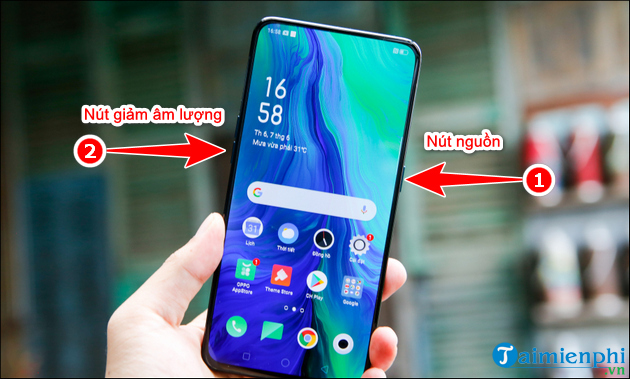
1. Cách chụp màn hình OPPO Reno10 bằng phím cứng
Phím cứng luôn là lựa chọn hàng đầu để chụp màn hình trên thiết bị Android. OPPO Reno10 cũng không phải là ngoại lệ.
Bước 1: Mở nội dung bạn muốn chụp trên điện thoại OPPO Reno10.
Bước 2: Giữ đồng thời nút nguồn và nút giảm âm lượng.
2. Chụp màn hình OPPO Reno10 bằng thao tác vuốt 3 ngón tay
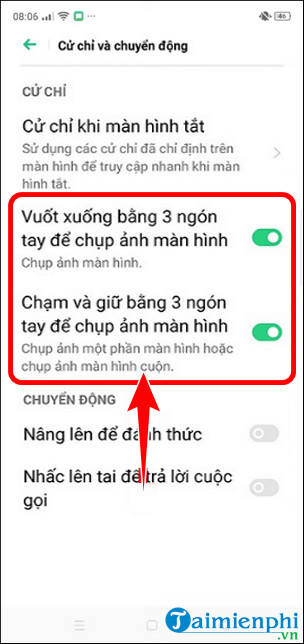
Đây là phương pháp cực kỳ hữu dụng, tuy nhiên để có thể dùng chức năng chụp màn hình OPPO Reno10 bằng vuốt 3 ngón tay bạn sẽ cần phải bật chức năng này trong lắp đặt.
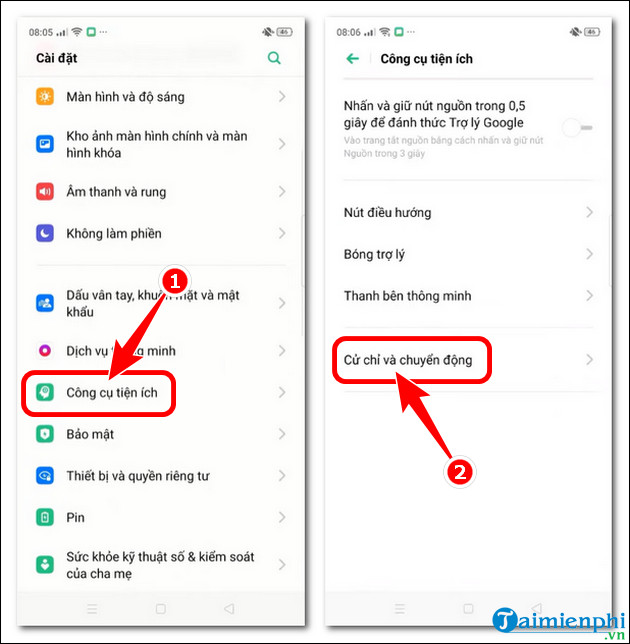
Bước 1: Mở lắp đặt, chọn tool tiện ích => nhấn Cử chỉ và hành động.
Bước 2: Gạt nút bật chức năng chạm và giữ 3 ngón hoặc vuốt xuống bằng 3 ngón tay để chụp màn hình.
3. Chụp màn hình OPPO Reno10 bằng thanh bên thông minh
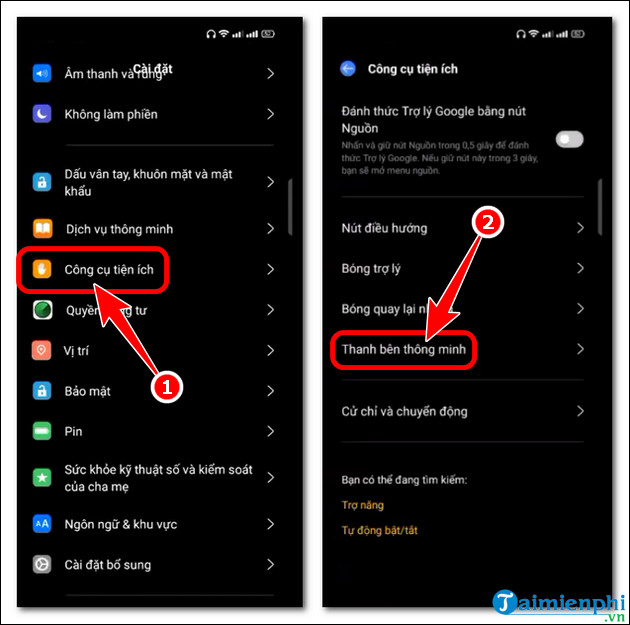
Tương tự như vuốt 3 ngón tay, Thanh bên thông minh cũng cần phải bật trong lắp đặt để dùng chức năng này.
Bước 1: Vào lắp đặt, click tool tiện ích => chọn Thanh bên thông minh.
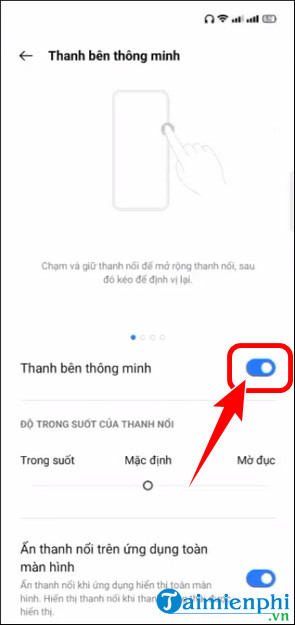
Bước 2: Gạt nút bật Thanh bên thông minh.
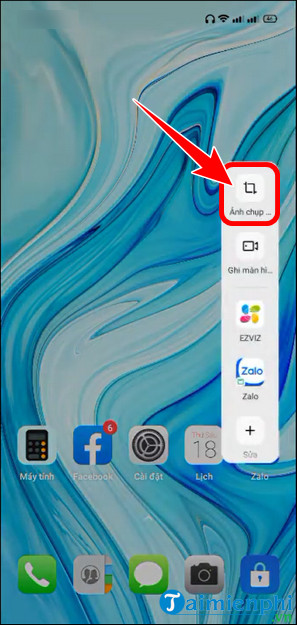
Bước 3: Lúc này, thanh tool sẽ nằm ở bên cạnh màn hình điện thoại. Để chụp màn hình OPPO Reno10, bạn nhấn vào Thanh bên thông minh => ấn Ảnh chụp màn hình.
4. Cách chụp màn hình điện thoại OPPO Reno10 bằng Bóng trợ lý
Giống với nút home ảo trên iPhone, bóng trợ lý OPPO Reno10 cũng sở hữu chức năng tương tự giúp bạn chụp màn hình nhanh chóng hiệu quả hơn rất nhiều. Để bật chức năng này, bạn chỉ cần mở lắp đặt =>tool tiện lợi => Chọn Bóng trợ lý => bật nút Bóng trợ lý. Sau đó mở nội dung chụp màn hình, nhấn Bóng trợ lý => click Ảnh chụp màn hình.
Thao tác chụp màn hình OPPO Reno10 sẽ chỉ mất chưa tới 1 phút, vì thế bạn có thể yên tâm lưu lại những khoảnh khắc trên điện thoại. Hoặc đơn giản chụp ảnh màn hình OPPO Reno10 để lưu lại những thông tin cần thiết, website thú vị.
Bên cạnh đó, nếu đang dùng điện thoại OnePlus Nord CE 3 mà chưa biết cách chụp ảnh màn hình điện thoại như thế nào bạn đọc có thể tham khảo hướng dẫn được chia sẻ trong bài viết dưới đây và làm theo các bước nhé.
Chụp màn hình là một chức năng thiết yếu mà tất cả các điện thoại Android đều có, bao gồm cả OPPO Reno10. Tùy vào nội dung và công việc, bạn sẽ chọn ra cách chụp màn hình OPPO Reno10 tốt nhận mà bản thân có thể áp dụng.
