Chụp màn hình máy tính là một trong những thủ thuật được rất nhiều người dùng. Bên cạnh việc chụp màn hình thông thường, khách hàng còn có thể chụp màn hình máy tính theo vùng được chọn trên Macbook và cả Windows để lưu lại hoặc có thể dùng vào những mục đích khác.
Ở thời điểm hiện tại, những chiếc PC và laptop đã được trang bị thêm chức năng chụp màn hình máy tính theo vùng, hỗ trợ lưu lại hình ảnh mà không phải tốn dung lượng lắp đặt phần mềm. Tuy nhiên, với người không am hiểu công nghệ thì điều này quả thật là khó khăn.
Cách chụp màn hình máy tính Windows và Macbook theo vùng
I. Cách chụp màn hình máy tính Windows 11/10 theo vùng
1. dùng phím tắt chụp màn hình máy tính theo vùng
Bước 1: Nhấn tổ hợp phím Windows + Shift + S => chọn icon chụp theo vùng.
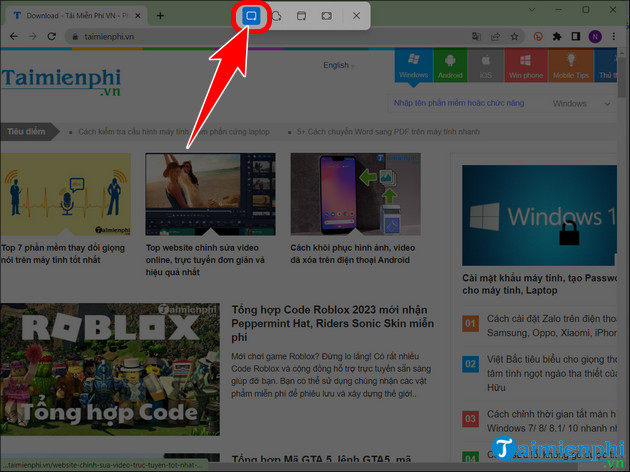
Bước 2: Kéo con chuột đến phạm vị chụp màn hình.
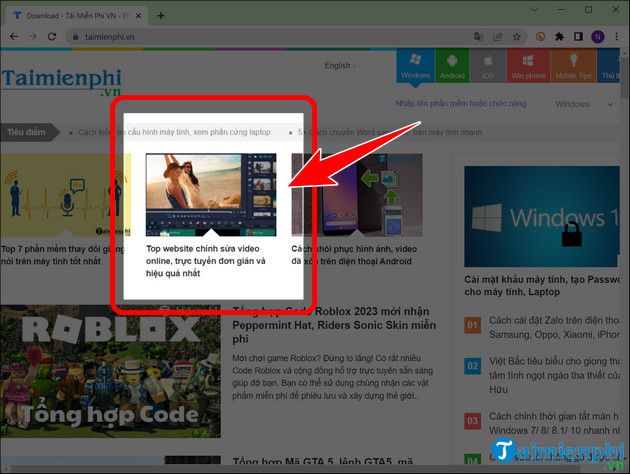
– Click thông báo Screenshot.
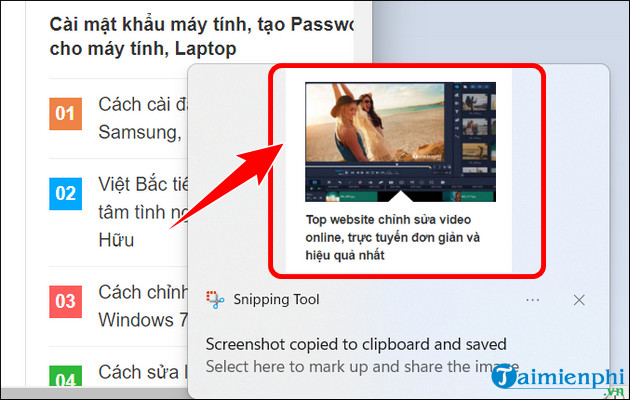
Bước 3: Kết quả chụp màn hình máy tính theo vùng sẽ hiển thị như hình dưới. Tại đây, bạn có thể lưu lại ảnh và chia sẻ đến mọi người.
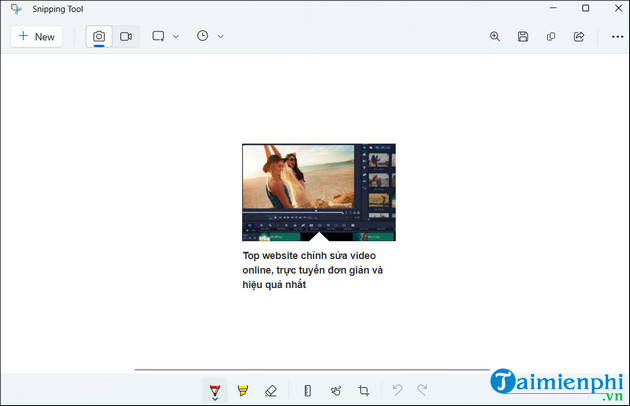
2. Chụp màn hình máy tính theo vùng bằng tool Snipping Tool
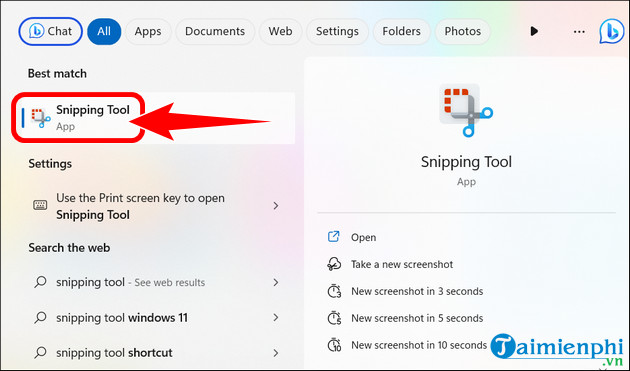
Bước 1: Click thanh tìm kiếm và nhập Snipping Tool.

– Nhấn mở tool Snipping Tool. Với tool này bạn có thể chụp màn hình Windows 11, 10 theo vùng cực đơn giản.
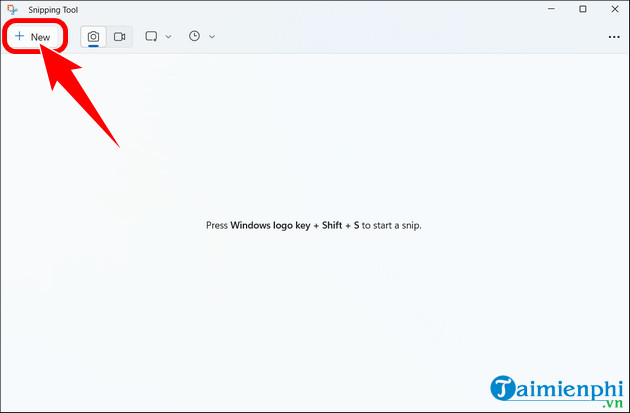
Bước 2: Ấn New.
– Chọn chế độ chụp màn hình máy tính theo vùng.
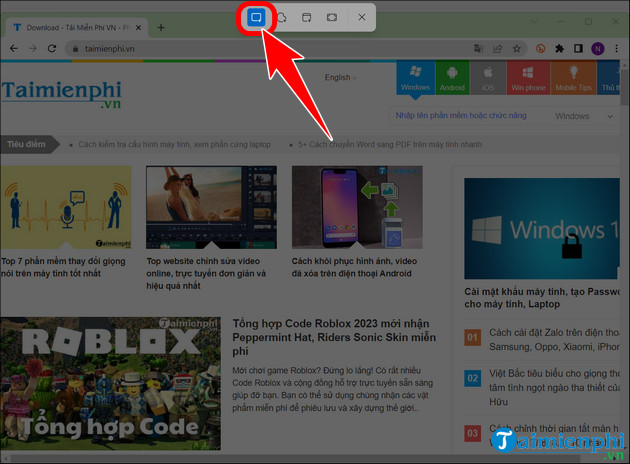
Bước 3: Kéo chuột đến vùng chụp màn hình.
II. Cách chụp màn hình máy tính Macbook theo vùng
1. dùng phím tắt chụp màn hình Macbook theo vùng
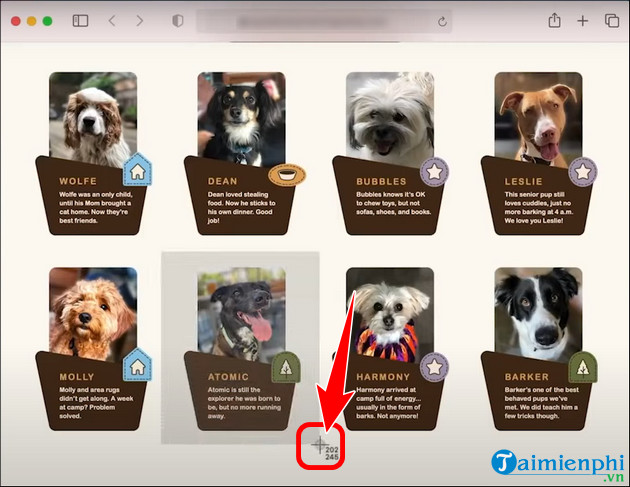
Bước 1: Nhấn tổ hợp phím Command + Shift + 4, con trỏ chuột sẽ chuyển sang hình chữ thập.
– Kéo thả chuột đến vùng chụp màn hình.
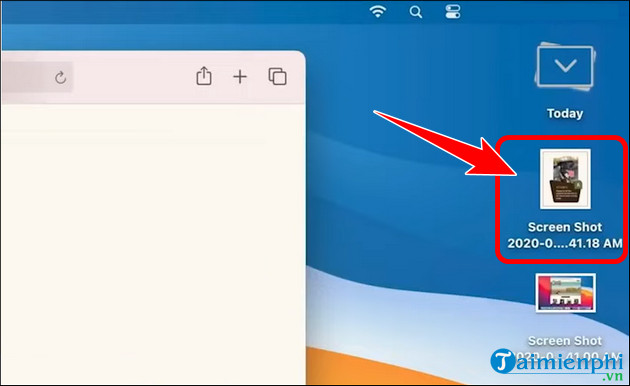
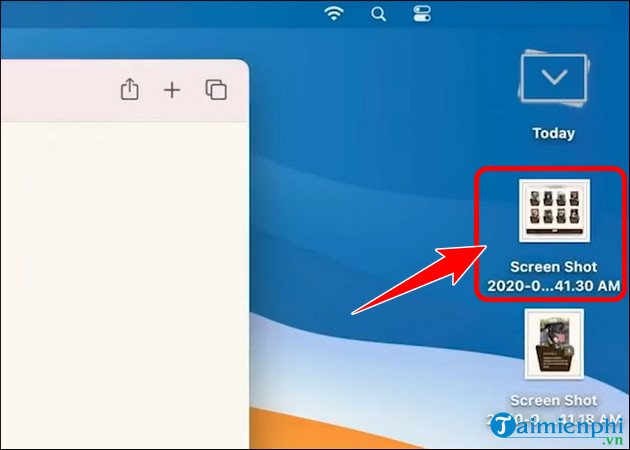
Bước 2: Sau khi hoàn tất, kết quả sẽ được lưu ngay tại Desktop.
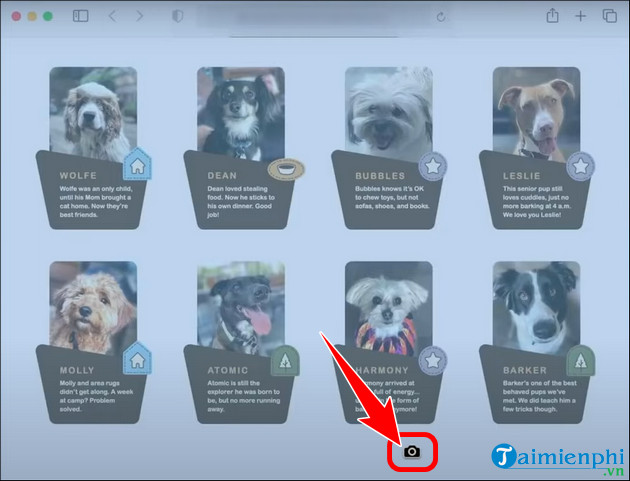
2. dùng Command + Shift + 4 + Spacebar chụp màn hình Macbook theo vùng
Bước 1: Nhấn tổ hợp phím Command + Shift + 4 + Spacebar, ngay lúc này chuột chuyển sang biểu tượng máy ảnh, bạn di chuyển chuột đến tab đang hoạt động như Safari,… và thả chuột để chụp màn hình theo vùng.
Bước 2: Ảnh sẽ tự động lưu ngay tại màn hình Desktop như hình dưới.
III. Tại sao phải chụp màn hình máy tính theo vùng ?
– Lưu lại các thông tin quan trọng để xem lại khi cần thiết.
– Dễ dàng chia sẻ đến khách hàng khác.
– Phục vụ cho công việc hay mục đích cá nhân.
– Lưu ảnh một vùng máy tính cực kỳ tiện lợi.
Đối với nhiều khách hàng, chụp ảnh màn hình không cần phần mềm luôn là thao tác hàng đầu bởi lưu ảnh không cần phần mềm sẽ nhanh hơn, hỗ trợ công việc hiệu quả, nhờ việc tận dụng được các chức năng và tool sẵn có trong hệ điều hành Windows và Macbook.
Ở thời điểm hiện tại, những chiếc PC và laptop đã được trang bị thêm chức năng chụp màn hình máy tính theo vùng, hỗ trợ lưu lại hình ảnh mà không phải tốn dung lượng lắp đặt phần mềm. Tuy nhiên, với người không am hiểu công nghệ thì điều này quả thật là khó khăn.
