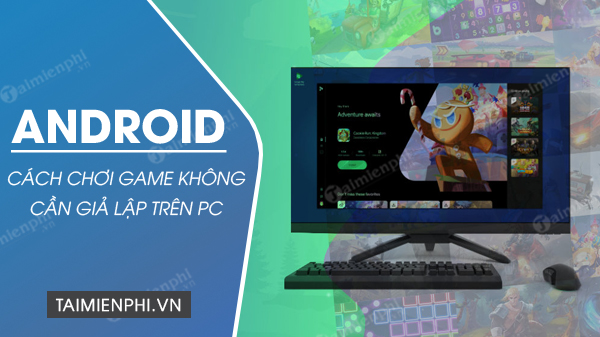
Thật may mắn khi Google Play Games đã chính thức hỗ trợ Windows 11 và 10, giờ đây bạn có thể chơi game Android trên PC không cần giả lập, trải nghiệm trò chơi yêu thích ngay trên màn ảnh lớn, với sức mạnh xử lý cực nhanh mà không phải lo tiêu tốn tài nguyên máy tính.
Mặc dù trình giả lập Android có thể mang đến những trải nghiệm tốt nhất đến game thủ nhưng chúng lại dùng nhiều tài nguyên hệ thống hơn. Nắm bắt được vấn đề này, Google đã cho ra mắt giải pháp chơi game Android không cần giả lập trên PC, bằng phần mềm Google Play Games.
Hướng dẫn chơi game Android trên PC không cần giả lập
I. Yêu cầu cấu hình lắp đặt Google Play Games
– Hệ điều hành: Windows 11/10.
– Card đồ họa: Intel UHD 630 hoặc đời cao hơn.
– Ram: 8GB
– Ổ cứng: SSD lưu trữ còn trên 20GB dung lượng.
– CPU: 8 lõi xử lý.
– Quyền tài khoản PC: Administrator (quyền quản trị).
– Phần cứng: Bật chức năng ảo hóa.
II. Cách tải và cài Google Play Games trên máy tính PC
1. Hướng dẫn nhanh
2. Hướng dẫn chi tiết
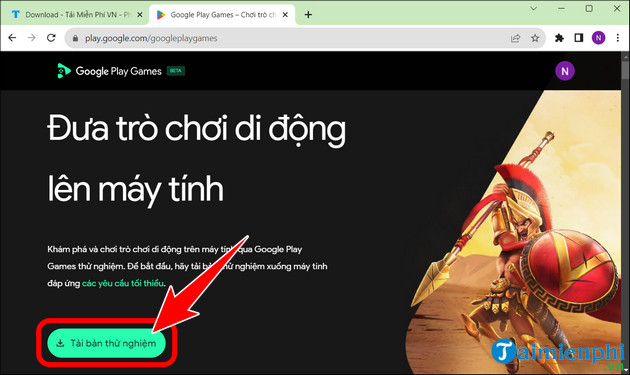
Bước 1: Truy cập liên kết tải Google Play Games TẠI ĐÂY. Click Tải bản thử nghiệm.
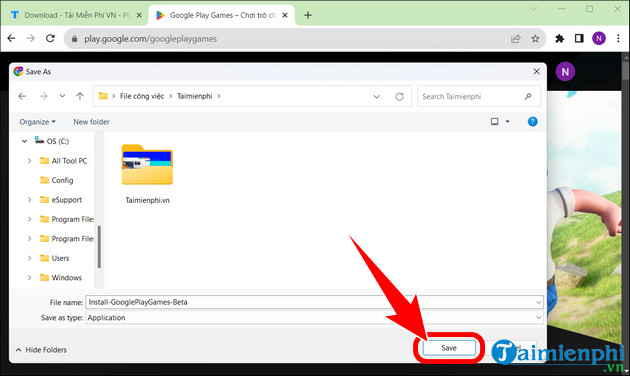
– Chọn vị trí lưu File => Save.
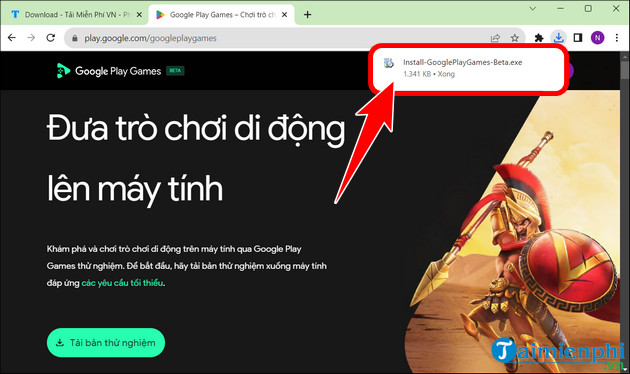
– Nhấn File Google Play Games. Chờ vài phút hệ thống tự động lắp đặt phần mềm.
Bước 2: Nhấn Sign in with Google, đăng nhập tài khoản Google.
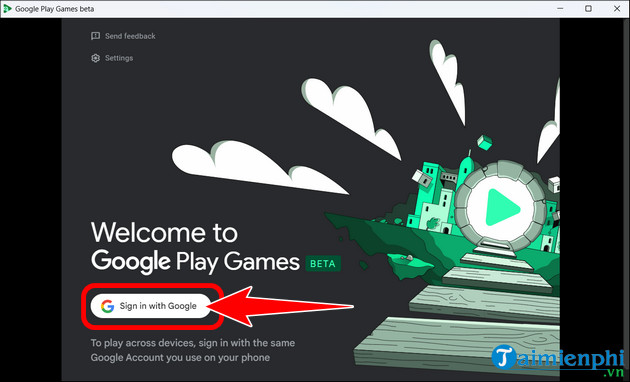
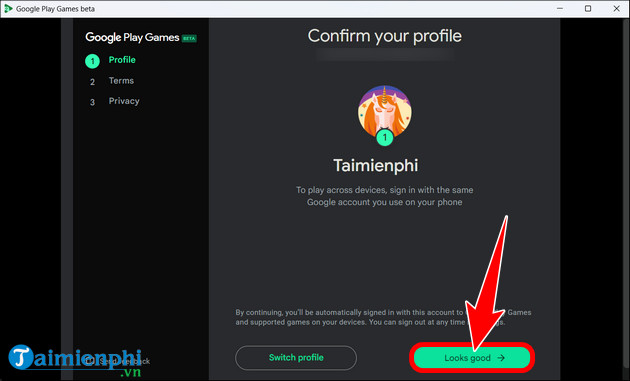
– Sau khi hoàn tất, ấn Looks good.
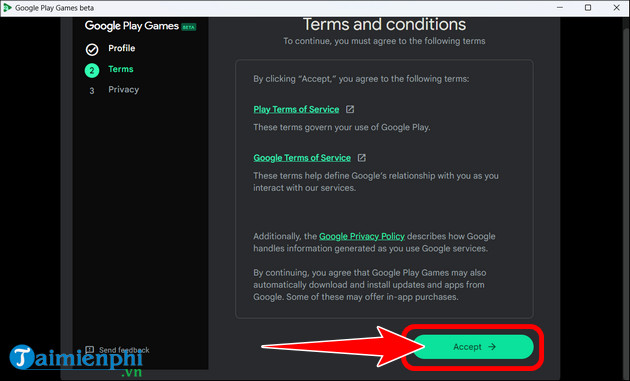
– Accept điều khoản của NPH.
– Click Finish.
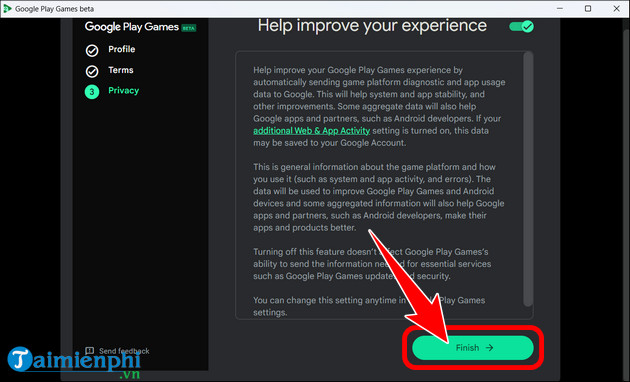
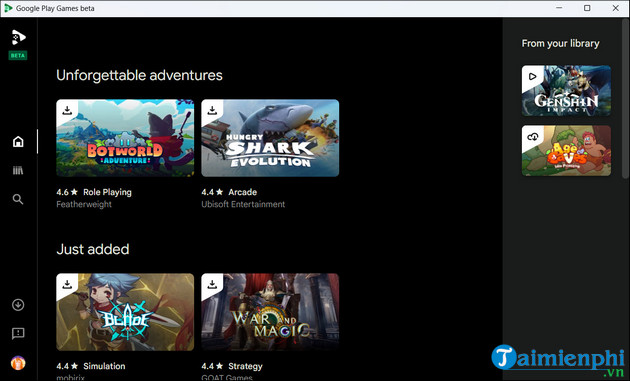
Bước 3: Giao diện chính Google Play Games sẽ hiển thị như hình dưới.
III. Cách chơi game Android trên PC không cần giả lập
1. Hướng dẫn nhanh
2. Hướng dẫn chi tiết
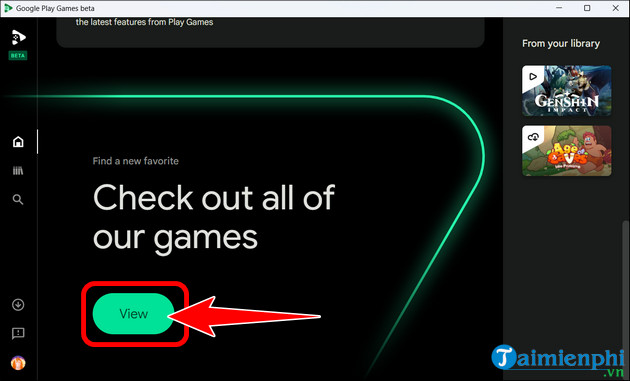
Bước 1: Tại giao diện chính Google Play Games, kéo xuống dưới => click View.
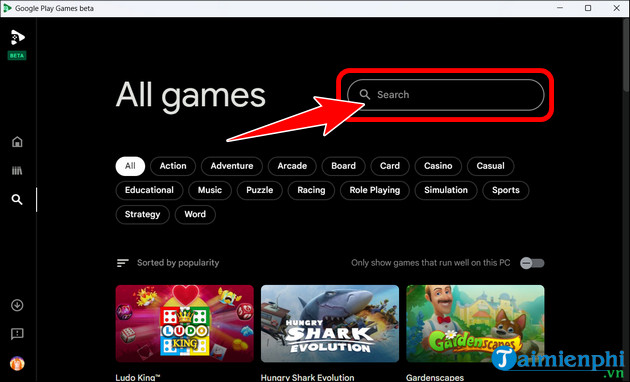
Bước 2: Tìm kiếm trò chơi tại ô Search (Ví dụ: Trường Hải Tiến Giang tìm Alto’s Adventure).
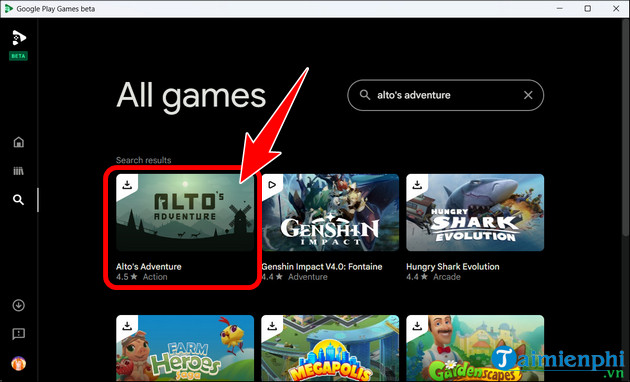
– Ấn Alto’s Adventure.
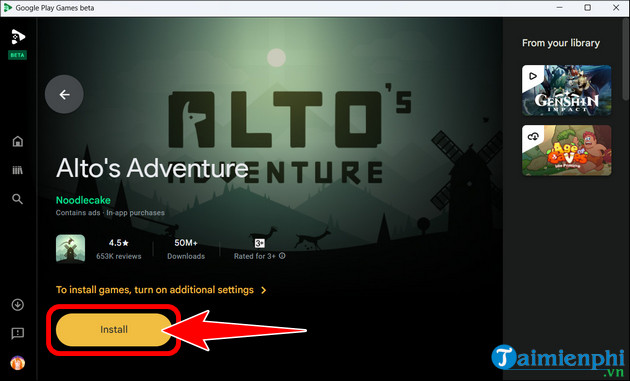
– Nhấn Install, lắp đặt trò chơi.
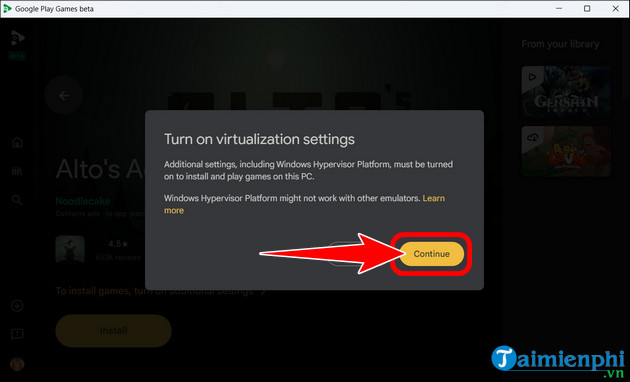
– Chọn Continue, bật lắp đặt ảo hóa.
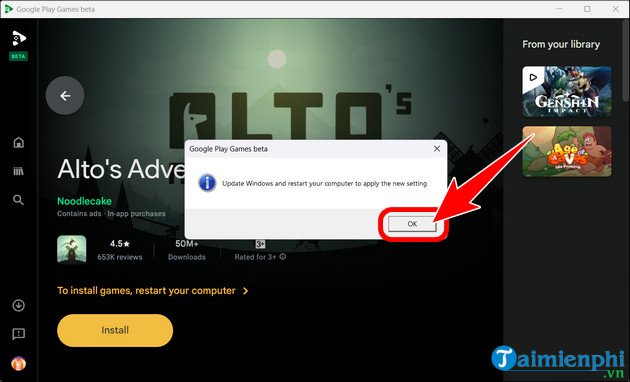
– Click OK và Restart máy tính, áp dụng settings mới.
Bước 3: Sau khi khởi động lại PC, mở Google Play Games và quay trở về Alto’s Adventure. Nhấn Install, lắp đặt game.
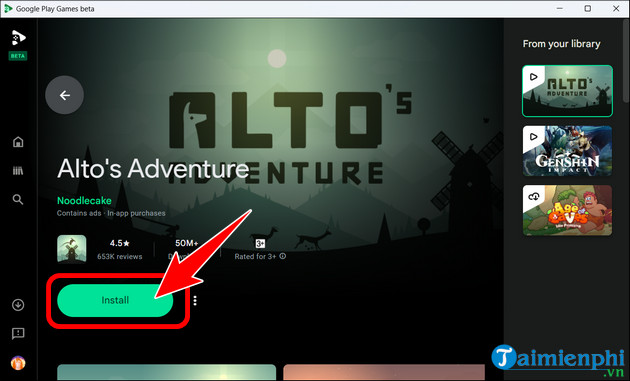
– Ấn Play.
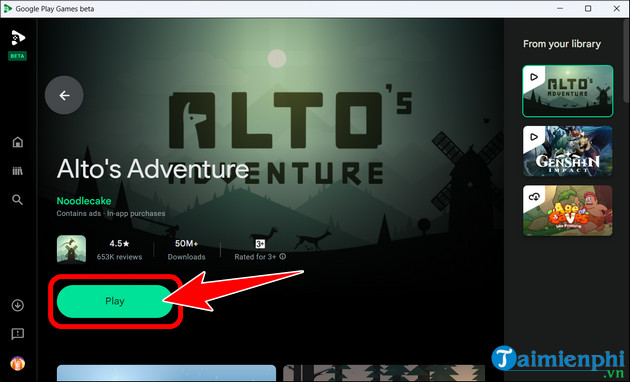
Bước 4: Giao diện chơi game Android trên PC không cần giả lập sẽ hiển thị như dưới.
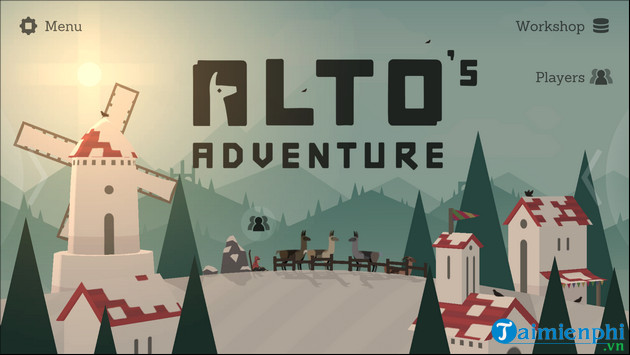
Mặc dù, Google Play Games vẫn đang trong quá trình thử nghiệm Beta và chỉ sở hữu một vài tựa game nổi tiếng, tuy nhiên khi chơi game Android không cần giả lập trên PC, mọi thao tác đều rất mượt mà và không xảy ra hiện tượng delay. Genshin Impact cũng là trò chơi được Google Play Games hỗ trợ, nhưng vì nó khá nặng yêu cầu cấu hình cao cho nên bạn đọc cần áp dụng những cách giảm dung lượng Genshin Impact để mang đến trải nghiệm tốt nhất.
Mặc dù trình giả lập Android có thể mang đến những trải nghiệm tốt nhất đến game thủ nhưng chúng lại dùng nhiều tài nguyên hệ thống hơn. Nắm bắt được vấn đề này, Google đã cho ra mắt giải pháp chơi game Android không cần giả lập trên PC, bằng phần mềm Google Play Games.
