
Tinh chỉnh tốc độ chuột trong Win 10 giúp bạn dùng thoải mái, nâng cao hiệu quả làm việc. Tuy nhiên, hầu hết mọi người quen với việc để các xây dựng chuột ở mặc định hay cố làm quen với những lắp đặt ban đầu đó. Thiết bị là để phục vụ cho con người. Trong bài viết này, Trường Hải Tiến Giang sẽ hướng dẫn bạn cách lắp đặt, điều chỉnh tốc độ chuột trong Win 10.
Các loại chuột máy tính cao cấp hiện nay đều được tinh chỉnh nhằm giúp người dùng giảm sự áp lực ở vùng tay, tăng tốc độ xử lý. Tùy vào nhu cầu, lĩnh vực của người dùng mà nhà sản xuất lại đưa ra những dòng sản phẩm khác nhau. Chuột chơi game với nhiều phím tắt hỗ trợ người chơi, chuột thiết kế với độ phân giải và chính xác đến tuyệt đối,…
Cách chỉnh tốc độ chuột trên Windows 10
Tuy nhiên, đã khi nào bạn đã tự hỏi có thể xây dựng con chuột cơ bản của mình có tốc độ và thông minh như những dòng chuột cao cấp không? Câu trả lời là: Có. Nội dung hướng dẫn chỉnh tốc độ chuột trong Win 10 mà Trường Hải Tiến Giang sẽ trình bày dưới đây chính là điều bạn cần.
1. chỉnh sửa tùy ý tốc độ chuột trong Win 10:
+, Giới thiệu 4 lắp đặt chuột cơ bản
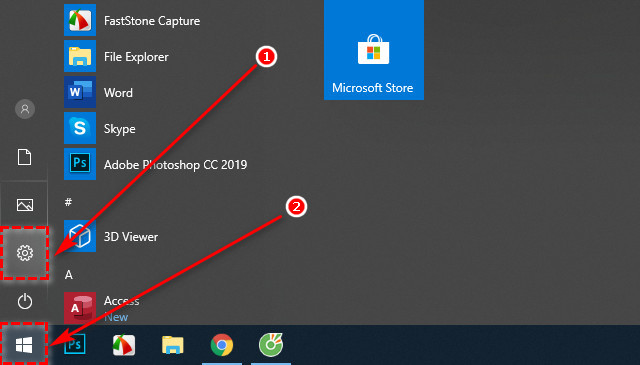
Trong Win 10, bạn có rất nhiều cách để truy cập vào Mouse Settings (lắp đặt chuột). Cách đơn giản nhất là bạn nhấn phím Window trên bàn phím và gõ “Mouse Settings” để chức năng tìm kiếm của hệ điều hành tự động gợi ý kết quả.
Hoặc bạn có thể làm theo cách tiêu chuẩn là nhấn vào Start nhấn vào biểu tượng bánh răng để vào Windows Settings > Devices và chọn Mouse cũng sẽ ra kết quả tương tự.
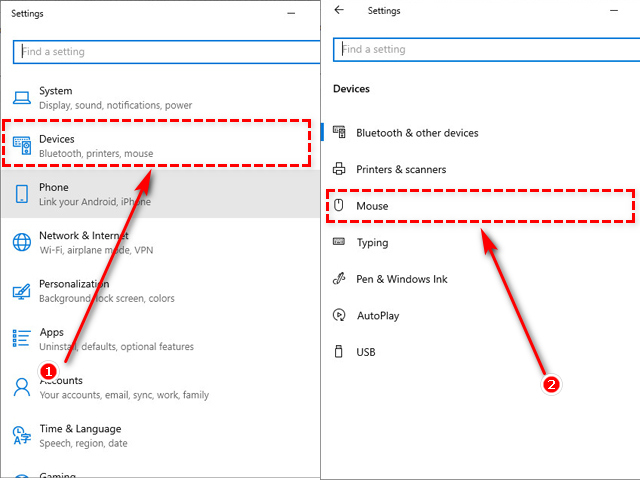
Tại cửa sổ Mouse Settings bạn sẽ thấy 4 lắp đặt cơ bản, lần lượt là:
Select your primary button: Hoán đổi chức năng giữa chuột phải và chuột trái;
Roll the mouse wheel to scroll: Điều chỉnh hiệu suất 1 vòng bánh lăn của chuột;
Choose how many lines to scroll each time: Chọn số lượng dòng ở mỗi lần cuộn chuột;
Scroll inactive windows when I hover over them: Cho phép cuộn các cửa sổ không dùng khi bạn di chuột ngang qua chúng.
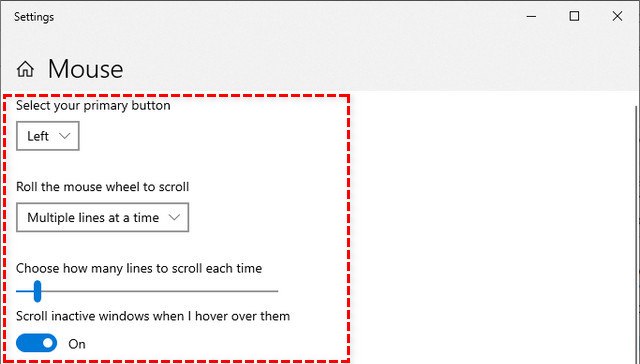
Tất nhiên, với chỉ 4 tùy chọn (Option) này thì khó có thể cải thiện và chỉnh tốc độ chuột trong Win 10 của bạn. Vậy muốn sửa đổi sâu hơn thì bạn cần làm gì?
2. Truy cập lắp đặt chuột bổ sung (Additional mouse options) trong Win 10
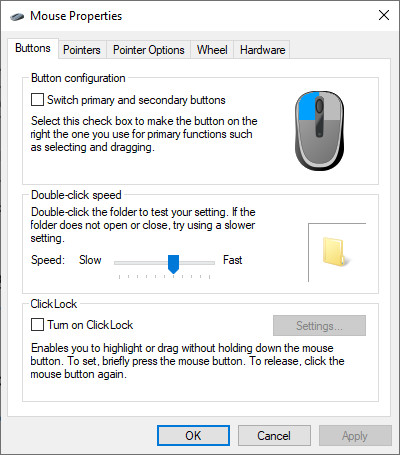
Để vào phần lắp đặt chuột bổ sung bạn nhấn vào lựa chọn Additional mouse options, một cửa sổ mới Mouse Properties sẽ hiện ra với 5 thẻ chức năng, tương ứng với những nhóm chức năng khác nhau để bạn sửa đổi.
+, Thẻ Buttons (Nút bấm) – sửa đổi hiệu quả nhấn chuột
Trong thẻ này các tình năng đều tập trung vào việc nâng cao, tùy biến hiệu quả của những lần nhấn chuột.
Button Configuration tương đương với Select your primary button – sửa đổi hiệu quả chuột trái và phải, phù hợp với người dùng tay trái;
Double-click speed (Tốc độ nhấp đúp) cho phép bạn sửa đổi tốc độ cú đúp chuột. xây dựng này dành cho một số người dùng có tốc độ nhấn chuột chậm hơn so với mặc định của hệ điều hành.
ClickLock: Để lựa chọn một vùng, bạn cần giữ chuột phải trong suốt quá trình bôi đen. Nhưng với chức năng này bạn chỉ cần nhấn chuột, sau đó kéo và nhấn thêm một lần nữa.
+, Pointers và Pointers Options – sửa đổi cấu hình cho con trỏ
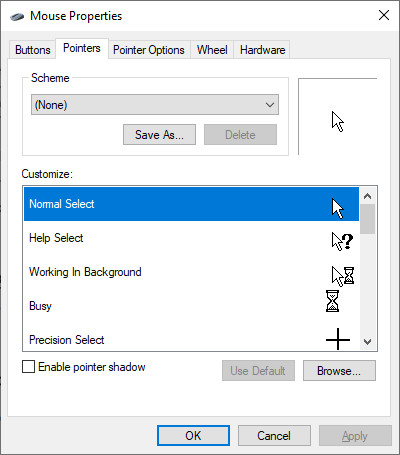
Pointers và Pointers Options là 2 thẻ riêng biệt nhưng nằm cạnh nhau và đều có các chức năng liên quan tới con trỏ chuột. Điều khác biệt là thẻ Pointers sửa đổi về hình thức, thẻ Pointers Options sửa đổi về hiệu năng.
Ở thẻ Pointers gồm có chức năng chính, gồm:
Scheme: Bạn có thể lựa chọn các bộ hình ảnh cho con trỏ chuột tại đây;
Customize: hiển thị hình ảnh của con chuột trong từng trạng thái khác nhau và bạn có thể sửa đổi nếu muốn.
Enable pointer shadow: Tạo đổ bóng cho con trỏ, tạo cảm giác trực quan hơn.
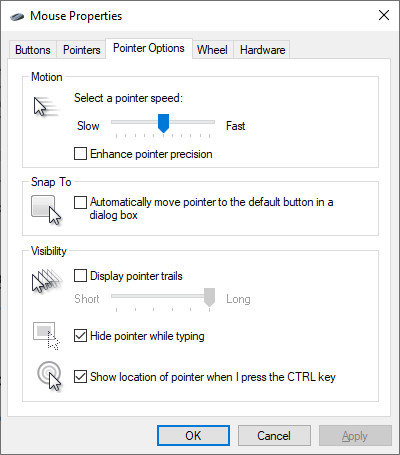
Thẻ Pointers Options được chia là 3 mục chính gồm: Motion, Snap to và Visibility.
– Motion là một trong những chức năng cần thiết nhất khi bạn muốn chỉnh tốc độ chuột trong Win 10. Tại đây bạn kéo thanh ngang để xây dựng tốc độ con trỏ của mình.
– Snap to: Cho phép Window tự động di chuyển cho tới một lựa chọn mặc định khi bạn mở thực đơn.
1 Nhóm Visibility gồm 3 chức năng về các hiệu ứng hình ảnh với con trỏ chuột:
– Display pointer trails: Tạo hiệu ứng để lại hình ảnh con trỏ mỗi khi bạn di chuyển chuột;
1 Hide pointer while typing: Ẩn con trỏ đi khi bạn bắt đầu gõ văn bản;
– Show location of pointer when i press the CTRL key: Hiển thị vị trí của con trỏ khi bạn nhấn phím CTRL.
+, Chỉnh sửa tốc độ cuộn chuột tại thẻ Wheel
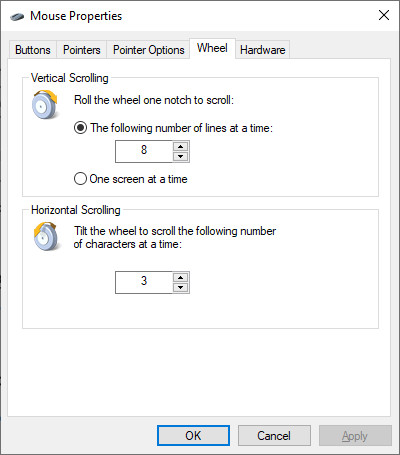
Thẻ Wheel (Bánh lăn) chỉ có 2 chức năng chính là Vertical Scrolling và Horizontal Scrolling.
Vertical Scrolling: Cho phép bạn điều chỉnh số dòng hay trang trong tài liệu hay website khi bạn cuộn dọc bánh lăn;
Horizontal Scrolling:Cho phép bạn di chuyển con trỏ sang ngang khi nghiêng bánh lăn. Tuy nhiên bạn cần con chuột có phần cứng hỗ trợ điều này.
+, lắp đặt phần cứng cho chuột qua thẻ Hardware
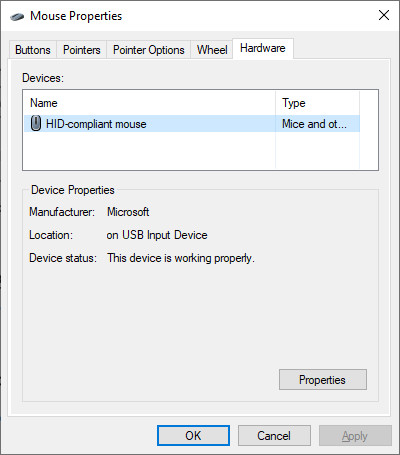
Thẻ này cho phép bạn truy cập và chỉnh sửa các lắp đặt phần cứng của chuột. Thông thường với một con chuột máy tính đang hoạt động bình thường thì bạn không nên sửa đổi gì cả. Chỉ trừ hợp bạn chuột máy tính bị lỗi hay bạn muốn bổ sung phần mềm hỗ trợ.
Trường Hải Tiến Giang vừa hướng dẫn bạn cách sửa đổi lắp đặt con trỏ như ý muốn, giúp chỉnh tốc độ chuột trong Win 10, nâng cao hiệu suất giải trí và làm việc. Trong quá trình lắp đặt chuột nếu bạn cần tư vấn thì đừng quên để lại bình luận bên dưới để được giải đáp trong thời gian sớm nhất nhé! Trường hợp mà chuột máy máy tính của bạn bị hỏng, không dùng được, bạn hãy tham khảo bài viết hướng dẫn sửa lỗi chuột máy tính hỏng, nhảy lung tung tại đây. Chúc bạn thành công!
Các loại chuột máy tính cao cấp hiện nay đều được tinh chỉnh nhằm giúp người dùng giảm sự áp lực ở vùng tay, tăng tốc độ xử lý. Tùy vào nhu cầu, lĩnh vực của người dùng mà nhà sản xuất lại đưa ra những dòng sản phẩm khác nhau. Chuột chơi game với nhiều phím tắt hỗ trợ người chơi, chuột thiết kế với độ phân giải và chính xác đến tuyệt đối,…
