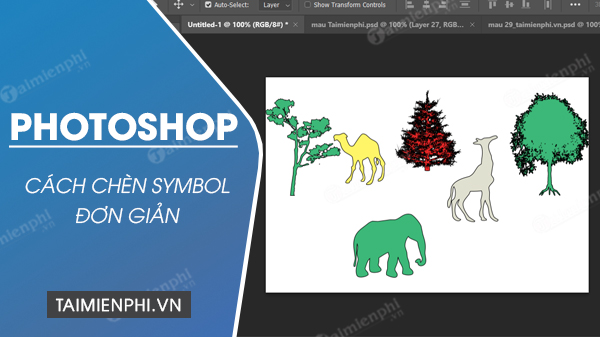
Để nhanh chóng và thuận tiện trong quá trình dùng. Photoshop đã cho phép người dùng chèn Symbol đơn giản mà không phải mất công tự thiết kế hay tìm kiếm trên mạng nữa. Có thể nói rằng, symbol chính là biểu tượng thay cho ngôn ngữ, khi nhìn vào ý nghĩa của hình ảnh, chúng ta sẽ hiểu được tác giả muốn nói điều gì.
Photoshop là phần mềm chỉnh sửa ảnh không thể thiếu đối với dân thiết kế, chỉnh sửa ảnh. Chính vì vậy, nó được thiết kế với rất nhiều tiện ích có sẵn để giúp người dùng thuận tiện hơn trong quá trình dùng. Việc chèn symbol trong Photoshop cũng vô cùng đơn giản, chỉ với vài bước sau bạn có thể tự tạo một bức ảnh với các symbol của Photoshop.
Cách chèn Symbol trong Photoshop
I. Cách chèn Symbol trong Photoshop bằng Rectangle Tool
1. Hướng dẫn nhanh
2. Hướng dẫn chi tiết
Bước 1: Mở phần mềm Photoshop trên PC, các bạn có thể tải bản Photoshop CC hay Photoshop CS6 để dùng
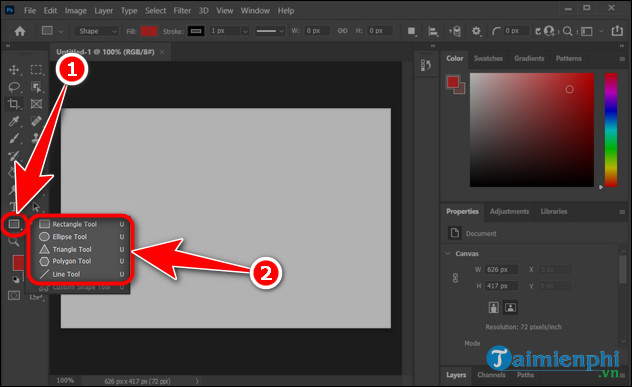
Bước 2: Trên thanh tool, tìm và click biểu tượng Rectangle Tool. Tại đây bạn có thể lựa chọn một số hình dạng khác như Ellipse, Triangle, Polygon,…
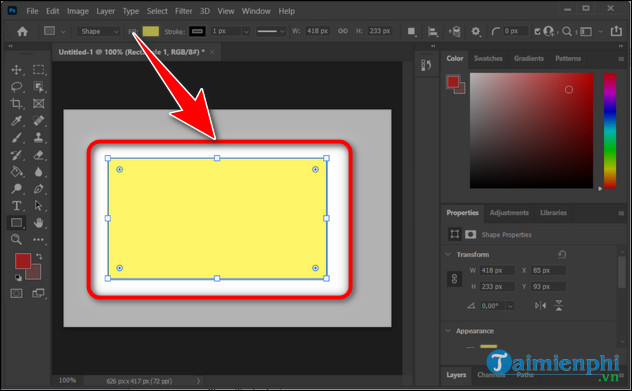
Bước 3: Nhấn giữ và di chuyểnchuột để tạo Symbol.
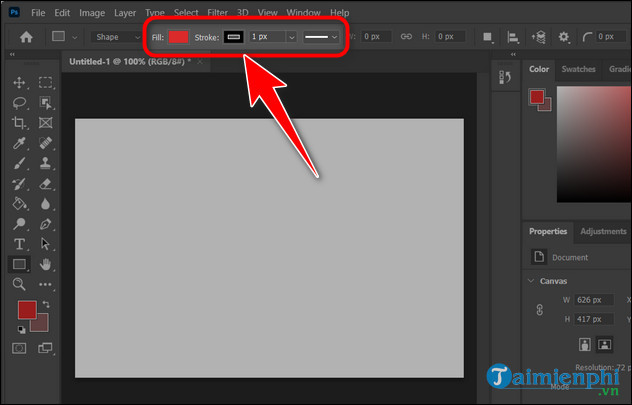
Bước 4: Chỉnh sửa các thông số cho Symbol.
– Fill: Màu nền cho Symbol.
– Stroke: Các thông số cho đường viền Symbol lần lượt từ trái sang phải là: Màu viền, Độ dày viền và Kiểu viền.
II. Cách chèn Symbol trong Photoshop bằng Custom Shape Tool
1. Hướng dẫn nhanh
2. Hướng dẫn chi tiết
Bước 1: Mở phần mềm Photoshop trên máy tính của bạn.
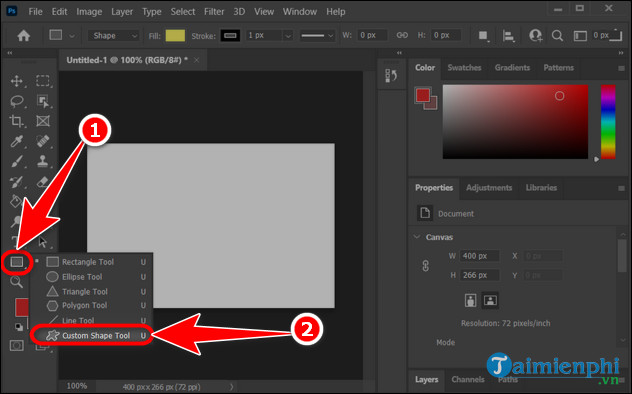
Bước 2: Trên thanh tool, chuột phải vào tool Shape Tool => chọn Custom Shape Tool.
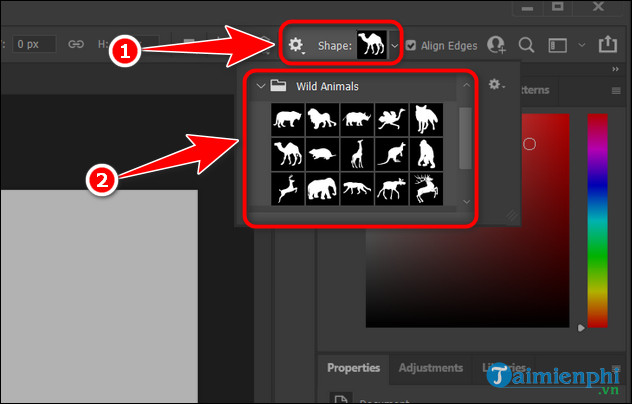
Bước 3: Trên menu Shape Tool, chọn Symbol tại mục Shape.
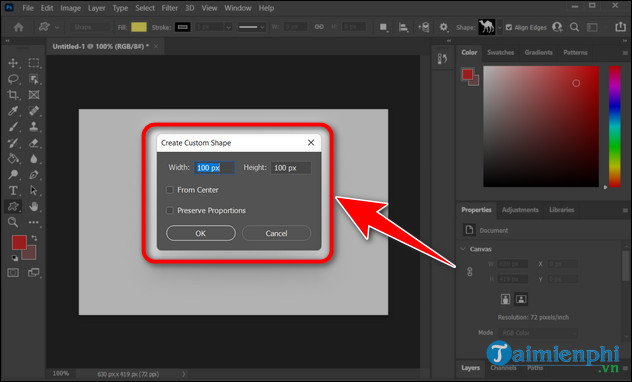
Bước 4: Kích chuột vào bản thiết kế, chọn size cho Symbol tại menu Create Custom Shape. Hoặc giữ chuột trái và di chuột trên bản thiết kế để chỉnh kích cỡ Symbol.
– Tại đây bạn cũng có thể điều chỉnh các thông số tượng tự như cách chèn Symbol bằng Rectangle Tool.
– Với da dạng các mẫu, bạn có thể lựa chọn và chèn vào file thiết kế của mình vô cùng nhanh chóng.
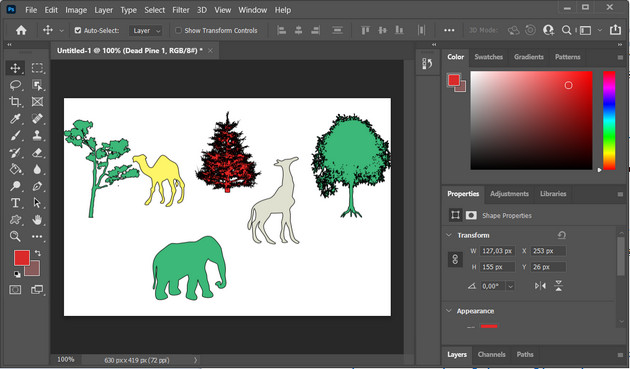
Với chức năng hữu ích như này, bán sẽ không còn phải mất công tìm kiếm trên mạng nữa. Để giúp người dùng dễ dàng trong quá trình dùng, Photoshop còn có rất nhiều chức năng khác như Cách ghép ảnh trong Photoshop CS6 giúp bạn có thể ghép nhiều ảnh yêu thích vào với nhau để thành một ảnh duy nhất vô cùng độc đáo cũng như bắt mắt.
Photoshop là phần mềm chỉnh sửa ảnh không thể thiếu đối với dân thiết kế, chỉnh sửa ảnh. Chính vì vậy, nó được thiết kế với rất nhiều tiện ích có sẵn để giúp người dùng thuận tiện hơn trong quá trình dùng. Việc chèn symbol trong Photoshop cũng vô cùng đơn giản, chỉ với vài bước sau bạn có thể tự tạo một bức ảnh với các symbol của Photoshop.
