
Việc để link trên Canva sẽ giúp khách hàng dễ dàng click vào thông tin được gắn thêm cũng như việc chú thích hay giải thích cho một thuật ngữ nào đó có trên trang website. Biết được cách chèn link trên Canva sẽ làm bản thiết kế Canva của bạn đầy đủ nội dung hơn bao giờ hết.
Việc chèn link trên Canva sẽ giúp khách hàng chuyển hướng đến một website bất kỳ, tiết kiệm thời gian tìm kiếm nội dung hoặc tên website tìm kiếm. Đây là cách mà bất kỳ người thiết kế trên Canva nào đều dùng để tag nội dung nào đó đã tồn tại trên website.
Mẹo chèn link trên Canva
Hướng dẫn chèn link trên Canva nhanh nhất
1. Hướng dẫn nhanh
2. Hướng dẫn chi tiết
Bước 1: Mở trình duyệt, truy cập liên kết Canva TẠI ĐÂY
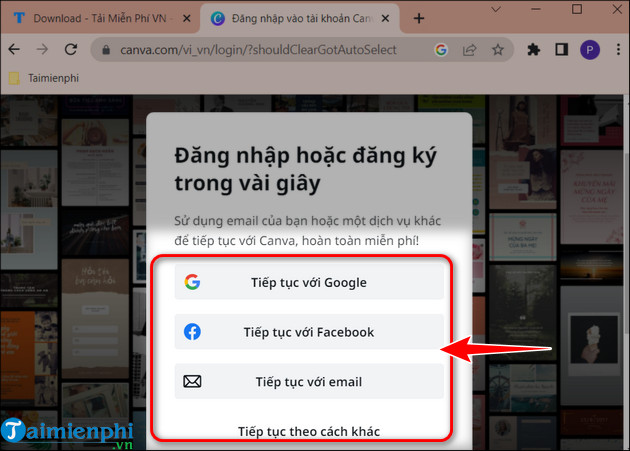
Bước 2: Đăng nhập tài khoản Canva, nếu chưa có chọn Đăng ký để tạo tài khoản Canva mới.
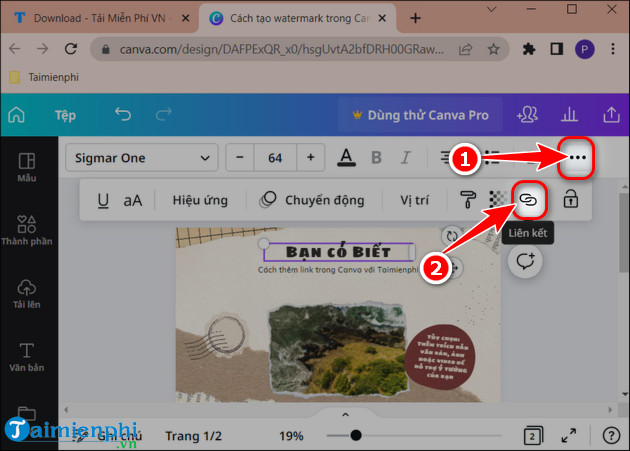
Bước 3: Mở slide cần chèn liên kết => click vào biểu tượng ba chấm => chọn biểu tượng liên kết
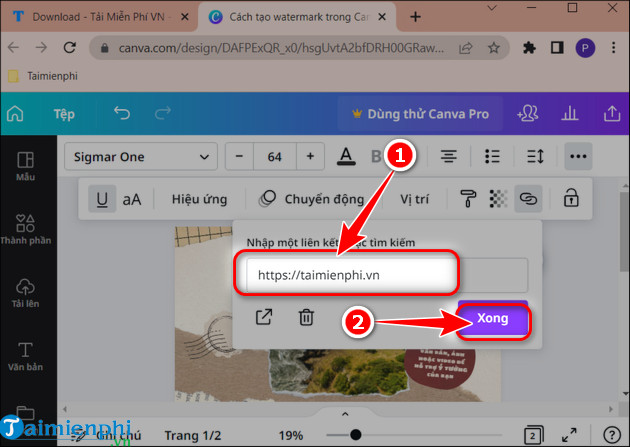
Bước 4: Dán link bạn muốn chèn vào ô => nhấn Xong
Ngày nay việc chèn link trên Canva rất phổ biến và được khách hàng dùng rộng rãi đặc biệt là đối với Slide, việc chèn link vào ảnh bằng Canva giúp bạn có thể tạo đường link chính của ảnh, chú thích cho thuật ngữ có trong ảnh,…. Bên cạnh đó bạn cũng có thể tải ảnh lên Canva để chỉnh sửa, thiết kế và tạo slide khi cần.
Việc chèn link trên Canva sẽ giúp khách hàng chuyển hướng đến một website bất kỳ, tiết kiệm thời gian tìm kiếm nội dung hoặc tên website tìm kiếm. Đây là cách mà bất kỳ người thiết kế trên Canva nào đều dùng để tag nội dung nào đó đã tồn tại trên website.
