Trường Hải Tiến Giang sẽ hướng dẫn bạn cách chèn liên kết vào file Word để cải thiện trải nghiệm đọc của độc giả và hỗ trợ việc truyền đạt thông tin rõ ràng hơn.
Biết cách chèn link liên kết vào file Word, bạn có thể dùng đoạn text ngắn để đại diện cho liên kết, chẳng hạn như “xem tại đây” thay vì hiển thị toàn bộ địa chỉ website.
Cách tạo liên kết giữa các trang trong Word bằng Hyperlink nhanh, đơn giản
Lưu ý: Hướng dẫn cách chèn link liên kết vào file Word được làm trên Word 2016, bạn có thể làm tương tự trên các phiên bản Microsoft Word khác.
I. Cách chèn liên kết tới tệp hoặc trang website
1. Cách chèn link liên kết tới website
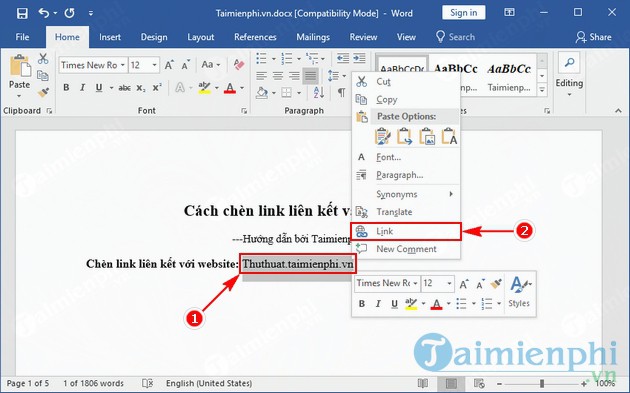
Bước 1:Bôi đen phần văn bản bạn muốn chèn link liên kết, click chuột phải chọn Link (Hyperlink) hoặc nhấn Ctrl+K.
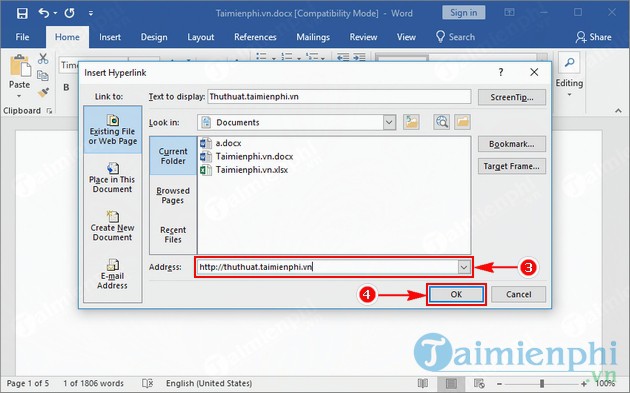
Bước 2: Tại cửa sổ Insert Hyperlink, chọn Existing File or website Page sau đó bạn điền địa chỉ trang website bạn muốn liên kết vào phần Address. Xong nhấn OK.
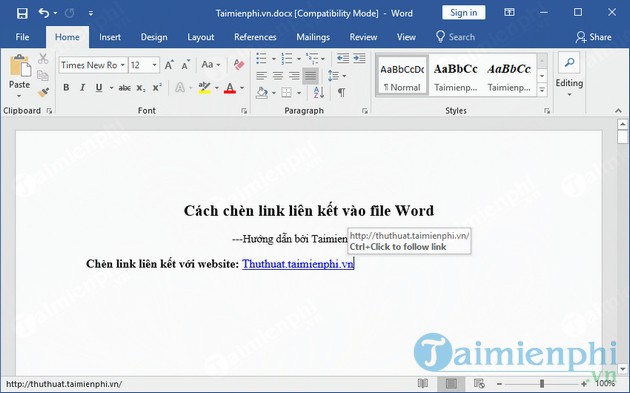
Và đây là kết quả:
2. Cách chèn link liên kết tới thư mục hoặc file trong máy
Bước 1: làm tương tự bước 1 ở phần trên.
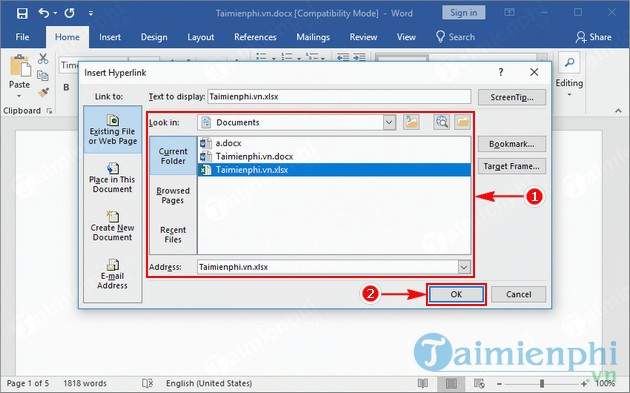
Bước 2: Tại cửa sổ Insert Hyperlink, tìm chọn thư mục hoặc file mà bạn muốn tạo link liên kết đến tại mục Look in. Chọn xong bạn nhấn OK.
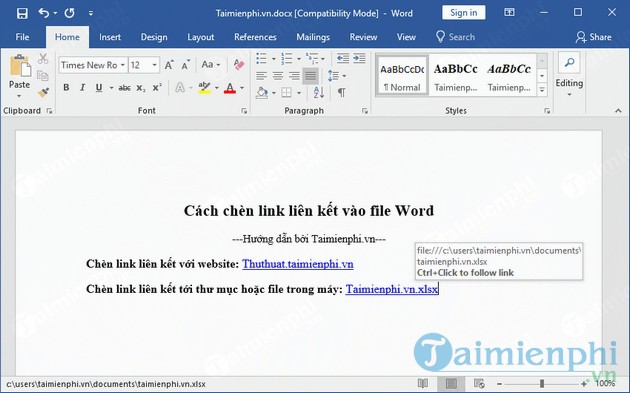
Kết quả sau khi chèn liên kết:
II. Chèn liên kết đến các vị trí khác nhau trong file Word
Lưu ý: Để chèn link liên kết tới các đoạn khác trong văn bản, bạn cần đưa đoạn văn mà bạn muốn chèn liên kết nhảy tới vào Bookmark. Nhưng nếu đoạn văn này bạn đã đặt định dạng là Heading thì bạn không cần đặt bookmark nữa mà có thể đến luôn bước 4.
Cách đặt bookmark cho đoạn văn như sau:
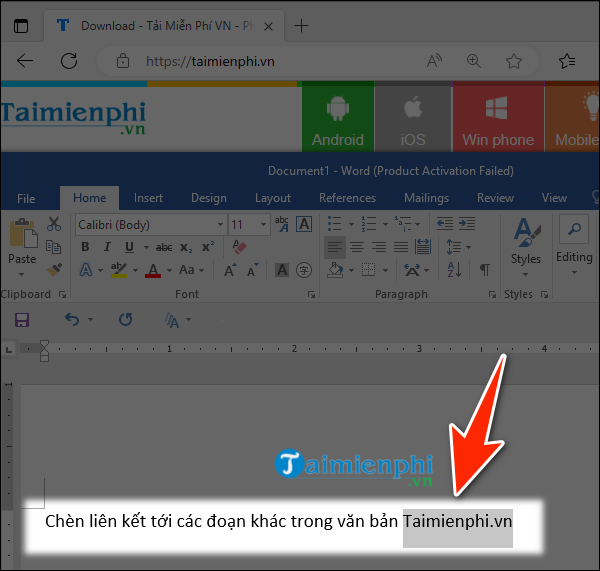
Bước 1: Bôi đen đoạn văn bạn muốn chèn liên kết.
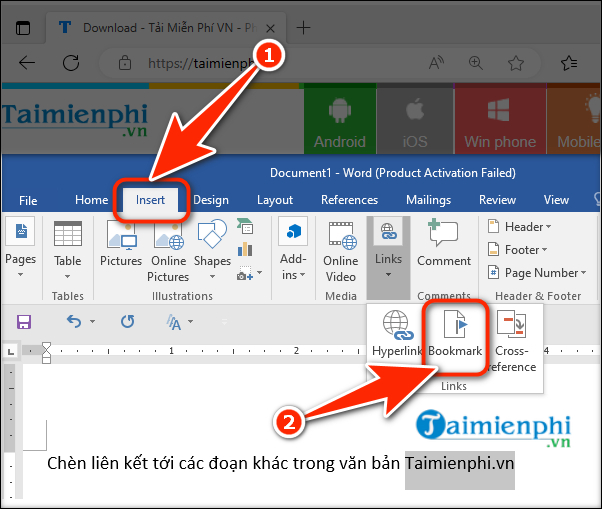
Bước 2: Trên thanh tool, mở “Insert“, chọn “Bookmark“.
Bước 3: Tại ô “Bookmark name“, bạn đặt tên cho bookmark của mình sau đó chọn “Add“.
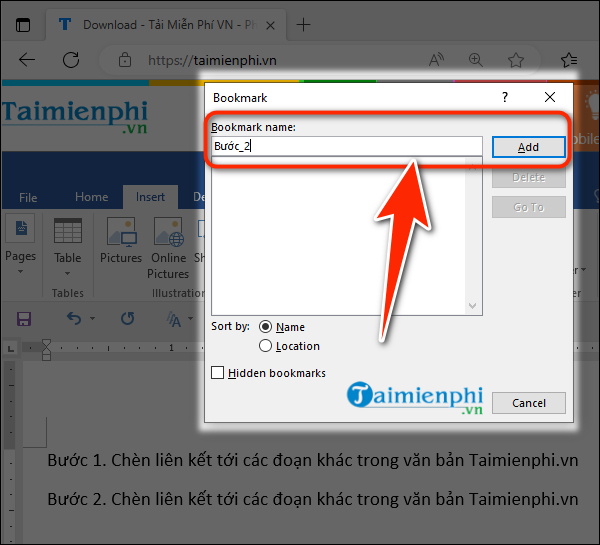
Lưu ý: Khi đặt tên bạn cho Bookmark không được dùng khoảng trắng hay các ký tự đặc biệt khác, ngoại trừ dấu “_”.
Bước 4: Chọn vào văn bản muốn chèn liên kết và nhấn Ctrl + K.
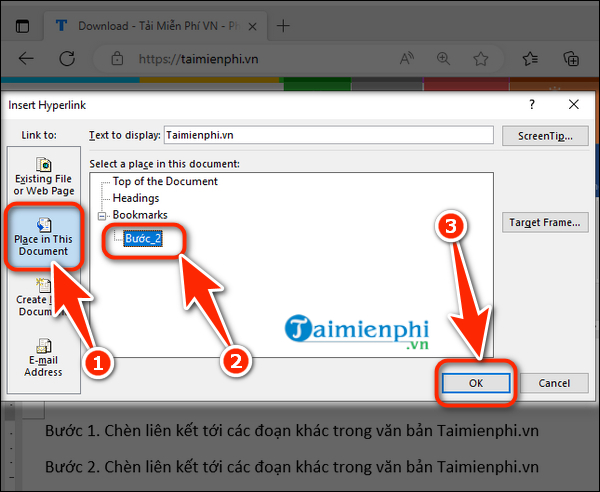
Bước 5: Lúc này cửa sổ Insert Hyperlink sẽ hiện ra, bạn chọn mục “Place in This Document“.
Bước 6: Chọn vị trí mà bạn muốn liên kết tới rồi nhấn “OK“.
Trên đây là bài viết hướng dẫn bạn cách chèn link liên kết vào file Word, trường hợp mà bạn muốn xóa các link này đi, bạn theo dõi bài viết hướng dẫn xóa hyperlink tại đây.
Chọn khổ giấy A4 để khi in file word giúp bạn tiết kiệm và dùng đúng mẫu kích thước của giáo án, luận văn hay dùng, với mỗi phiên bản word khác nhau thì nhìn chung cách chọn khổ giấy A4 không khác nhau là mấy, bạn có thể tham khảo bài chia sẻ trên Trường Hải Tiến Giang để làm tốt hơn.
Biết cách chèn link liên kết vào file Word, bạn có thể dùng đoạn text ngắn để đại diện cho liên kết, chẳng hạn như “xem tại đây” thay vì hiển thị toàn bộ địa chỉ website.
