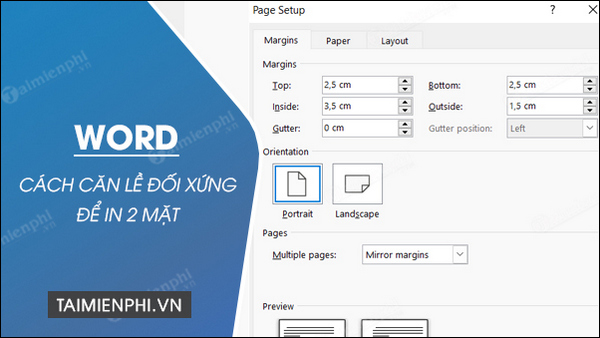
Nếu bạn in tài liệu 1 mặt thì việc căn lề khá là đơn giản. Tuy nhiên, khi bạn cần in cả 2 mặt giấy, do tính đối xứng nên bạn không thể chỉ căn đều tất cả theo một quy chuẩn được. Lúc này bạn cần phải căn lề in 2 mặt trong Word đối xứng nhau để khi in tài liệu sẽ trở nên gọn gàng, đẹp mắt hơn.
Với những văn bản dài, muốn in 2 mặt rồi đóng gáy thành tập cho tiện thì bạn cần căn chỉnh lề trước khi in. Việc căn lề in 2 mặt trong Word đối xứng nhau cũng không quá khó khăn. Theo dõi bài viết và cùng Trường Hải Tiến Giang làm việc này chỉ với vài thao tác đơn giản.
Cách căn lề 2 mặt đối xứng nhau trong Word
Hướng dẫn cách căn lề in 2 mặt trong Word đối xứng nhau
1. Hướng dẫn nhanh
2. Hướng dẫn chi tiết cách căn lề in 2 mặt trong Word.
Bước 1: Mở tài liệu của bạn bằng phần mềm Word.
Bước 2: Vào Layout => Margins => Custom Margins.
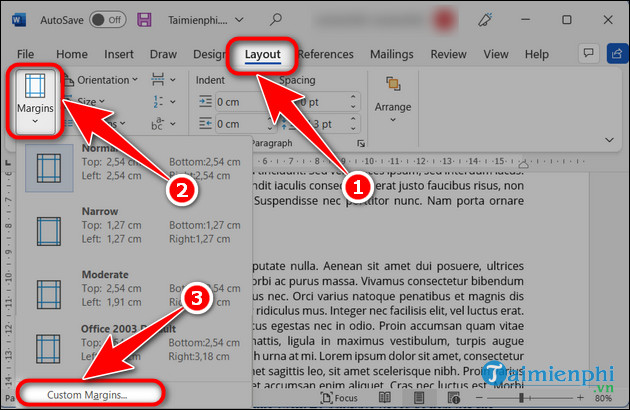
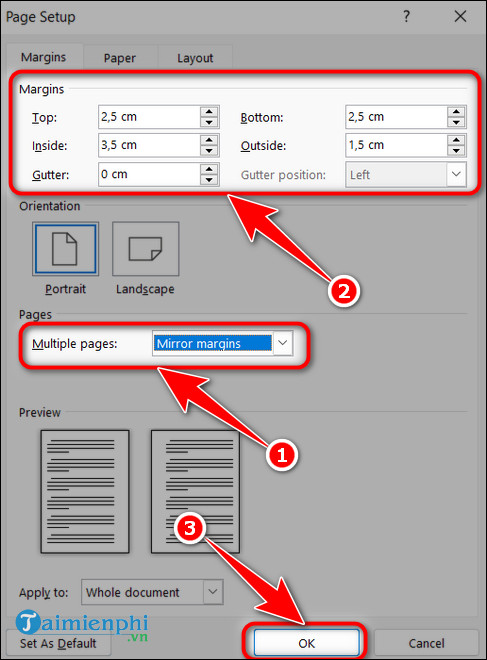
Bước 3: Tại giao diện cửa sổ Page Setup, dưới mục Multiple pages chọn Mirror margins. Sau đó căn chỉnh lề ở mục Margins. Bạn có thể chỉnh sửa tùy ý thông số như sau:
– Top (Lề trên): 2.5 cm.
– Bottom (Lề dưới): 2.5 cm.
– Inside (Lề trong): 3.5 cm.
– Outside (Lề ngoài): 1.5 cm.
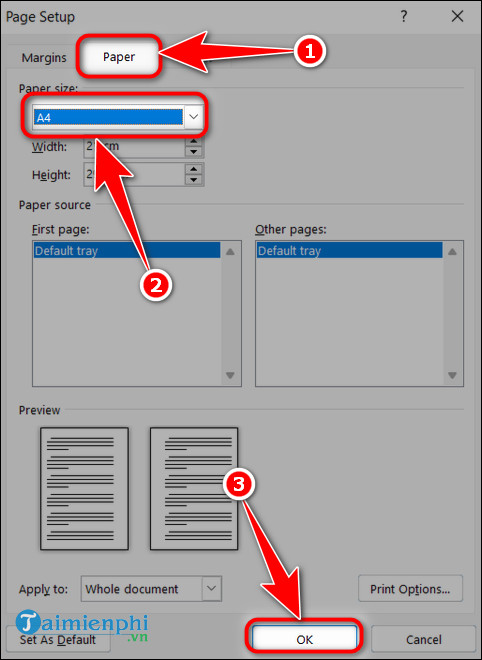
Bước 4: Nhấn vào thẻ Paper, chọn khổ giấy A4 trong Paper size => OK.
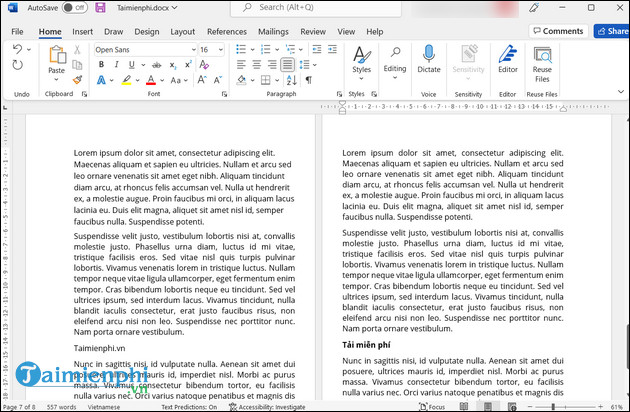
Bước 5: Sau khi hoan thành, bạn vào mục View => Multiple Pages để xem kết quả.
Bài hay
Sau khi hoàn thành, bản in tài liệu của bạn sẽ dễ nhìn, gọn gàng và chuyên nghiệp hơn. Khi trình bày văn bản, để tạo cảm giác mới lạ, bạn có thể tham khảo bài viết Cách chèn và hiệu chỉnh Word Art trong Word tạo điểm nhấn cho văn bản của mình trong trường hợp đoạn văn của bạn không có hình ảnh để minh họa hoặc bạn có ý đồ nghệ thuật trong việc trình bày này.
Với những văn bản dài, muốn in 2 mặt rồi đóng gáy thành tập cho tiện thì bạn cần căn chỉnh lề trước khi in. Việc căn lề in 2 mặt trong Word đối xứng nhau cũng không quá khó khăn. Theo dõi bài viết và cùng Trường Hải Tiến Giang làm việc này chỉ với vài thao tác đơn giản.
