Ngay sau khi lắp đặt Capcut trên máy tính, bạn có thể dùng Capcut PC chỉnh sửa video Tiktok, Facebook, Instagram …. như một nguyên gia bằng cách thêm font chữ, sticker, sửa đổi hiệu ứng hoặc tăng tốc độ video. Mới đây NPH đã phát hành phiên bản Capcut PC chính thức để bạn có thể làm việc edit video của mình dễ dàng hơn.
Capcut PC (hay trước đây còn được biết đến với tên gọi là Viamaker hay Capcut Trung Quốc) là tool chỉnh sửa video TikTok “tất cả trong một” hoàn toàn không tính phí giúp user tạo ra những video “ấn tượng” và chuyên nghiệp.
Cách chỉnh sửa video trên máy tính bằng Capcut PC
Thay vì dùng Capcut trên điện thoại, user đã có thể lắp đặt đặt và dùng Capcut PC, chỉnh sửa video trên máy tính của mình để trải nghiệm thao tác trên màn hình lớn hơn.
1. Capcut có gì nổi bật.
2. Cách tải, lắp đặt và dùng Cap PC.
3. Cách thêm ảnh và video vào Capcut PC.
1. Capcut có gì nổi bật
Capcut hiện là một trong những ứng dụng chỉnh sửa video TikTok phổ biến nhất hiện nay. Ứng dụng chỉnh sửa video này được nhiều user đánh giá cao và yêu thích bởi:
– Hoàn toàn không tính phí dùng.
– Được trang bị và user có thể dễ dàng truy cập nhiều chức năng, tool cắt, xoay và sửa đổi tốc độ video.
– Kho bộ lọc nâng cao và hiệu ứng đẹp, cho phép user thỏa sức sáng tạo.
– Thư viện nhạc “khổng lồ” và các bài hát độc quyền.
– Bộ sưu tập font chữ và sticker thịnh hành.
2. Cách cài và dùng Capcut PC chỉnh sửa video trên máy tính
Như Trường Hải Tiến Giang đã đề cập ở trên, để lắp đặt và dùng Capcut, chỉnh sửa video trên máy tính. Giải pháp duy nhất là dùng các phần mềm giả lập Android như Bluestacks, MEmu, LDPlayer, NoxPlayer … Trong bài viết này, Trường Hải Tiến Giang sẽ hướng dẫn bạn cách lắp đặt và dùng Capcut trên máy tính bằng Bluestacks chỉnh sửa video.
Bước 1: Đầu tiên bạn tải và cài BlueStacks phiên bản mới nhất tại đây.
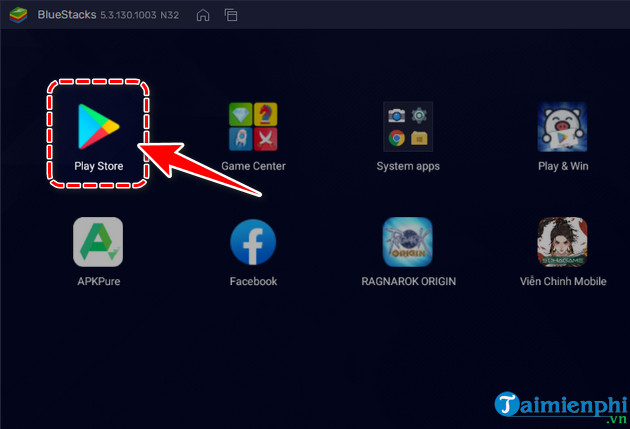
Bước 2: Mở BlueStacks, chọn Play Store tại giao diện chính => đăng nhập tài khoản Google nếu như đây là lần đầu bạn dùng BlueStacks trên máy tính của mình.
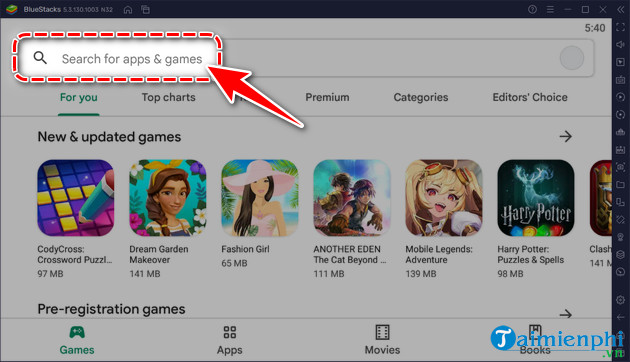
Bước 3: Nhập CapCut vào khung Search for apps & games, tìm kiếm ứng dụng.
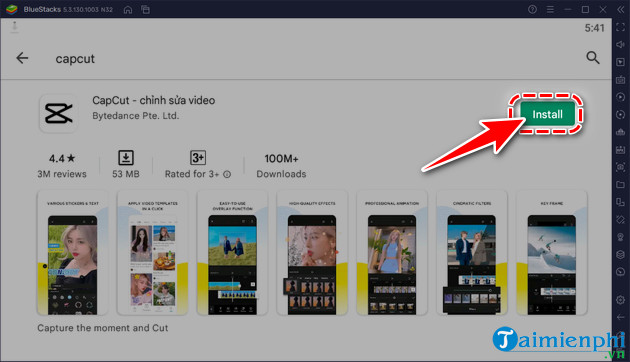
Bước 4: Chọn ứng dụng Capcut, nhấn Install lắp đặt trên BlueStacks.
Bước 5: Mở ứng dụng CapCut PC mà bạn vừa tải về và bắt đầu tạo, chỉnh sửa video TikTok giống như cách mà bạn vẫn làm trên các thiết bị Android và iOS của mình.
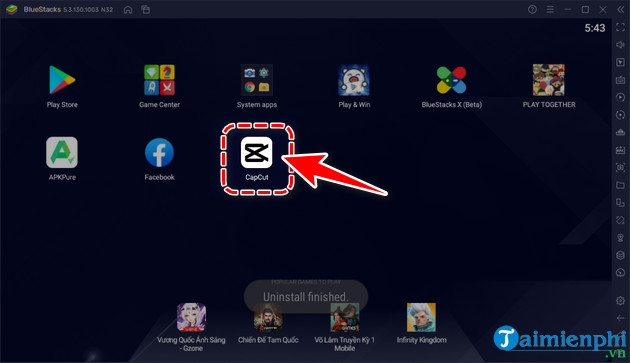
Bước 6: Bây giờ bạn có thể thoải mái dùng Capcut chỉnh sửa video trên máy tính, cách làm tương tự như trên điện thoại, bạn đọc có thể tham khảo tại liên kết bên dưới nhé.
3. Cách thêm ảnh, video vào Capcut PC trên BlueStacks
Bước 1: Tại giao diện chính của Capcut, bạn chọn New Project.
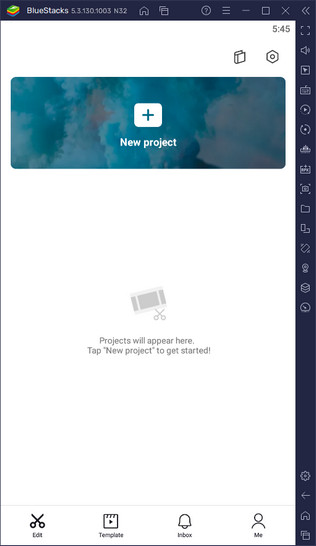
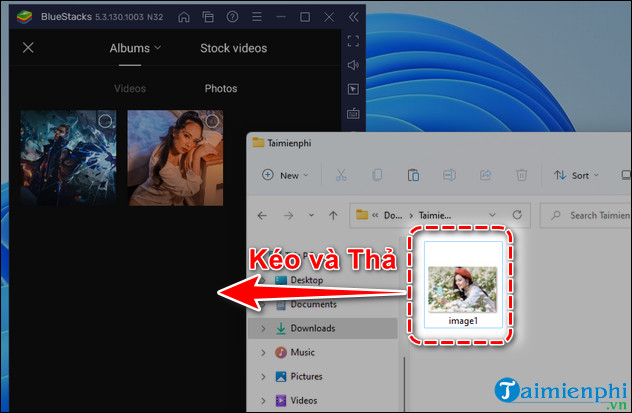
Bước 2: Mở thư mục chứa ảnh hoặc video cần thêm vào Capcut trên BlueStacks.
Bước 3: Kéo và Thả file ảnh hoặc video vào giao diện Capcut trên BlueStacks.
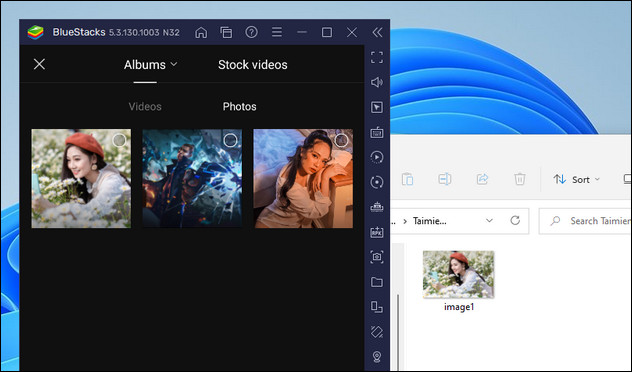
Bước 4: Thoát giao diện New Project và vào lại bạn sẽ thấy ảnh hoặc video đã được thêm mới giống như hình minh họa bên dưới của Trường Hải Tiến Giang.
Theo mặc định, tất cả các video chỉnh sửa bằng Capcut PC đều chứa hình mờ capcut ở phía cuối của video. Để tắt hình mờ này, giúp video trông đẹp mắt và tự nhiên hơn, bạn có thể tham khảo hướng dẫn xóa logo Capcut trên video của chúng tôi.
Ngoài ra bạn đọc có thể tham khảo thêm một số bài viết đã có trên Trường Hải Tiến Giang để tìm hiểu thêm cách làm Trend biến hình siêu nhân trên Capcut nhé.
Capcut PC (hay trước đây còn được biết đến với tên gọi là Viamaker hay Capcut Trung Quốc) là tool chỉnh sửa video TikTok “tất cả trong một” hoàn toàn không tính phí giúp user tạo ra những video “ấn tượng” và chuyên nghiệp.
