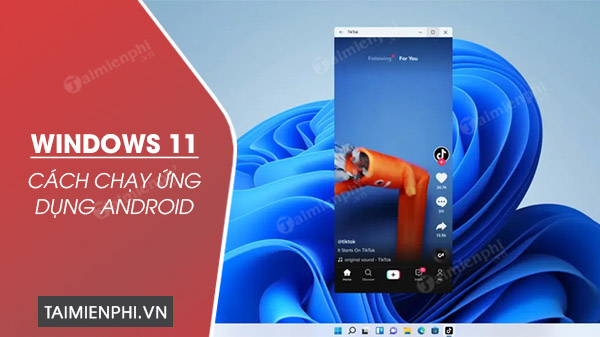
chức năng được mong đợi nhiều nhất trên Windows 11 cuối cùng cũng được làm. Giờ đây người dùng đã có thể cài ứng dụng Android cho Windows 11 thông qua Amazon App Store và Windows Subsystem for Android. Trong bài viết này Trường Hải Tiến Giang sẽ hướng dẫn bạn cách chạy ứng dụng Android trên Windows 11.
Microsoft hiện đang làm chức năng cho phép người dùng chạy ứng dụng Android trên Windows 11. Tuy nhiên tính cài app Android trên Win 11 này hiện mới chỉ được làm cho người dùng Windows Insider trong bản build 22000.282 trên kênh Beta. Ngoài ra tính đến thời điểm hiện tại chỉ có 50 ứng dụng khả dụng.
Mẹo chạy ứng dụng Android trên Windows 11
I. Yêu cầu để có thể cài app Android trên Windows 11.
1. Đăng ký tham gia chương trình thử nghiệm Windows 11 Beta.
2. Hỗ trợ ảo hóa.
3. Kiểm tra phiên bản Microsoft Store.
4. Đặt vùng quốc gia tại Mỹ.
5. Có tài khoản Amazon AppStore tại Mỹ
II. Hướng dẫn cài ứng dụng Android trên Win 11.
Cách cài ứng dụng Android cho Windows 11
Trước khi bắt đầu lắp đặt và chạy ứng dụng Android trên Windows 11, dưới đây là một số điều kiện cần:
I. Yêu cầu để có thể cài app Android trên Windows 11
1. Đăng ký tham gia chương trình thử nghiệm Windows 11 Beta
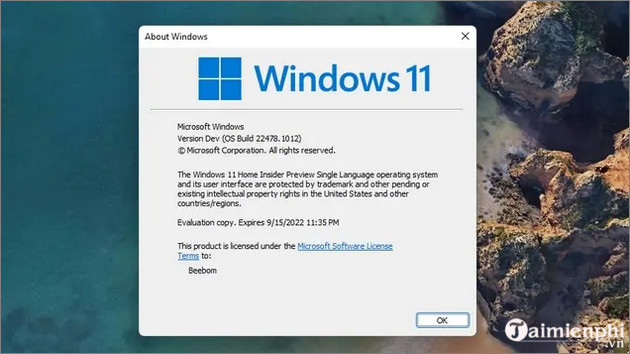
Điều kiện cần và đủ để có thể lắp đặt và chạy ứng dụng Android trên Windows 11 là người dùng phải đăng ký tham gia chương trình thử nghiệm Windows 11 Beta. chức năng hiện mới đang được làm trong bản build bản build Windows 11 22000.xxx cho người dùng Insider.
Để kiểm tra bản build mà bạn đang dùng, nhấn Windows + R để mở cửa sổ Run, sau đó nhập winver vào khung rồi nhấn Enter.
2. Hỗ trợ ảo hóa
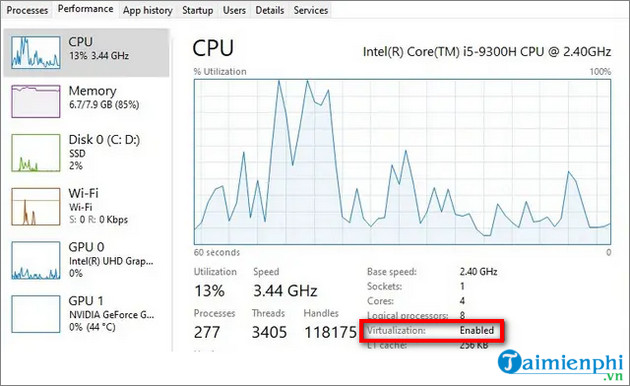
Tiếp theo cần đảm bảo máy tính của bạn hỗ trợ và đã bật ảo hóa trong BIOS / UEFI.
Tham khảo thêm tại đây để tìm hiểu thêm hướng dẫn bật ảo hóa CPU trong BIOS, bật VT-x từ BIOS, nếu chưa biết cách làm.
Để kiểm tra ảo hóa đã được bật / bật trên máy tính hay chưa, nhấn Windows + Shift + Esc để mở Task Manager. Tại đây tìm và click chọn tab Performance và kiểm tra giá trị Virtualization có phải là Enabled không.
3. Kiểm tra phiên bản Microsoft Store
Ngoài ra một yêu cầu khác để cài ứng dụng Android cho Windows 11 là cần đảm bảo phiên bản Microsoft Store mà bạn đang dùng là phiên bản 22110.1402.6.0 trở lên.
Để kiểm tra phiên bản Microsoft Store hiện tại, chỉ cần mở ứng dụng, sau đó click chọn ảnh profile của bạn và chọn App Settings (lắp đặt ứng dụng). Ở góc dưới cùng sẽ hiển thị thông tin phiên bản ứng dụng.
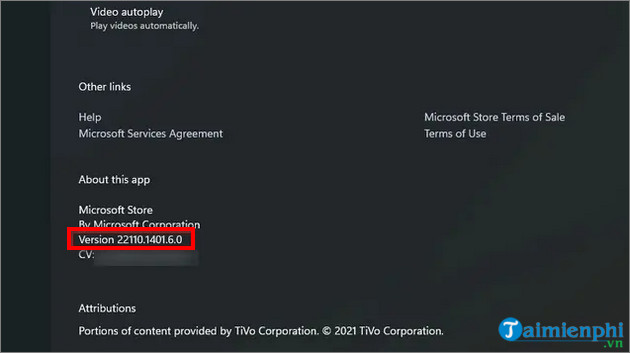
Ngoài ra để cập nhật (Update) phiên bản Microsoft Store mới nhất, bạn click chọn nút Get Updates (nhận cập nhật (Update)) trong mục Library (thư viện).
4. Đặt vùng quốc gia tại Mỹ
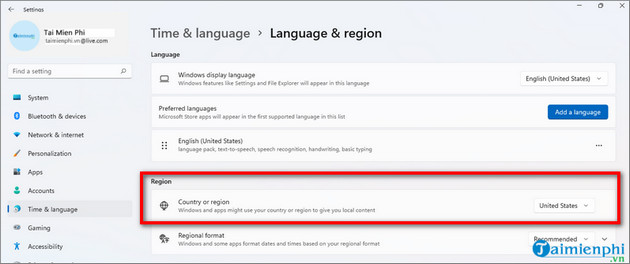
Như Trường Hải Tiến Giang đã đề cập trong các bài viết trước, hiện tại Microsoft đang làm chức năng chạy ứng dụng Android trên Windows 11 cho người dùng ở Mỹ. Do đó để có thể cài ứng dụng Android cho Windows 11, bạn sẽ phải thao tác chuyển vùng, đặt vùng quốc gia tại Mỹ.
Để làm được điều này, đầu tiên mở Settings, sau đó tìm và click chọn Time & language => Language & region => Country or region và chọn United States từ menu.
5. Có tài khoản Amazon AppStore tại Mỹ
Điều kiện cuối cùng là đảm bảo bạn có tài khoản Amazon AppStore tại Mỹ. Danh mục các ứng dụng Android có thể chạy trên Windows 11 hiện tại khá hạn chế và có khoảng 50 ứng dụng, bao gồm Kindle, Khan Academy Kids và United Airlines, … .
II. Cách cài ứng dụng Android trên Windows 11
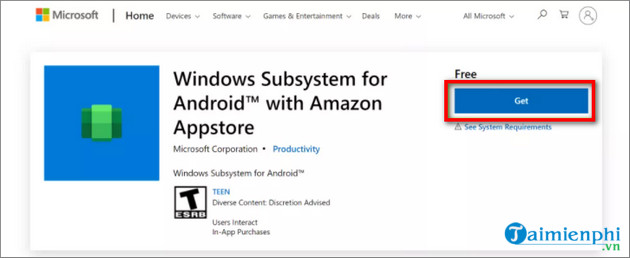
Bước 1: Để bắt đầu, đầu tiên tìm và tải ứng dụng Windows Subsystem for Android trên cửa hàng Microsoft Store.
=> Tải Windows Subsystem for Android tại đây.
Bước 2: Nếu máy tính của bạn đủ điều kiện, trên màn hình sẽ hiển thị nút Install (lắp đặt). Click chọn nút này và làm theo các bước hướng dẫn trên màn hình để Tải về và lắp đặt Windows Subsystem for Android.
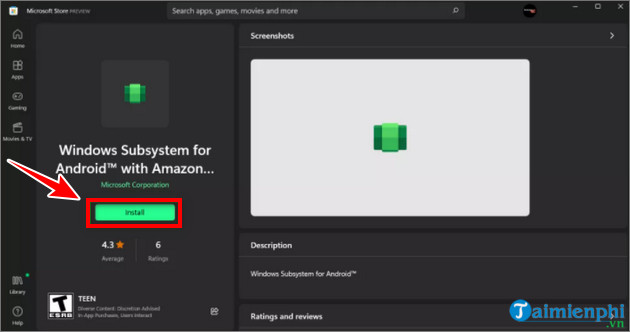
Lưu ý: Trên màn hình sẽ hiển thị nút Get (nhận) nếu trước đây bạn đã từng lắp đặt WSA và gỡ bỏ lắp đặt.
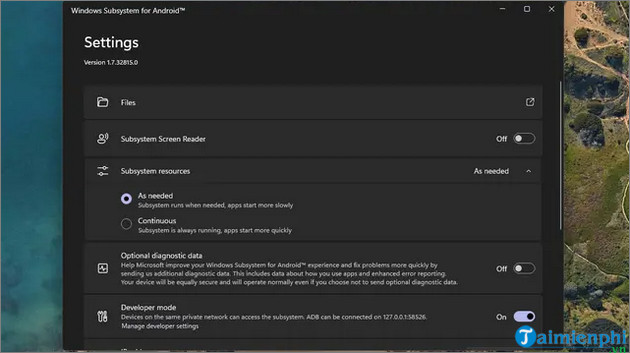
Bước 3: Sau khi quá trình lắp đặt hoàn tất, giao diện Windows Subsystem for Android sẽ có dạng như dưới đây:
Bước 4: Ở bước này nhiệm vụ của bạn là lắp đặt ứng dụng Amazon App Store.
=> Tải Amazon Appstore tại đây.
Tương tự, nếu máy tính của bạn đủ điều kiện, trên màn hình sẽ hiển thị nút Install bên dưới tên ứng dụng.
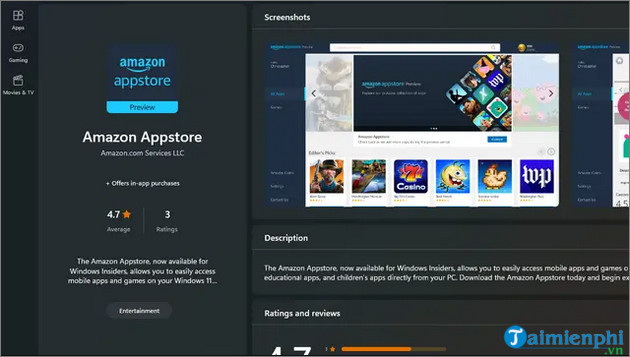
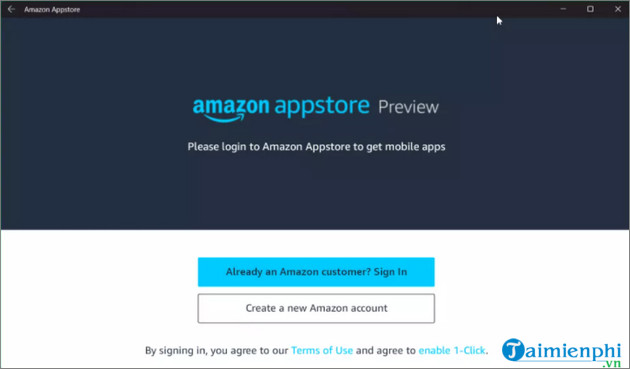
Bước 5: Sau khi lắp đặt xong ứng dụng, tiến hành đăng nhập tài khoản Amazon AppStore của bạn. Lưu ý phải là tài khoản Amazon AppStore tại Mỹ để có thể truy cập kho ứng dụng.
Bước 6: Sau khi đăng nhập Amazon AppStore, bạn sẽ có quyền truy cập các ứng dụng Android hiện có sẵn trong cửa hàng.
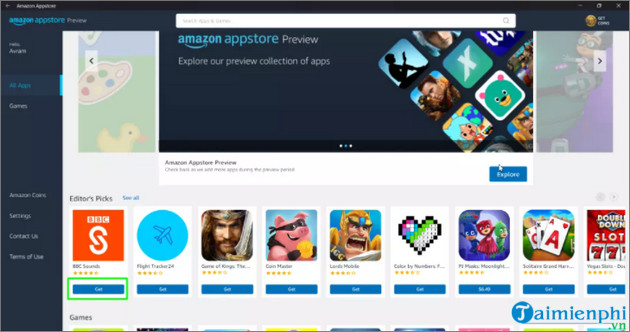
Bước 7: Chọn ứng dụng Android bất kỳ mà bạn muốn lắp đặt và chạy trên Windows 11, sau đó click chọn nút Get (nhận).
Bước 8: Click chọn nút Download (Tải về) để xác nhận.
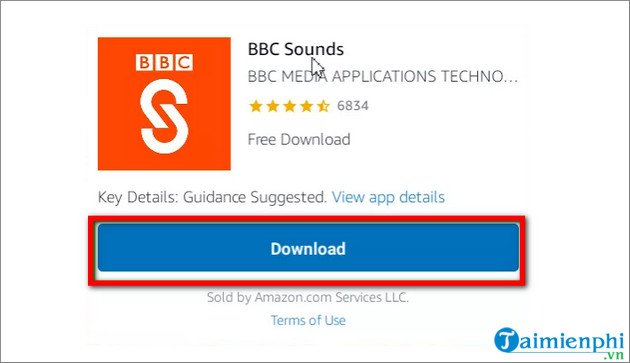
Tương tự các ứng dụng Windows khác, bạn có thể truy cập và mở các ứng dụng Android đã lắp đặt trên Windows 11 thông qua Start Menu hoặc khung Search.
Về cơ bản khi bạn mở ứng dụng Android, ứng dụng đó sẽ khởi chạy trong Windows Subsystem for Android. Quá trình này có thể mất vài giây.
.
Microsoft hiện đang làm chức năng cho phép người dùng chạy ứng dụng Android trên Windows 11. Tuy nhiên tính cài app Android trên Win 11 này hiện mới chỉ được làm cho người dùng Windows Insider trong bản build 22000.282 trên kênh Beta. Ngoài ra tính đến thời điểm hiện tại chỉ có 50 ứng dụng khả dụng.
