Windows 11 là hệ điều hành mới nhất của Windows với nhiều cải tiến mới đặc biệt là về giao diện khách hàng. Khi cài Windows 11 trên máy tính, khách hàng sẽ được dùng ngôn ngữ mặc định là tiếng Anh tuy nhiên nếu bạn không thích bạn có thể chuyển đổi và cài tiếng Việt trên Windows 11. Với cách cài tiếng Việt trên Windows 11 bạn sẽ dễ dàng làm các thao tác, lắp đặt và khắc phục lỗi hơn, không cần phải dùng Google dịch mỗi khi Windows 11 gặp vấn đề nào đó nữa.
Tương tự như các hệ điều hành khác, Microsoft đã bổ sung thêm ngôn ngữ tiếng Việt vào Windows 11 ngay khi phát hành, việc này cho phép khách hàng tại Việt Nam có thể trải nghiệm mọi chức năng và chức năng của phiên bản mới.
Cài tiếng Việt cho win 11
Hướng dẫn sửa đổi ngôn ngữ tiếng Việt trên Windows 11
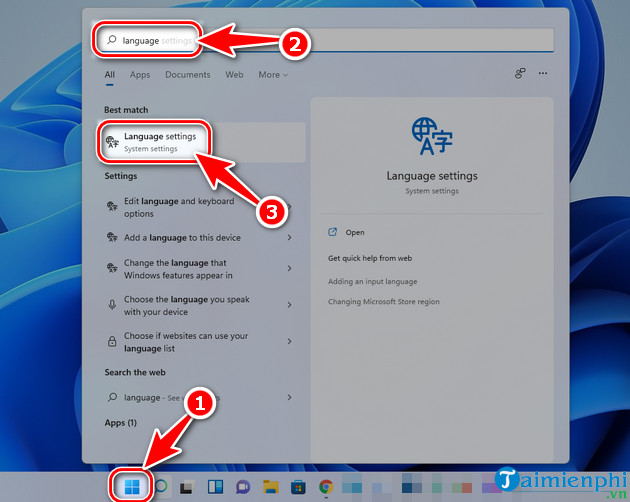
Bước 1: Nhấn biểu tượng Windows, nhập Language => chọn Language Setting.
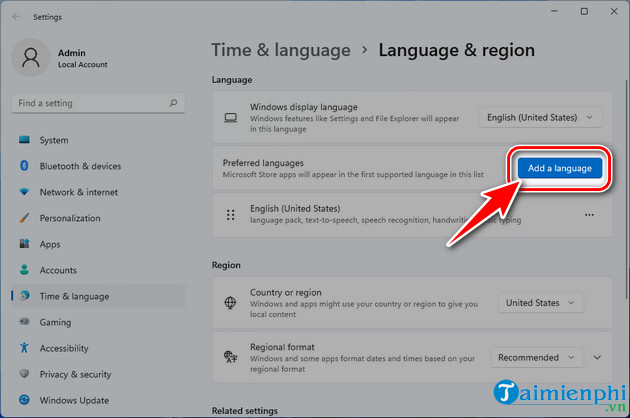
Bước 2: Trong bảng Language & Region, nhấn Add a Language.
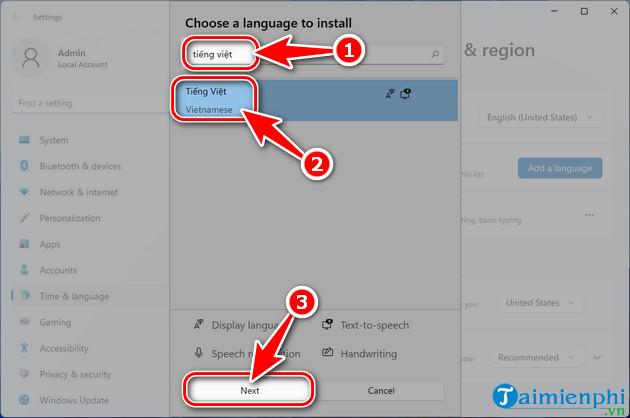
Bước 3: Nhập Tiếng Việt, chọn ngôn ngữ Tiếng Việt (vietnamese) => click Next.
Bước 4: Tiếp theo bạn chọn Install lắp đặt tiếng Việt trên Windows 11
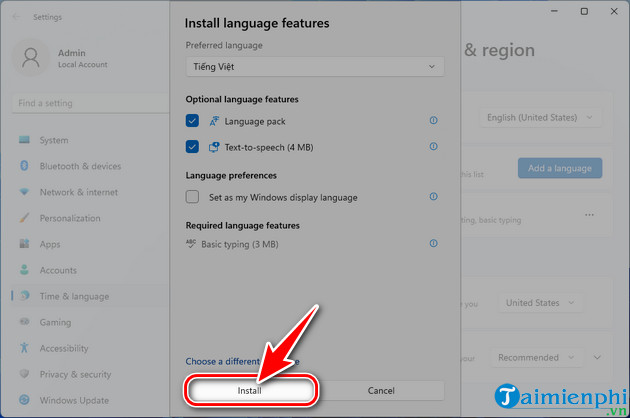
Bước 5: Ngay lập tức hệ thống tự động tải và cài tiếng Việt trên Windows 11, quá trình này diễn ra tương đối nhanh. Sau khi xong bạn chọn English (United States) tại Windows Display Language bên trên.
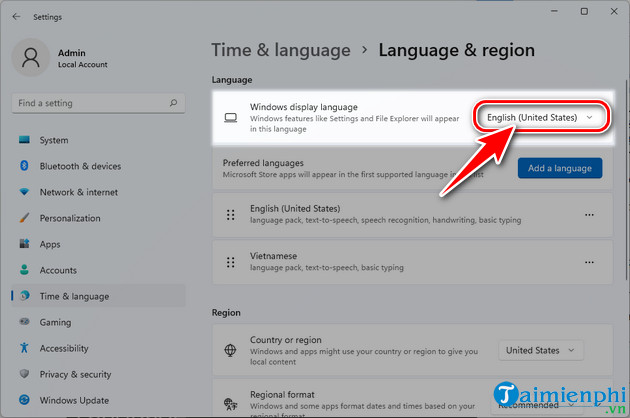
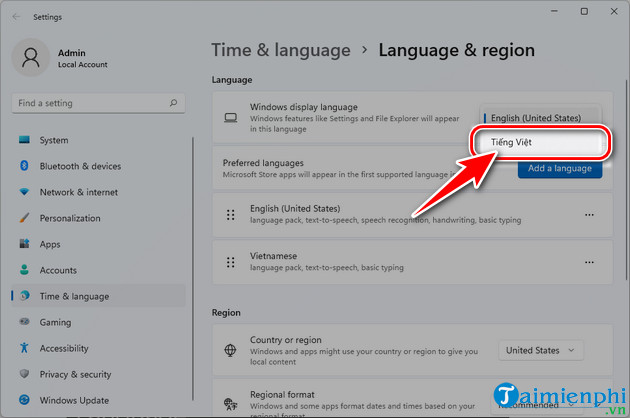
– Chọn ngôn ngữ Tiếng Việt tại đây.
– Nhấn Sign Out =>Sign In hoặc khởi động lại máy tính, mọi thứ trên Windows 11 sẽ sửa đổi thành tiếng Việt.
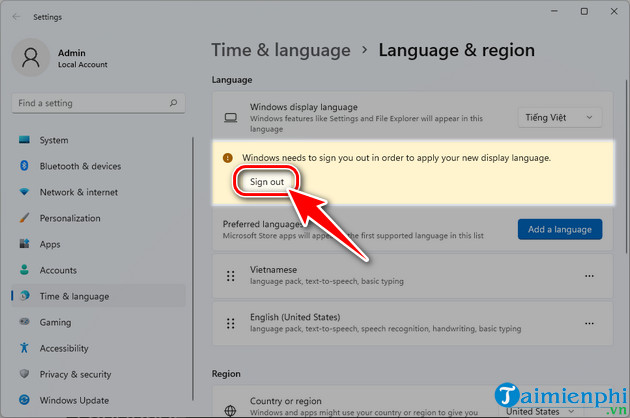
Với ngôn ngữ tiếng Việt, bạn sẽ hiểu mọi chức năng và chức năng khi xây dựng trên Windows 11 hơn so với ngôn ngữ tiếng Anh. Ngoài tiếng Việt, bạn cũng có thể chuyển đổi thành ngôn ngữ khác nếu muốn. Ngoài ra trong quá trình chuyển đổi ngôn ngữ, có xuất hiện lỗi Error 0x80070422 thì bạn hãy làm theo hướng dẫn ở liên kết bên dưới để khắc phục nhé.
Tương tự như các hệ điều hành khác, Microsoft đã bổ sung thêm ngôn ngữ tiếng Việt vào Windows 11 ngay khi phát hành, việc này cho phép khách hàng tại Việt Nam có thể trải nghiệm mọi chức năng và chức năng của phiên bản mới.
