
Foxit Reader là phần mềm đọc file PDF phổ biến được rất nhiều người dùng hiện nay. Việc cài Foxit Reader phiên bản mới giúp người dùng có thể đọc, chỉnh sửa và làm việc với các tệp tin có định dạng PDF nhanh chóng và dễ dàng.
Với những người dùng thường xuyên làm việc các tài liệu có định dạng PDF thì tool đọc file PDF Foxit Reader chắc hẳn đã quá quen thuộc. Trong phiên bản mới nhất của mình, Foxit Reader đã có nhiều nâng cấp đáng giá, hỗ trợ người dùng tốt hơn.
Hướng dẫn cài Foxit Reader mới nhất
người dùng quan tâm muốn khám phá cũng như khai thác các chức năng mới của tool này có thể xem hướng dẫn cập nhật (Update), cài Foxit Reader phiên bản mới nhất sau đây.
Hướng dẫn cài Foxit Reader bản mới nhất trên máy tính
Để cài Foxit Reader bản mới nhất thì tất nhiên điều bạn cần quan tâm là tải tệp tin lắp đặt về thiết bị. Trường Hải Tiến Giang đã chuẩn bị sẵn đường dẫn tải nhanh Foxit Reader phiên bản mới nhất ngay dưới đây.
=> Link tải foxit reader cho Windows
=> Link tải Foxit Reader cho Mac
Bước 1: Sau khi đã tải Foxit Reader về máy tính, bạn mở tệp tin lắp đặt với Quyền quản trị . Trong cửa sổ Chào mừng người dùng hiện ra, bạn nhấn Next ;
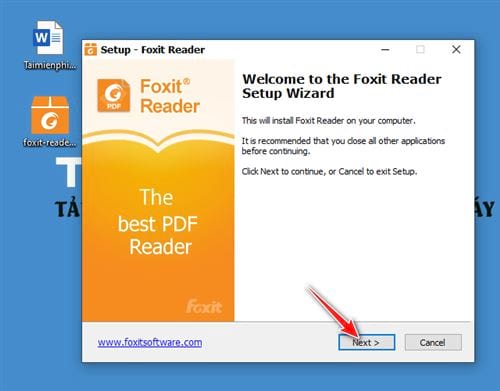
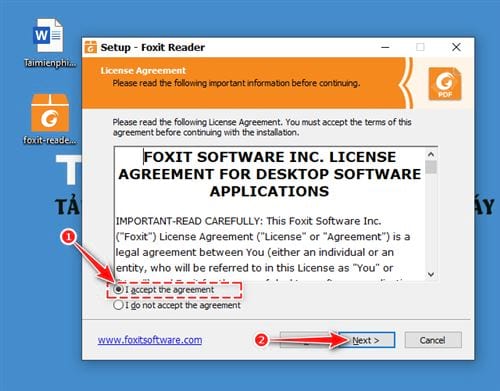
Bước 2: Foxit Reader đưa ra một số Điều khoản dùng , bạn chọn I accept the agreement để đồng ý và tiếp tục nhấn Next ;
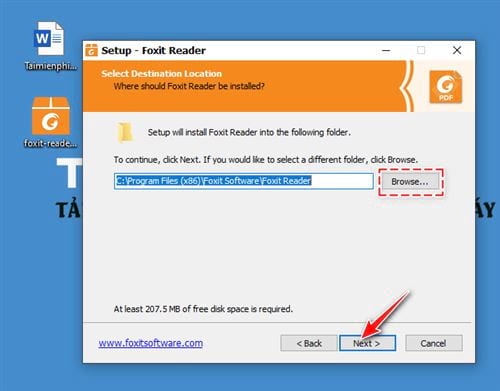
Bước 3: Bấm nút Browse nếu bạn muốn sửa đổi vị trí thư lắp đặt mặc định của Foxit Reader , sau đó bạn nhấn Next để tiếp tục;
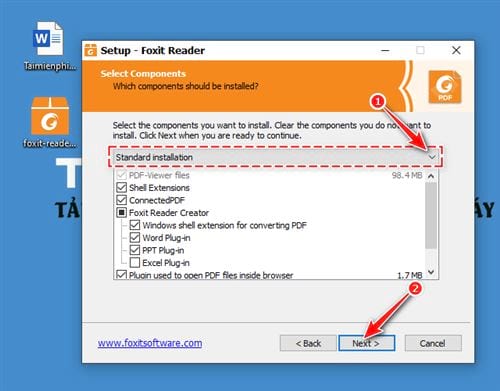
Bước 4: Trong cửa sổ mới, bạn nhấn vào biểu tượng mũi tên chỉ xuống để lựa chọn xây dựng lắp đặt cho Foxit Reader. Nếu hài lòng với xây dựng sẵn có, bạn có thể nhấn Next bỏ qua;
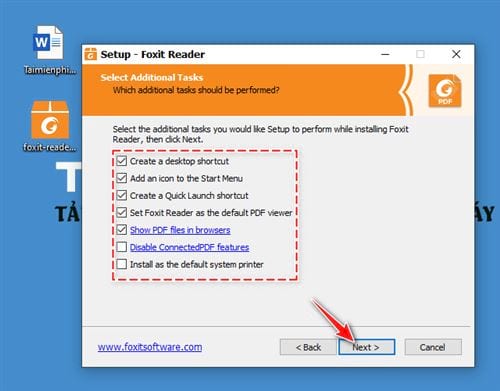
Bước 5: Hộp thoại mới xuất hiện một số tùy chọn (Option) tạo lối tắt và xây dựng bổ sung. Bạn nhấn Next;
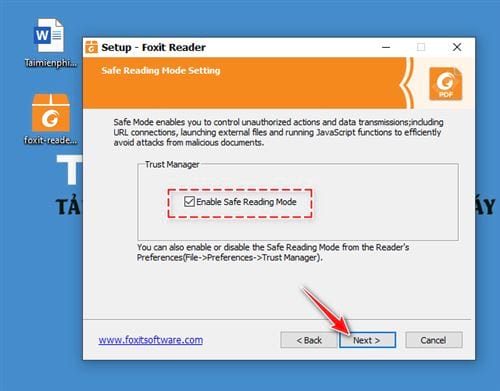
Bước 6: Đánh dấu vào ô Enable Safe Reading Mode để bật chức năng này bỏ đi. Nhấn Next để chuyển sang bước kế tiếp;
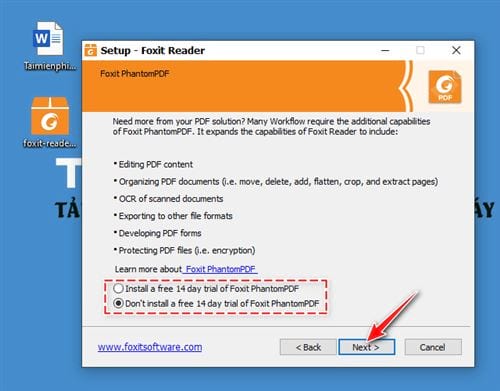
Bước 7: Hệ thống sẽ mời bạn cài bản dùng thử 14 ngày Foxit PhantomPDF phiên bản cao cấp hơn của Foxit Reader. Sau khi đã lựa chọn xong, bạn nhấn Next để tiếp tục;
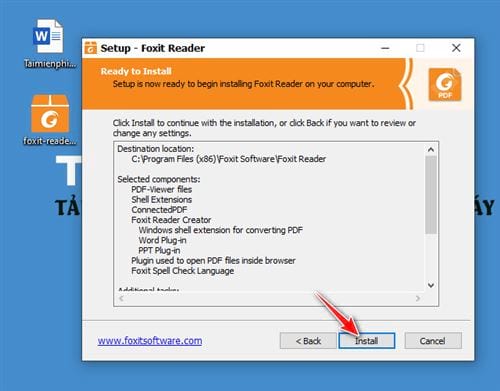
Bước 8: Chương trình sẽ hiện một bảng xác nhận các xây dựng trước khi chính thức lắp đặt, bạn hãy nhấn Next ;
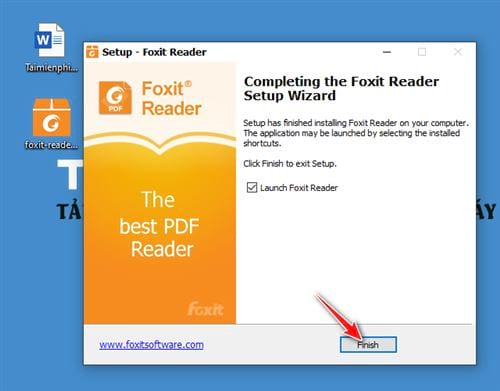
Bước 9: Quá trình lắp đặt kết thúc, bạn nhấn Finish .
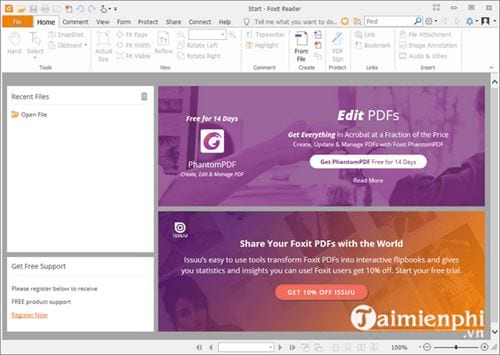
Sau khi lắp đặt thành công, bạn mở Foxit Reader, giao diện của phiên bản mới nhất sẽ giống như hình minh họa dưới đây.
Qua 9 bước hướng dẫn, Trường Hải Tiến Giang đã làm đầy đủ các thao tác cần thiết và quan trọng nhất để bạn nhanh chóng cài Foxit Reader trên máy tính. Từ bây giờ bạn đã có thể dùng tool này để đọc, chỉnh sửa và quản lý các tệp tin PDF một cách tiện lợi, hiệu quả nhất. Bạn tham khảo cách cắt file PDF bằng Foxit Reader tại đây.
Với những người dùng thường xuyên làm việc các tài liệu có định dạng PDF thì tool đọc file PDF Foxit Reader chắc hẳn đã quá quen thuộc. Trong phiên bản mới nhất của mình, Foxit Reader đã có nhiều nâng cấp đáng giá, hỗ trợ người dùng tốt hơn.
