
Biết được cách bật tắt đồng bộ ảnh trên Google Photo sẽ giúp bạn dễ dàng điều chỉnh, sao lưu dữ liệu an toàn trên điện thoại, tránh trường hợp máy hỏng và không thể lấy được dữ liệu. Google Photo là dịch vụ chia sẻ hình ảnh, video và phục vụ lưu trữ được nhiều user Android tin tưởng dùng.
Google Photos là ứng dụng lưu ảnh của Google và dung lượng được tính trên Google Drive. Mỗi tài khoản Drive chỉ được cấp tối đa 15GB nên bạn cần phải biết cách bật tắt đồng bộ ảnh trên Google Photo hợp lý để tiết kiệm dung lượng tránh việc mất phí mua thêm dữ liệu.
Mẹo bật tắt đồng bộ ảnh trên Google Photo đơn giản nhất
Hướng dẫn bật tắt đồng bộ ảnh trên Google Photo
1. Hướng dẫn nhanh
2. Hướng dẫn chi tiết
Bước 1: Mở ứng dụng Google Photo trên điện thoại.
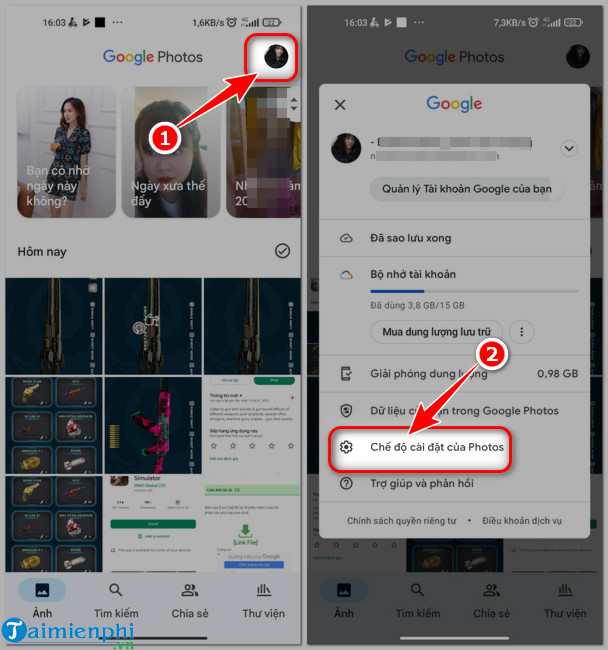
Bước 2: Ấn vào biểu tượng tài khoản =>chọn Chế độ lắp đặt của Photos.
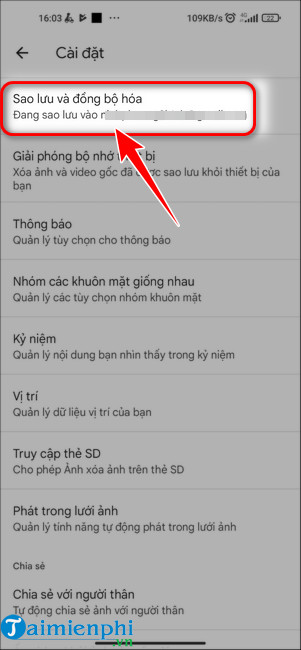
Bước 3: Nhấn vào mục Sao lưu và đồng bộ hóa
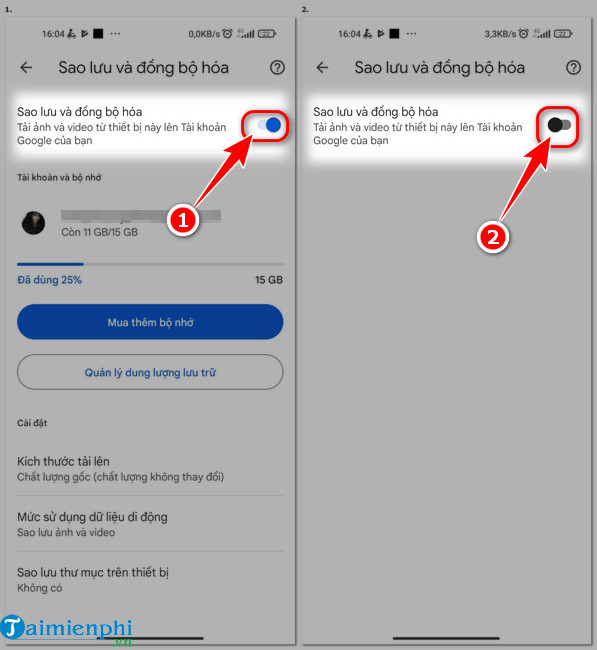
Bước 4: Gạt biểu tượng thanh ngang trong mục Sao lưu và đồng bộ hóa.
– Gạt từ trái sang phải: Bật chức năng đồng bộ hóa (Hình 1)
– Gạt từ phải sang trái: Tắt chức năng đồng bộ hóa (Hình 2)
Như vậy bật tắt đồng bộ ảnh trên Google Photo không phức tạp như bạn nghĩ. Với user iPhone thì tắt chức năng đồng bộ tài khoản iCloud trên iPhone cũng là một cách giúp bạn tiếp kiệm dung lượng lưu trữ của thiết bị.
Google Photos là ứng dụng lưu ảnh của Google và dung lượng được tính trên Google Drive. Mỗi tài khoản Drive chỉ được cấp tối đa 15GB nên bạn cần phải biết cách bật tắt đồng bộ ảnh trên Google Photo hợp lý để tiết kiệm dung lượng tránh việc mất phí mua thêm dữ liệu.
