
DNS over HTTPS (DoH) là chuẩn bảo mật hoàn toàn mới, được thiết kế để mã hóa các yêu cầu DNS (DNS request). Trong bài viết dưới đây Trường Hải Tiến Giang sẽ hướng dẫn bạn cách bật DNS over HTTPS trên các trình duyệt website.
Khi chúng ta truy cập trang website bất kỳ, đầu tiên máy tính sẽ tìm địa chỉ máy chủ của trang website và gửi truy vấn đến máy chủ DNS yêu cầu địa chỉ IP kết nối với tên trang website mà bạn đã nhập. Tuy nhiên các yêu cầu này chỉ có thể gửi được dưới dạng plaintext (dữ liệu không được mã hóa), điều này đồng nghĩa với việc các bên thứ 3 có thể dễ dàng tìm ra vị trí của bạn, cho dù kết nối của bạn với máy chủ được mã hóa bằng HTTPS.
Cách bật DNS over HTTPS trên các trình duyệt
DNS over HTTPS chỉ đơn giản là dùng giao thức HTTPS để mã hóa yêu cầu DNS, điều này để đảm bảo quá trình duyệt website an toàn hơn. Tham khảo tiếp bài viết dưới đây của Trường Hải Tiến Giang để tìm hiểu cách bật DNS over HTTPS trên các trình duyệt.
Cách bật DNS over HTTPS trên các trình duyệt
Cách 1: bật DNS over HTTPS trên trình duyệt Firefox
Để bật DNS over HTTPS trên trình duyệt Firefox, bạn làm theo các bước dưới đây:
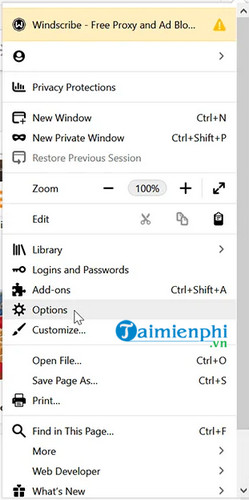
Bước 1: Truy cập Options hoặc nhập about:preferences vào thanh địa chỉ trình duyệt.
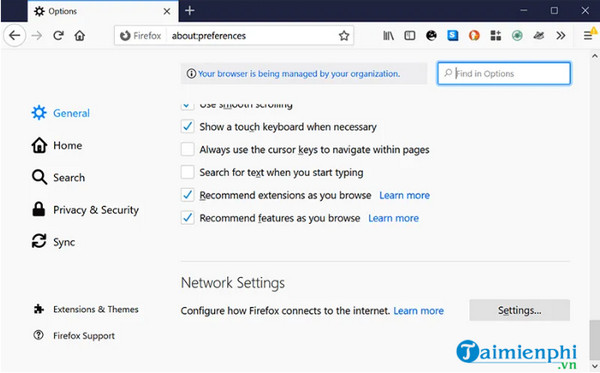
Bước 2: Trên cửa sổ hiển thị trên màn hình, chọn tab General, sau đó cuộn xuống dưới tìm và chọn Settings … trong mục Network Settings.
Bước 3: Trên cửa sổ tiếp theo, cuộn xuống cho đến khi bạn tìm thấy mục Enable DNS over HTTPS.
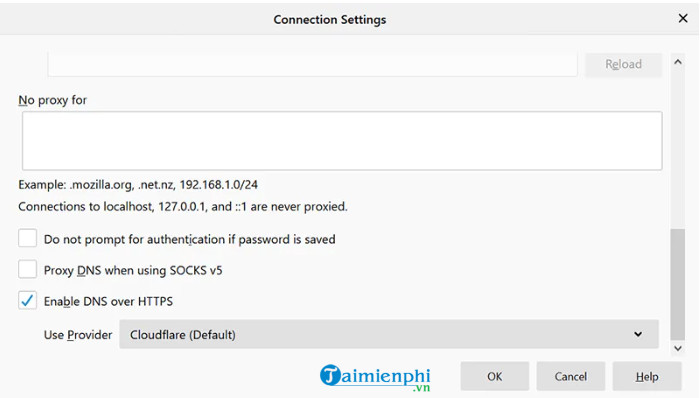
Bước 4: Chọn Cloudflare (nhà cung cấp mắc định của Firefox) hoặc Custom để chọn nhà cung cấp khác như Quad9 hoặc Google Public DNS.
* Trên trình duyệt Firefox cho Android:
Bước 1: Nhập about:config vào thanh địa chỉ trình duyệt.
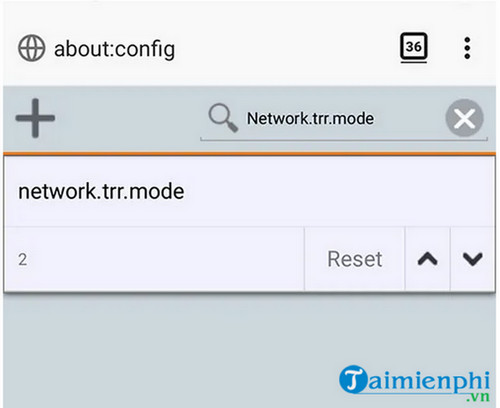
Bước 2: Tìm kiếm mục network.trr.mode và dùng biểu tượng mũi tên lên để xây dựng là 2 là xong.
Cách 2: bật DNS over HTTPS trên trình duyệt Chrome
Trên trình duyệt Google Chrome cũng được tích hợp sẵn chức năng DNS over HTTPS nhưng dưới dạng flag (tức là chức năng thử nghiệm chưa được phát hành).
Nếu muốn trải nghiệm trước chức năng, bạn làm theo các bước dưới đây để bật DNS over HTTPS trên trình duyệt Chrome:
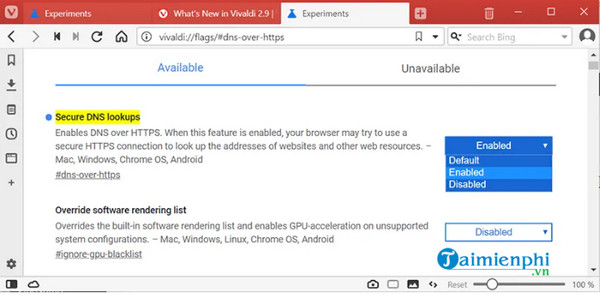
Bước 1: Trên trình duyệt Chrome, nhập chrome://flags/#dns-over-https vào thanh địa chỉ trình duyệt.
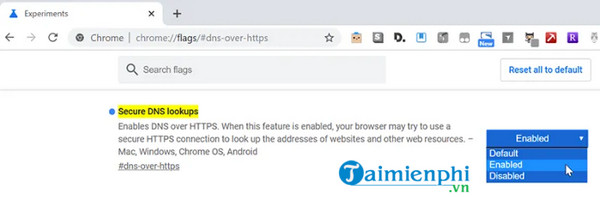
Bước 2: Tìm tùy chọn (Option) có tên Secure DNS lookups và dùng menu bên phải để bật tùy chọn (Option) thành Enabled.
Bước 3: Khởi chạy lại trình duyệt để áp dụng sửa đổi.
Lưu ý: cách trên áp dụng cho cả phiên bản Chrome cho PC và điện thoại di động.
Cách 3: bật DNS over HTTPS trên trình duyệt Edge mới
Các phiên bản trình duyệt Edge cũ không hỗ trợ DNS over HTTPS, chức năng chỉ khả dụng trên trình duyệt Edge mới dựa trên Chromium.
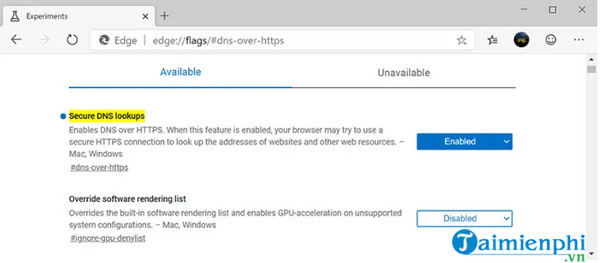
Để bật DNS over HTTPS trên trình duyệt Edge mới, bạn nhập edge://flags/#dns-over-https vào thanh địa chỉ trình duyệt.
Cách 4: bật DNS over HTTPS trên trình duyệt Brave
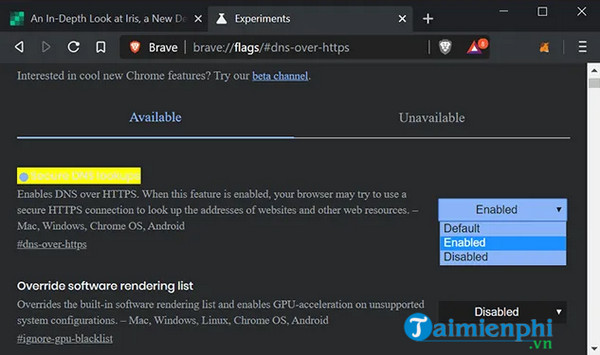
Brave là trình duyệt chú trọng về quyền bảo mật riêng tư của người dùng, chặn các quảng cáo, … . Các bước để bật DNS over HTTPS trên trình duyệt Brave tương tự như trên trình duyệt Chrome:
Bước 1: Nhập brave://flags/#dns-over-https vào thanh địa chỉ trình duyệt.
Cách 5: bật DNS over HTTPS trên trình duyệt Opera
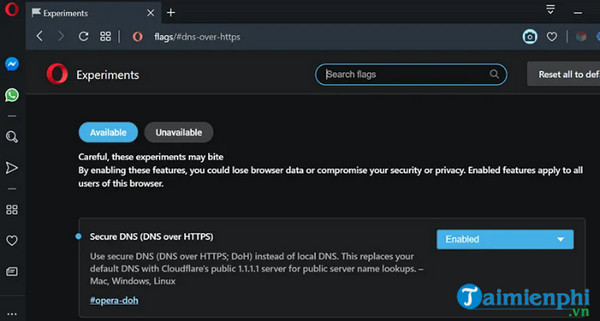
Trình duyệt Opera chuyển sang mã nguồn Chromium vào năm 2013, vì vậy các bước bật DNS over HTTPS trên trình duyệt Opera tương tự như trên các trình duyệt dựa trên Chromium.
Nhập opera://flags/#dns-over-https vào thanh địa chỉ trình duyệt và tìm các lắp đặt có liên quan.
Cách 6: bật DNS over HTTPS trên trình duyệt Vivaldi
Vivaldi là trình duyệt dựa trên Chromium. Tương tự, để bật DNS over HTTPS trên trình duyệt Vivaldi, chúng ta làm tương tự như trên các trình duyệt dựa trên Chromium khác.
Nhập vivaldi://flags/#dns-over-https vào thanh địa chỉ trình duyệt.
Cách 7: bật DNS over HTTPS trên các trình duyệt dựa trên Chromium khác
Trên các trình duyệt website dựa trên Chromium khác, bạn làm theo các bước dưới đây để bật DNS over HTTPS:
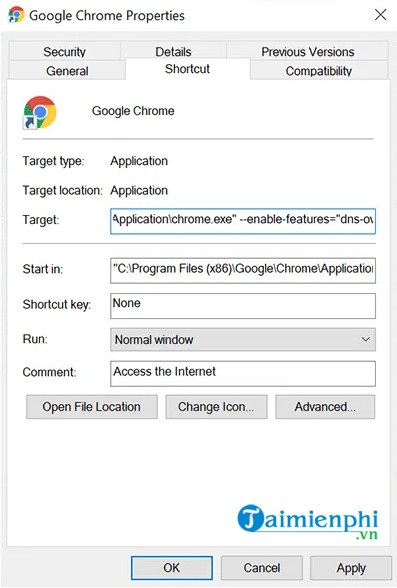
Bước 1: Kích chuột phải vào shortcut Chrome / Chromium.
Bước 2: Trong mục target, tất cả các chuỗi kết thúc bằng “Chrome.exe“, dùng dấu cách để thêm khoảng trắng sau dấu ngoặc kép và dán đoạn mã dưới đây vào: “–enable-features=”dns-over-https
Bước 3: Trong đoạn mã trên, 1.1.1.1.1 là địa chỉ của dịch vụ Cloudflare, thay thế bằng địa chỉ của nhà cung cấp dịch vụ bất kỳ mà bạn muốn.
Bước 4: Click chọn Apply và khởi chạy lại trình duyệt để áp dụng sửa đổi.
Lưu ý: Safari và Internet Explorer là 2 trình duyệt không hỗ trợ DNS over HTTPS.
* Thử nghiệm DNS over HTTPS
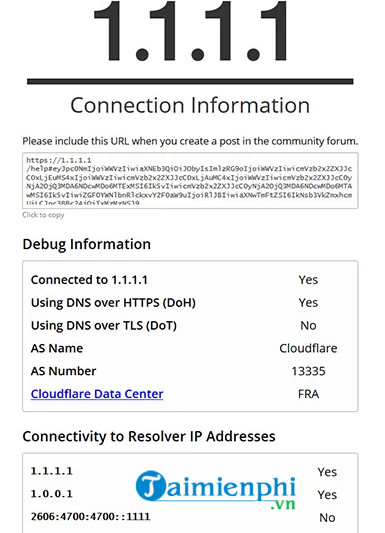
Sau khi bật xong, bạn có thể kiểm tra xem chức năng DNS over HTTPS có hoạt động đúng cách hay không bằng cách làm theo các bước dưới đây:
tùy chọn (Option) đầu tiên là truy cập 1.1.1.1/help để dùng thử dịch vụ thử nghiệm của Cloudflare. Mục DNS over HTTPS hiển thị là Yes, tức là chức năng đã được bật và đang hoạt động.
Ngoài ra cách khác là bạn có thể dùng DNSLeakTest để kiểm tra, truy cập TẠI ĐÂY, dịch vụ sẽ hiển thị các thông tin cho bạn.
Bài viết trên đây Trường Hải Tiến Giang vừa hướng dẫn bạn cách bật DNS over HTTPS trên các trình duyệt. Ngoài ra nếu còn thắc mắc hoặc câu hỏi nào cần giải đáp như Cách bật DNS over HTTPS trên Windows 10 như thế nào?, bạn đọc có thể để lại ý kiến của mình trong phần bình luận bên dưới bài viết nhé.
Khi chúng ta truy cập trang website bất kỳ, đầu tiên máy tính sẽ tìm địa chỉ máy chủ của trang website và gửi truy vấn đến máy chủ DNS yêu cầu địa chỉ IP kết nối với tên trang website mà bạn đã nhập. Tuy nhiên các yêu cầu này chỉ có thể gửi được dưới dạng plaintext (dữ liệu không được mã hóa), điều này đồng nghĩa với việc các bên thứ 3 có thể dễ dàng tìm ra vị trí của bạn, cho dù kết nối của bạn với máy chủ được mã hóa bằng HTTPS.
