
Việc mở PDF vào ban đêm sẽ khiến bạn bị chói mắt bởi độ sáng trên nền tối. Đây là một vấn đề đặc biệt khó chịu nếu bạn thường đọc tài liệu PDF vào ban đêm trong thời gian dài. Để bảo vệ đôi mắt bạn nên biết cách bật chế độ Dark Mode của Adobe Reader giúp giảm độ sáng lóa, giảm thiểu ánh sáng xanh.
Bảo vệ đôi mắt cũng như bảo vệ sức khỏe của bạn, bạn đừng để đôi mắt làm việc dưới cường độ ánh sáng cao trong bóng đêm. Vì thế mà trên hầu hết các phần mềm, ứng dụng hiện nay đều hỗ trợ chức năng Dark Mode. Nếu bạn phải dùng Adobe Reader thường xuyên thì nên biết cách bật chế độ Dark Mode của Adobe Reader cho nhanh chóng và hiệu quả nhé..
Cách bật chế độ nền tối Dark Mode trên Adobe Reader
Hướng dẫn bật chế độ Dark Mode Adobe Reader nhanh nhất
1. Hướng dẫn nhanh
2. Hướng dẫn chi tiết
Bước 1: cập nhật (Update) hoặc tải Adobe Reader phiên bản mới nhất tại đây.
– Link tải Adobe Reader
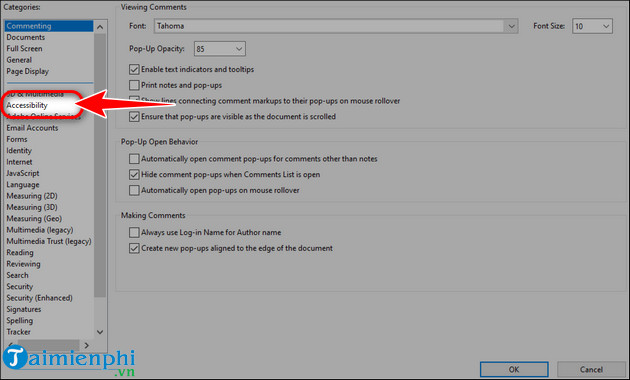
Bước 2: Mở Adobe Reader, nhấn tổ hợp phím Ctrl+K => Tìm chọn Accessibility.
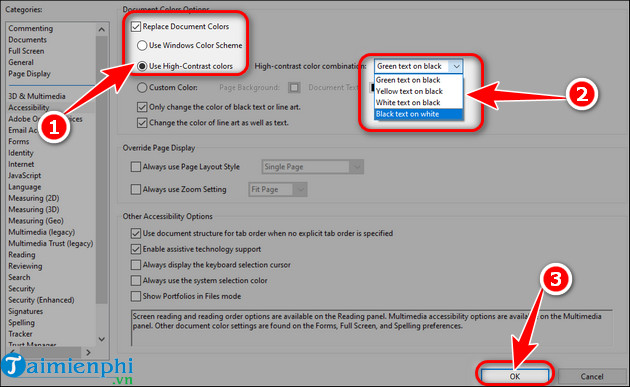
Bước 3: Tại Document Colors Options, tích chọn Replace Documents Colors.
Bước 4: Click Use High-contrast colors.
Bước 5: Trong High-contrast color combination, nhấn mũi tên => Chọn White text on black.
Bước 6: Ấn OK để hoàn thành
=> Giao diện Adobe Reader sau khi bật Dark Mode thành công:
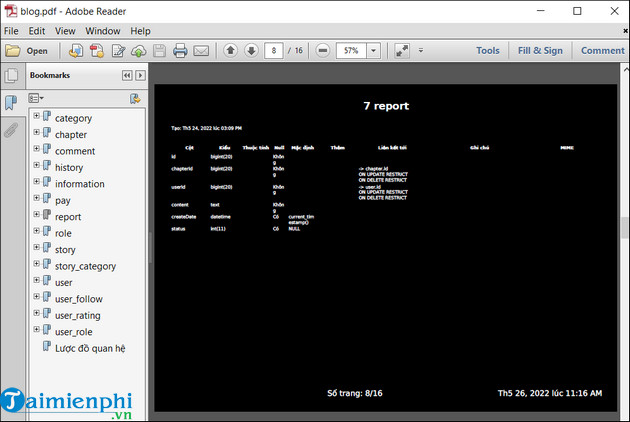
Như vậy, bật chế độ Dark Mode của Adobe Reader khá đơn giản. Chỉ với ba bước bạn đã cài thành công Dark Mode trên Adobe Reader của mình, bạn có thể chọn nền khác nếu bạn muốn. Đừng bỏ qua cách đổi ngôn ngữ Adobe Reader để tiện cho việc dùng các chức năng trên Adobe Reader hiệu quả hơn.
Bảo vệ đôi mắt cũng như bảo vệ sức khỏe của bạn, bạn đừng để đôi mắt làm việc dưới cường độ ánh sáng cao trong bóng đêm. Vì thế mà trên hầu hết các phần mềm, ứng dụng hiện nay đều hỗ trợ chức năng Dark Mode. Nếu bạn phải dùng Adobe Reader thường xuyên thì nên biết cách bật chế độ Dark Mode của Adobe Reader cho nhanh chóng và hiệu quả nhé..
