Vì một vài lý do, bạn muốn ẩn ứng dụng trên iPhone, iPad để tránh sự xâm phạm không mong muốn hoặc bảo vệ quyền riêng tư. Mặc dù, Face ID hoạt động tốt trong việc ngăn chặn truy cập trái phép, nhưng đây không phải là cách tốt nhất để tăng cường bảo mật.
Thật may mắn khi Apple cho phép khách hàng ẩn ứng dụng trên iPhone để dễ dàng sắp xếp các ứng dụng quan trọng, bảo vệ quyền riêng tư và ngăn chặn truy cập trái phép không mong muốn. Mặc dù thao làm khá đơn giản những không phải ai cũng biết, đặc biệt là người mới chuyển sang hệ điều hành iOS.
Cách ẩn ứng dụng trên iPhone iOS 13, 14, 15, 16
Hướng dẫn ẩn ứng dụng trên iPhone, iPad hiệu quả
I. Cách ẩn ứng dụng trên iPhone/iPad
1. Ẩn ứng dụng trên iPhone trong thư mục
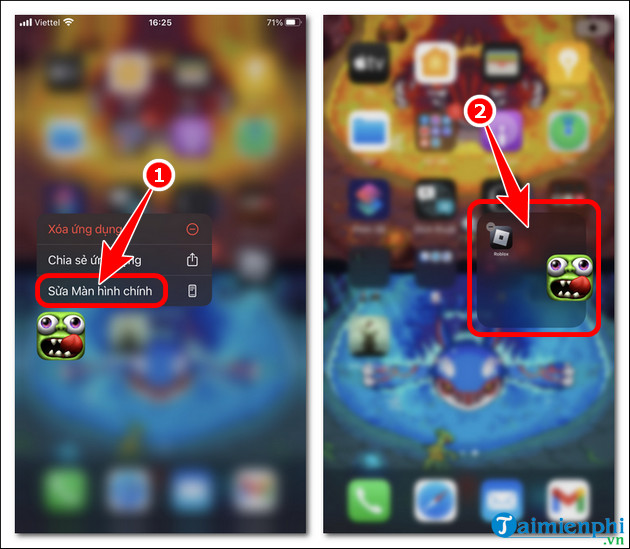
Bước 1: Nhấn giữ app cần ẩn => chọn Sửa Màn hình chính => kéo ứng dụng đè lên một app khác để tạo thư mục mới.
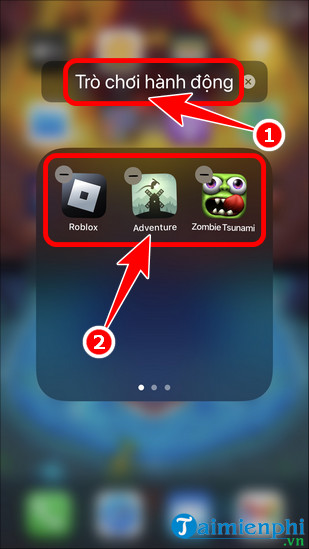
Bước 2: Đặt tên cho thư mục và chuyển thêm ứng dụng vào.
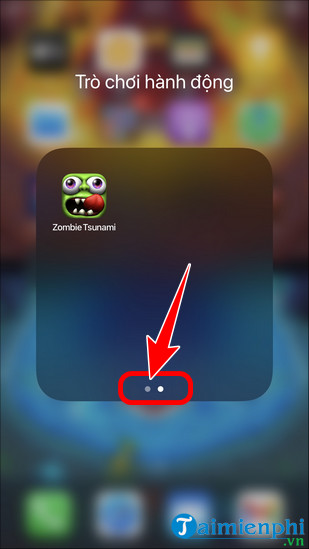
Bước 3: Nhấn giữ và kéo ứng dụng cần ẩn sang trang thứ 2 của thư mục.
2. Ẩn ứng dụng trên iPhone bằng chức năng xóa khỏi màn hình chính
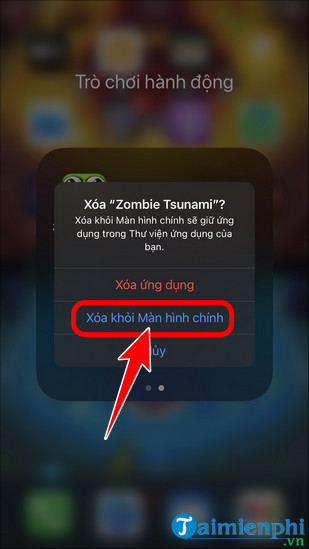
Bước 1: Nhấn giữ app => chọn Xóa ứng dụng.
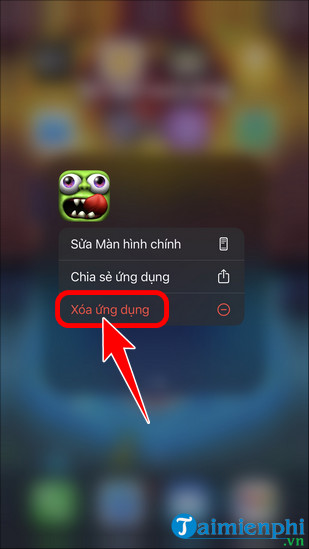
Bước 2: Click Xóa khỏi màn hình chính để xóa ứng dụng trên iPhone. Lúc này, ứng dụng sẽ ẩn khỏi màn hình và sẽ được giữ lại trong Thư viện ứng dụng.
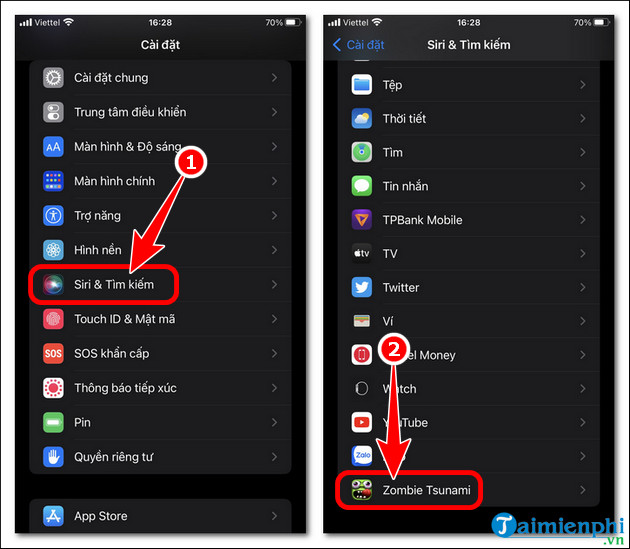
3. Ẩn ứng dụng khỏi đề xuất Siri trên iPhone/iPad
Bước 1: Mở lắp đặt, click Siri & Tìm kiếm => chọn ứng dụng cần ẩn (Ví dụ: Trường Hải Tiến Giang chọn Zombie Tsunami).
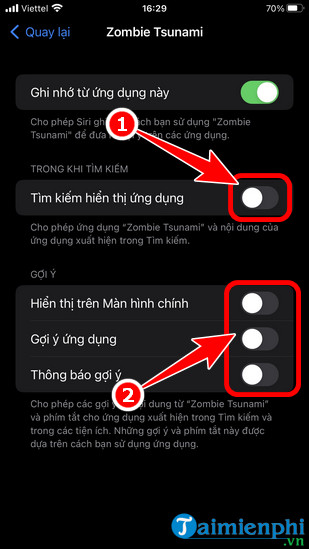
Bước 2: Gạt tắt Tìm kiếm hiển thị ứng dụng và các mục nhỏ Gợi ý.
4. Ẩn ứng dụng đã mua trên iPhone
Phương pháp này chỉ có thể áp dụng được với những app mà bạn đã mua
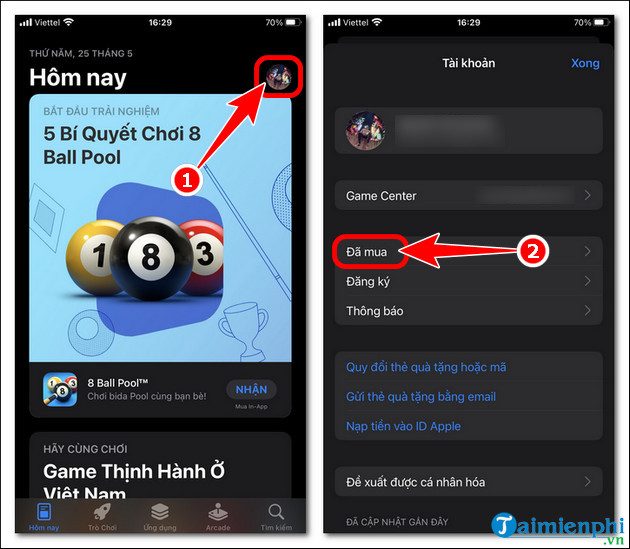
Bước 1: Mở App Store => click icon tài khoản => nhấn mục Đã mua.
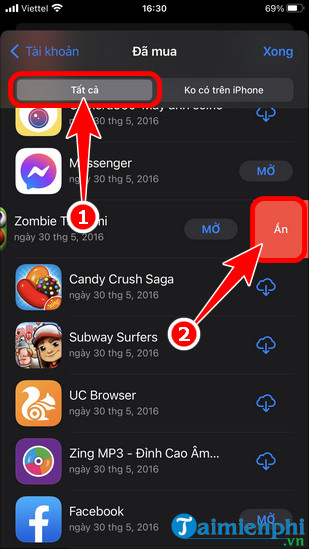
Bước 2: Chọn Tất cả => vuốt sang trái app cần ẩn và nhấn Ẩn.
Ngoài cách ẩn ứng dụng trên iPhone, bạn đọc cũng có thể tham khảo thêm cách khóa ứng dụng trên iPhone để tránh người khác mở và truy cập vào những ứng dụng riêng tư của mình.
II. Cách hiện ứng dụng bị ẩn trên iPhone
Bước 1: Chuyển đến trang cuối màn hình chính.
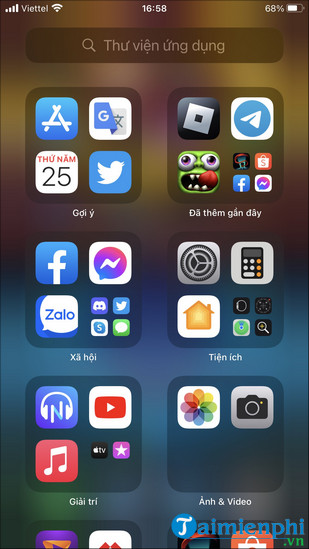
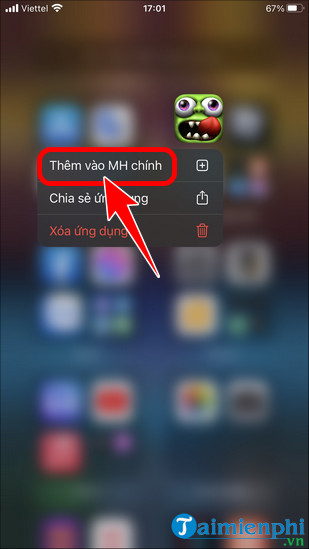
Bước 2: Nhấn giữ ứng dụng => chọn Thêm vào MH Chính.
Ngoài việc ẩn ứng dụng đề phòng trường hợp truy cập trái phép, bạn còn có thể ẩn video, hình ảnh trên iPhone, iPad thông qua app Lock Photos Video Safe, giúp người d bảo mật dữ liệu an toàn và tránh sự tấn công của tin tặc đánh cắp thông tin quan trọng.
Thật may mắn khi Apple cho phép khách hàng ẩn ứng dụng trên iPhone để dễ dàng sắp xếp các ứng dụng quan trọng, bảo vệ quyền riêng tư và ngăn chặn truy cập trái phép không mong muốn. Mặc dù thao làm khá đơn giản những không phải ai cũng biết, đặc biệt là người mới chuyển sang hệ điều hành iOS.
