Trong bài viết trước Trường Hải Tiến Giang đã hướng dẫn bạn cách active DNS over HTTPS trên các trình duyệt website phổ biến, bài viết tiếp theo dưới đây Trường Hải Tiến Giang sẽ hướng dẫn bạn cách active DNS over HTTPS (DoH) trên Windows 10 nhé.
Microsoft bắt đầu bổ sung và hỗ trợ active hệ thống DNS over HTTPS hay còn gọi là DoH trên Windows 10 Build 19628. DNS over HTTPS (DoH) được thiết kế để tăng cường bảo mật trình duyệt website bằng cách mã hóa các yêu cầu DNS thông qua giao thức HTTPS . DoH có khả năng ngăn chặn các cuộc tấn công MitM (Man in the Middle) vì các yêu cầu DNS hiện vẫn được gửi đi dưới dạng văn bản thuần.
Hướng dẫn cách active DNS over HTTPS trên Windows 10
khách hàng Windows Insiders trên vòng Fast ring lắp đặt Windows 10 Build 19628 hoặc các phiên bản cao hơn được mời thử nghiệm chức năng DNS over HTTPS. Trong bài viết dưới đây Trường Hải Tiến Giang sẽ hướng dẫn bạn cách active DNS over HTTPS (DoH) trên Windows 10.
active DNS over HTTPS (DoH) trên Windows 10
Lưu ý: Sau khi DNS over HTTPS có sẵn, mặc định chức năng sẽ được active trên Windows 10.
Dự kiến chức năng sẽ được phát hành trên Windows 10 20H2 hoặc Windows 10 21H1 vào tháng 4 hoặc tháng 5 năm 2021. Hiện tại khách hàng Windows Insider đang lắp đặt Windows 10 Build 19628 và phiên bản cao hơn có thể active và trải nghiệm sớm chức năng.
làm theo các bước dưới đây để active DoH trên Windows 10:
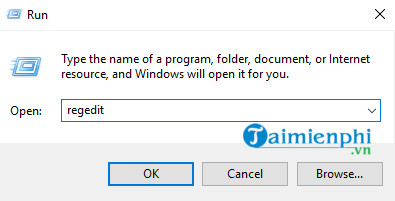
Bước 1: Mở cửa sổ Registry Editor bằng cách nhấn Windows + R để mở cửa sổ Run và nhập regedit vào đó rồi nhấn Enter.
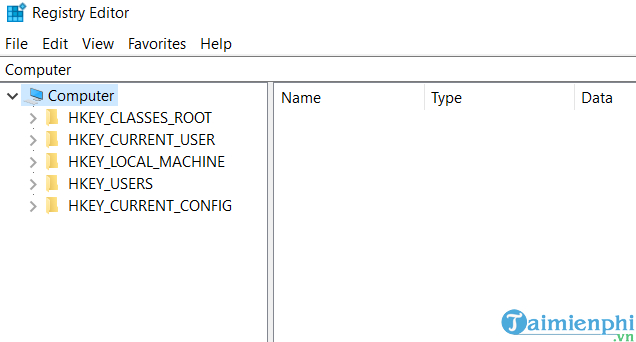
Bước 2: Tiếp theo trên cửa sổ Registry Editor, bạn điều hướng theo key dưới đây:
HKEY_LOCAL_MACHINE\SYSTEM\CurrentControlSet\Services\Dnscache\Parameters
Bước 3: Tạo giá trị DWORD (32-bit) mới đặt tên là EnableAutoDoh.
Bước 4: xây dựng giá trị trong khung Value data là 2.
Ngoài ra máy khách Windows 10 DoH có các nhà cung cấp DoH trong danh sách dưới đây có địa chỉ IPv4 và IPv6 mà bạn có thể dùng làm máy chủ DNS cho Windows 10 để tự động gửi yêu cầu DNS qua HTTPS:
Cloudflare là: 1.1.1.1 1.0.0.1 2606:4700:4700::1111 2606:4700:4700::1001
Google là: 8.8.8.8 8.8.4.4 2001:4860:4860::8888 2001:4860:4860::8844
Quad9 là: 9.9.9.9 149.112.112.112 2620:fe::fe 2620:fe::fe:9
Máy chủ DNS được cấu hình trên Windows 10 phải khớp với các địa chỉ IP trong danh sách DNS over HTTPS để active mã hóa lưu lượng truy cập DNS.
Bạn có thể cấu hình Windows 10 theo cách thủ công để dùng địa chỉ IP bất kỳ làm máy chủ DNS thông qua Control Panel nếu dịch vụ DHCP không cung cấp địa chỉ IP được liệt kê ở trên làm máy chủ DNS.
Lưu ý: DNS resolver được hỗ trợ phải được xây dựng trên Windows 10. Chúng ta có thể xây dựng trên router (bộ định tuyến) và yêu cầu Windows truy vấn router.
Để cấu hình máy chủ DNS trên Control Panel, bạn làm theo các bước dưới đây:
Bước 1: Mở Control Panel.
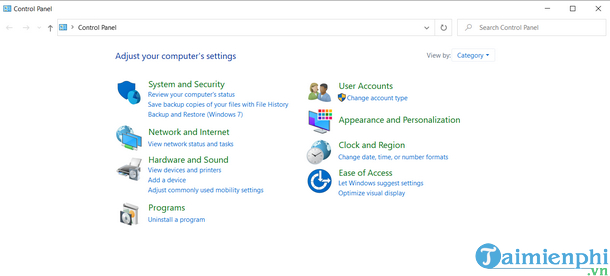
Bước 2: Truy cập Network and Internet => Network and Sharing Center => Change adapter settings.
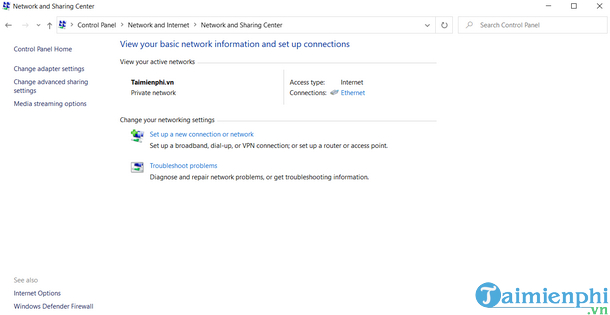
Bước 3: Tìm và kích chuột phải vào kết nối mà bạn muốn thêm máy chủ DNS và chọn Properties.
Bước 4: Chọn Internet Protocol Version 4 (TCP/IPv4) hoặc Protocol Version 6 (TCP/IPv6) rồi click chọn Properties.
Bước 5: Chọn Use the following DNS server addresses và thêm địa chỉ máy chủ DNS vào các khung bên dưới.
Bước 6: Click chọn OK hoặc Apply để đóng các cửa sổ.
Bước 7: Khởi động lại máy tính để áp dụng các sửa đổi.
Windows 10 cũng cung cấp các lệnh để thêm DNS resolver hỗ trợ DNS over HTTPS, bao gồm OpenDNS, NextDNS, CleanBrowsing, AdGuard DNS và thậm chí là DNS của nhà cung cấp dịch vụ Internet.
Để thêm máy chủ DNS over HTTPS vào danh sách auto-promotion trên Windows 10, chạy lệnh dưới đây dưới quyền Admin:
netsh dns add encryption server= dohtemplate=
Lưu ý: Trong lệnh trên, thay thế bằng địa chỉ IP của DNS resolver, và bằng URL của DoH.
Cho ví dụ, để xây dựng NextDNS DoH, bạn dùng lệnh dưới đây:
netsh dns add encryption server=45.90.28.49 dohtemplate=”https://dns.nextdns.io/”
Lưu ý: Xác minh mẫu áp dụng cho máy chủ DoH bằng lệnh dưới đây:
netsh dns show encryption server=
Dưới đây là danh sách mẫu DNS over HTTPS dựa trên URL của các máy chủ DNS phổ biến:
AdGuard: https://dns.adguard.com/dns-query
AdGuard Family protection: https://dns-family.adguard.com/dns-query
OpenDNS: https://doh.opendns.com/dns-query
OpenDNS FamilyShield: https://doh.familyshield.opendns.com/dns-query
CleanBrowsing: https://doh.cleanbrowsing.org/doh/family-filter/
nextdns.io: https://dns.nextdns.io/
Bài viết trên đây Trường Hải Tiến Giang vừa hướng dẫn bạn cách active DNS over HTTPS (DoH) trên Windows 10. Ngoài ra nếu còn thắc mắc hoặc câu hỏi nào cần giải đáp như Cách active DNS over HTTPS trên các trình duyệt website như thế nào, bạn đọc có thể để lại ý kiến của mình trong phần bình luận bên dưới bài viết nhé.
Microsoft bắt đầu bổ sung và hỗ trợ active hệ thống DNS over HTTPS hay còn gọi là DoH trên Windows 10 Build 19628. DNS over HTTPS (DoH) được thiết kế để tăng cường bảo mật trình duyệt website bằng cách mã hóa các yêu cầu DNS thông qua giao thức HTTPS . DoH có khả năng ngăn chặn các cuộc tấn công MitM (Man in the Middle) vì các yêu cầu DNS hiện vẫn được gửi đi dưới dạng văn bản thuần.
