Notepad là trình soạn thảo văn bản phổ biến nhất hiện nay được tích hợp sẵn trên hệ điều hành Windows. Với Notepad bạn đọc có thể dùng để viết code, xóa định dạng văn bản,… Nếu chưa biết cách mở Notepad trên máy tính như thế nào để dùng bạn đọc có thể tham khảo hướng dẫn được chia sẻ trong bài viết dưới đây và làm theo các bước nhé.
Được cho là một trong những phần mềm lâu đời nhất trên Windows và được dùng rất nhiều ở thời kỳ Windows XP. Sau này khi bắt đầu có Windows 7 hay cao hơn là Windows 8 thì người ta đã có rất nhiều tool để thay thế cho Notepad, điển hình như chính Notepad++ vậy, Notepad++ vừa hỗ trợ soạn thảo văn bản vừa hỗ trợ xem các ngôn ngữ lập trình phổ biến hiện nay. Tuy nhiên việc đó vẫn không làm ảnh hưởng nhiều đến Notepad khi nó vẫn là 1 trong những tool cần có trong Windows.
Tổng hợp các cách mở Notepad trên máy tính Windows
I. Cách mở Notepad trên máy tính Windows 11
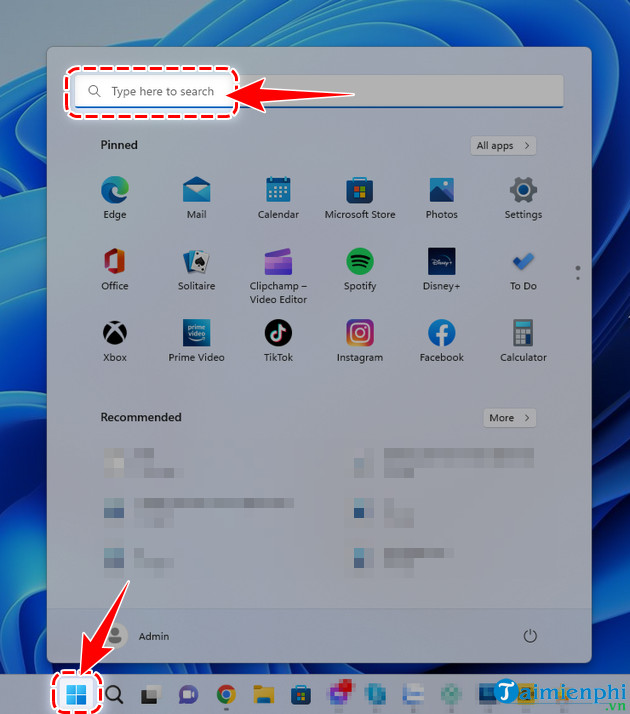
Bước 1: Click biểu tượng Windows trên thanh Taskbar.
Bước 2: Nhập Notepad vào mục Type here to Search.
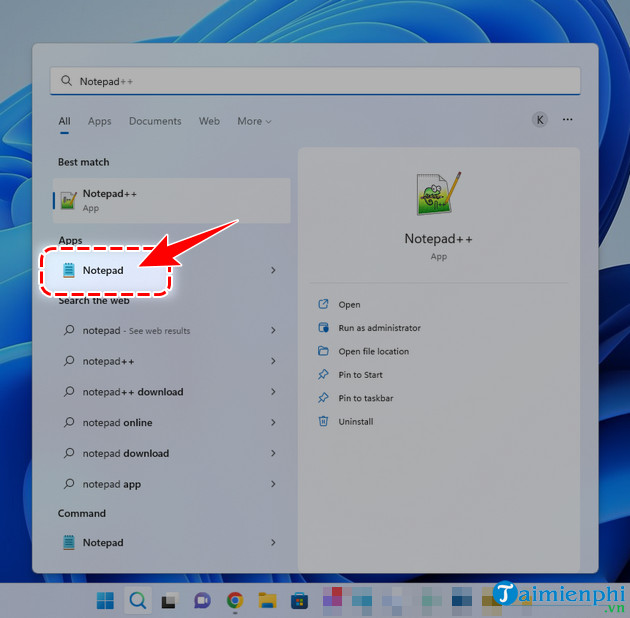
Bước 3: Chọn Notepad tại App, mở Notepad trên Windows 11.
– Ngoài ra nếu máy bạn có Notepad++, có thể mở chúng tại Best match.
II. Cách mở notepad trên máy tính Windows 7/8/10
1. Mở Notepad trên máy tính qua Start Menu
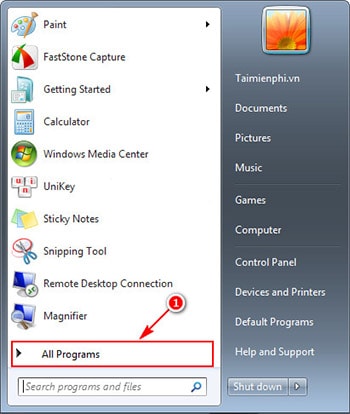
Bước 1: Mở Start Menu lên, sau đó chọn All Programs để mở toàn bộ danh sách các chương trình có trong đó.
Bước 2: Chọn thư mục Accessorries ở trong thư mục này sẽ có chứa Notepad.
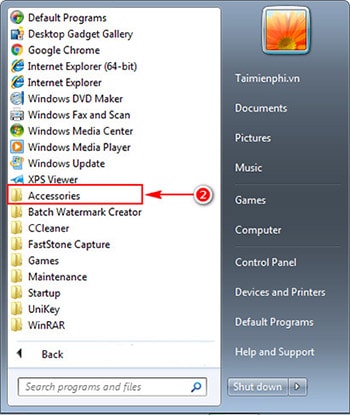
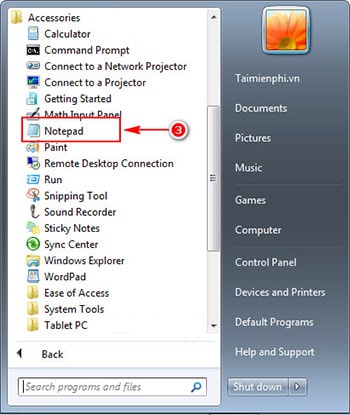
Bước 3: Và cuối cùng, Notepad đã hiện ra ngay trước mắt bạn.
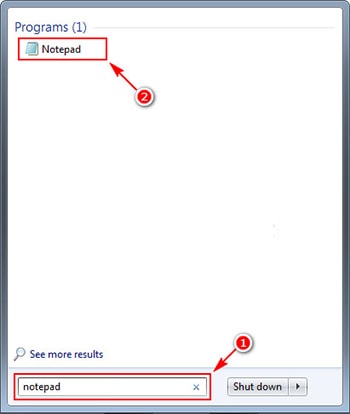
Hoặc bạn làm đơn giản là mở Start menu, rồi gõ vào ô tìm kiếm “notepad”. chức năng này áp dụng được cho cả Windows 8 và Windows 10, Trường Hải Tiến Giang cũng đề xuất bạn dùng cách này vừa đơn giản, vừa hiệu quả.
2. Mở Notepad trên máy tính trong thư mục
Bước 1: Vào My Computer (ở Windows 10 là This PC) có ở trên màn hình, hoặc dùng tổ hợp phím tắt Windows + E. Trong My Computer, vào ổ lắp đặt hệ điều hành, thông thường là ổ C.

Bước 2: Truy cập vào ổ C chọn thư mục Windows.
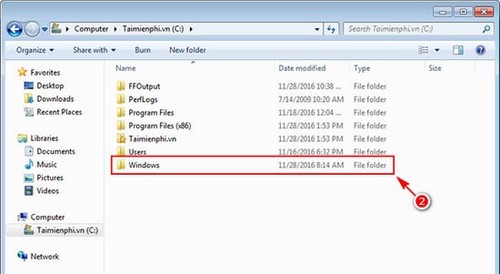
Bước 3: Trong thư mục Windows bạn sẽ thấy có 1 file “notepad.exe“, đó chính là Notepad chúng ta cần tìm.

Trong bài viết này chúng tôi đã hướng dẫn bạn cách mở Notepad trên máy tính Windows 7/8/10 và Windows 11, bạn có thể mở Notepad theo nhiều cách khác nhau, áp dụng cho nhiều hệ điều hành. Nếu như Notepad không giúp bạn được những việc cần thiết thì hãy dùng Notepad++ với nhiều chức năng hơn. Các phím tắt Notepad++ cũng là một điều cần lưu ý khi dùng.
Được cho là một trong những phần mềm lâu đời nhất trên Windows và được dùng rất nhiều ở thời kỳ Windows XP. Sau này khi bắt đầu có Windows 7 hay cao hơn là Windows 8 thì người ta đã có rất nhiều tool để thay thế cho Notepad, điển hình như chính Notepad++ vậy, Notepad++ vừa hỗ trợ soạn thảo văn bản vừa hỗ trợ xem các ngôn ngữ lập trình phổ biến hiện nay. Tuy nhiên việc đó vẫn không làm ảnh hưởng nhiều đến Notepad khi nó vẫn là 1 trong những tool cần có trong Windows.
