
Tạo menu, danh sách thả xuống trong Google Sheets là giải pháp lý tưởng giúp bạn vừa tiết kiệm thời gian và công sức cũng như hạn chế lỗi có thể xảy ra, thay vì đi nhập các giá trị.
Nếu chưa biết cách tạo menu, danh sách thả xuống trong Google Sheets như thế nào? Bạn đọc tham khảo tiếp bài viết dưới đây để tìm hiểu chi tiết các bước làm.
Hướng dẫn tạo danh sách thả xuống trong Google Sheets
1. Tạo menu, danh sách thả xuống trong Google Sheets
Các bước để tạo menu, danh sách thả xuống trong Google Sheets không quá phức tạp. làm theo các bước dưới đây:
Bước 1: Đầu tiên mở file Google Sheets và chọn các ô mà bạn muốn tạo, thêm menu thả xuống.
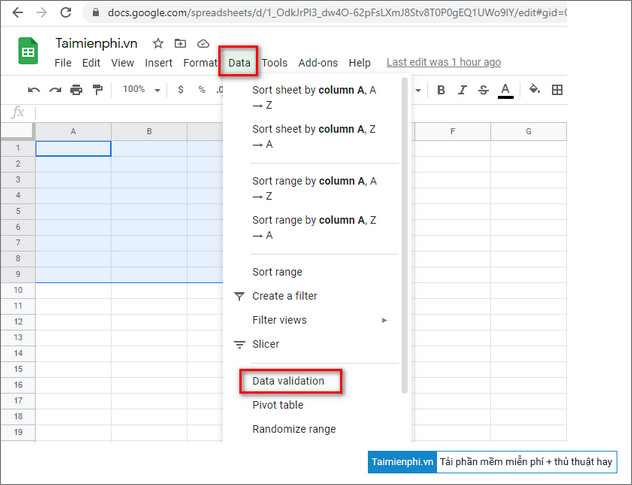
Bước 2: Trên thanh tool trang tính, click chọn Data (dữ liệu) => lệnh Data Validation.
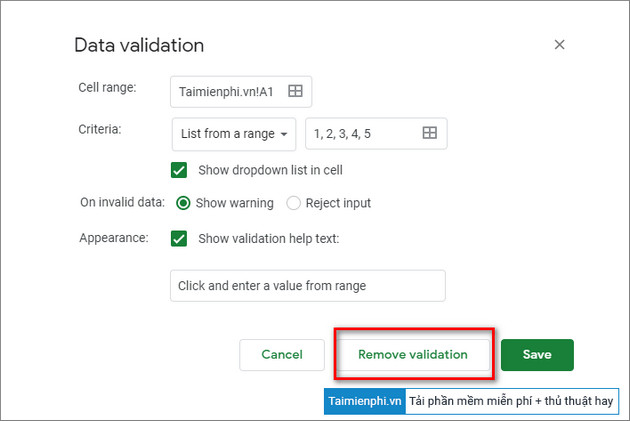
Bước 3: Trên cửa sổ Data Validation, tại menu Criteria (tiêu chí), bạn chọn tùy chọn (Option) List From a Range (danh sách từ một dải ô) hoặc List of Items (danh sách mục).
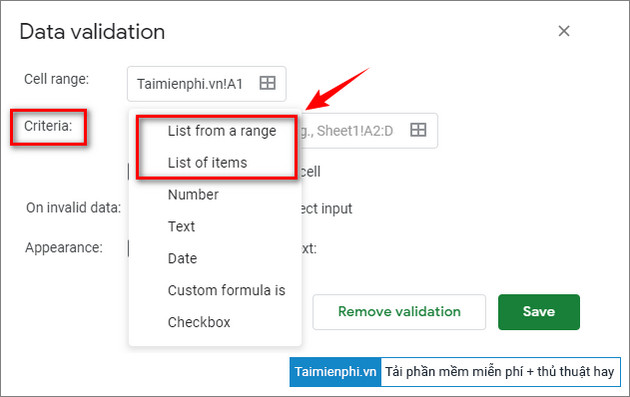
Trong đó:
– tùy chọn (Option) List From a Range (danh sách từ một dải ô): là danh sách các giá trị chọn từ các ô trong cùng trang tính hoặc trang tính khác.
– tùy chọn (Option) List of Items (danh sách mục): danh sách các mục dữ liệu được xác định trước, có thể văn bản hoặc số, và bạn phải nhập từng giá trị bằng tay. dùng dấu phẩy (không có dấu cách) để phân tác các giá trị. Ngoài ra tùy chọn (Option) này không cho phép bạn chèn dữ liệu trực tiếp từ các ô trên trang tính khác.
Trong hướng dẫn này Trường Hải Tiến Giang dùng tùy chọn (Option) List of Items và nhập các giá trị.
Bước 4: Sau khi nhập xong các dữ liệu, giá trị mà bạn muốn hiển thị trong menu, danh sách thả xuống. Bước tiếp theo đánh tích chọn hộp nằm kế bên tùy chọn (Option) Show Drop-Down List In Cell (hiển thị danh sách thả xuống trong ô) để active tùy chọn (Option).
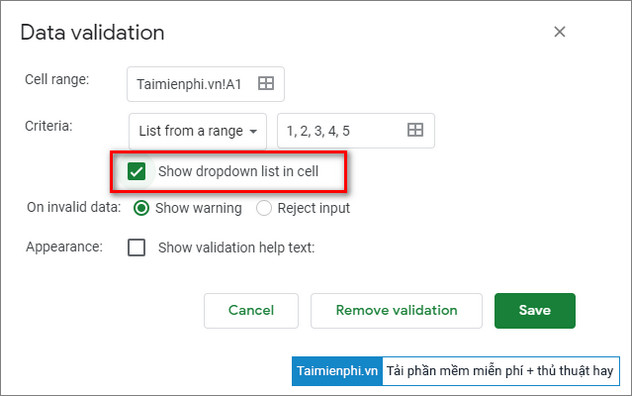
Ngoài ra tại đây bạn có thể đánh tích chọn tùy chọn (Option) Show Warning (hiển thị cảnh báo) để hiển thị cảnh báo khi khách hàng nhập các dữ liệu không hợp lệ. Hoặc tùy chọn (Option) Reject Input (từ chối nhập dữ liệu) để ngăn không cho nhập, chỉnh sửa dữ liệu trang tính của bạn.
Bước 5: Cuối cùng, đánh tích chọn tùy chọn (Option) Show validation help text (hiển thị văn bản trợ giúp xác thực) để gợi ý cho khách hàng những gì họ có thể chọn trong các ô và nhập hướng dẫn bất kỳ.
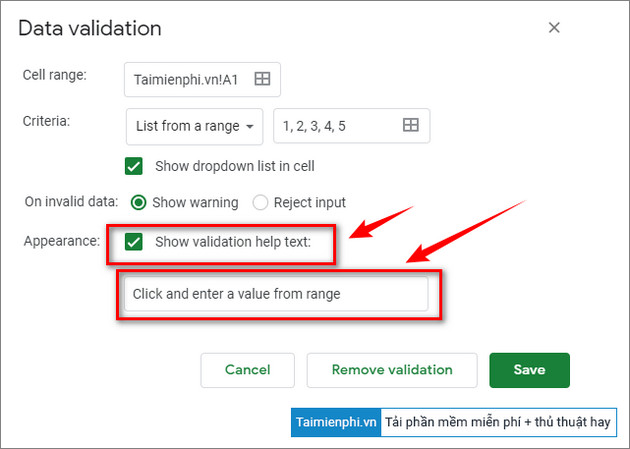
Bước 6: Click chọn Save (lưu) để hoàn tất quá trình.
2. Cách dùng menu, danh sách thả xuống trong Google Sheets
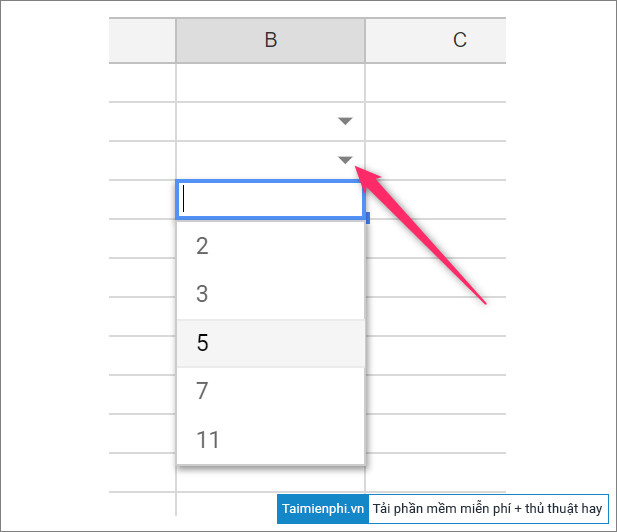
Sau khi tạo menu, danh sách thả xuống trong Google Sheets, bạn có thể click chọn biểu tượng mũi tên hướng xuống và chọn giá trị bất kỳ từ danh sách trong các ô bảng tính.
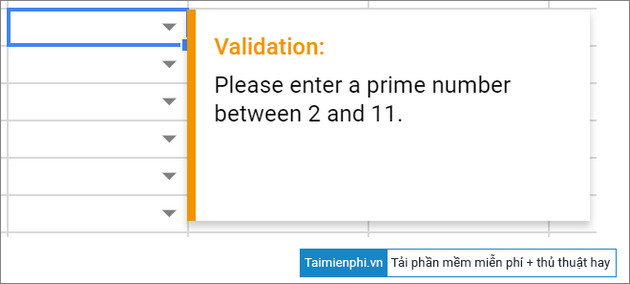
Nếu đã active tùy chọn (Option) Show validation help text (Hiển thị văn bản trợ giúp xác thực), văn bản sẽ hiển thị bất kỳ lúc nào khách hàng chọn một trong các ô đã xác thực.
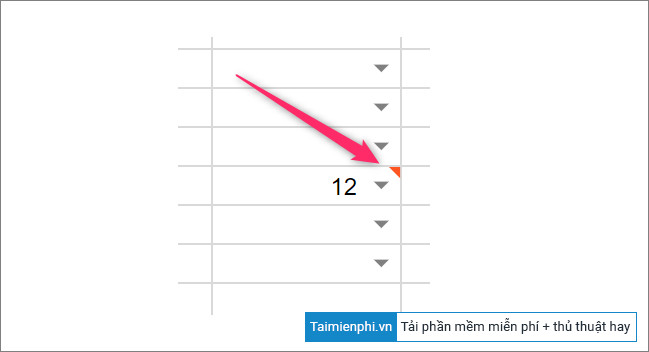
Trong trường hợp nếu có ai đó nhập các giá trị không hợp lệ, và bạn đã active tùy chọn (Option) Show Warning (hiển thị cảnh báo), dữ liệu không hợp lệ sẽ được đánh dấu trong ô. Di chuột qua đó để xem đầy đủ nguyên nhân gây lỗi.
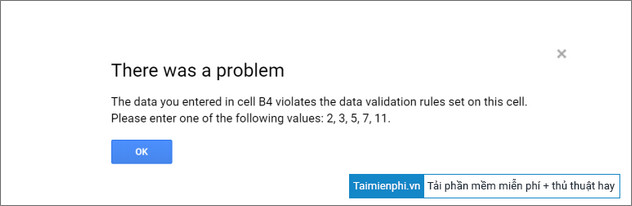
Hoặc nếu đã active tùy chọn (Option) Reject Input (từ chối nhập dữ liệu), trên màn hình khách hàng nhập dữ liệu không hợp lệ sẽ hiển thị cảnh báo như dưới đây:
Nếu cần xóa hoặc sửa đổi mục bất kỳ từ menu thả xuống, chỉ cần truy cập Data (dữ liệu) =>Data Validation (xác thực dữ liệu) để chỉnh sửa mục bất kỳ từ danh sách, menu thả xuống mà bạn đã tạo.
Cuối cùng, để xóa menu, danh sách thả xuống, chỉ cần click chọn nút Remove Validation (xóa xác thực) nằm góc dưới cùng cửa sổ Data Validation.
Đến đây bạn đã biết cách tạo menu, danh sách thả xuống trong Google Sheets? Đừng quên chia sẻ ý kiến, đánh giá của bạn cho Trường Hải Tiến Giang nhé.
Link tải Google Sheets cho Android và iOS:
=> Link tải Google Sheets cho Android
=> Link tải Google Sheets cho iPhone
Ngoài ra bạn đọc có thể tham khảo thêm một số bài viết đã có trên Trường Hải Tiến Giang để tìm hiểu thêm cách dùng bộ lọc trong Sheets như thế nào nhé.
Nếu chưa biết cách tạo menu, danh sách thả xuống trong Google Sheets như thế nào? Bạn đọc tham khảo tiếp bài viết dưới đây để tìm hiểu chi tiết các bước làm.
