
Trong trường hợp bạn dùng số điện thoại để đăng ký tài khoản Facebook nhưng lại lỡ làm mất dẫn đến việc không nhận được mã xác nhận Facebook khi làm đổi mật khẩu. Vậy hãy áp dụng thử các bước lấy lại mật khẩu Facebook khi mất sim mà Trường Hải Tiến Giang giới thiệu sau đây.
Nhờ cơ chế xác thực hai yếu tố Facebook mà tài khoản Facebook của bạn trở nên bảo mật hơn bao giờ hết. Tuy nhiên nó lại khiến cho việc lấy lại mật khẩu Facebook trở nên khó khăn nếu như bạn lỡ làm mất sim đăng ký tài khoản.
Hướng dẫn lấy lại mật khẩu Facebook không cần số điện thoại
Chú Ý:
Cách lấy lại mật khẩu Facebook khi mất sim trên Android & iOS
1. Hướng dẫn nhanh
2. Hướng dẫn chi tiết
Bước 1: Truy cập Trung tâm trợ giúp Facebook TẠI ĐÂY
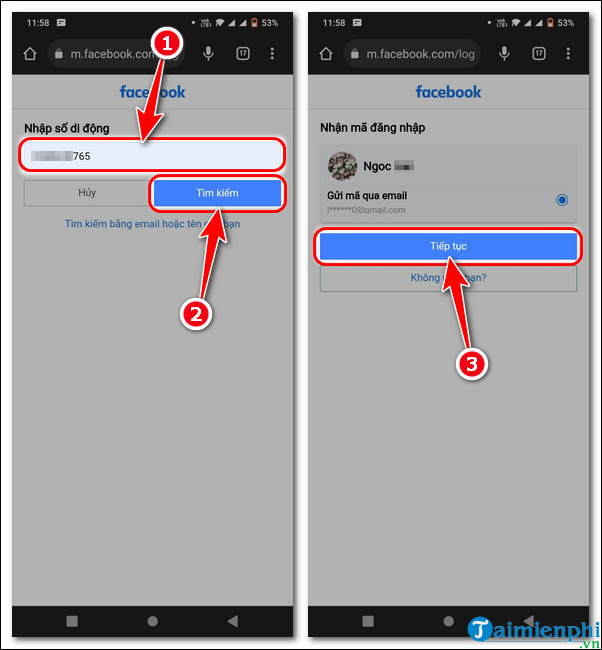
Bước 2: Nhập số di động để Facebook tìm kiếm tài khoản của bạn => Nhấn Tìm kiếm .
Bước 3: Ấn Tiếp tục để Facebook gửi mã xác nhận về Email của bạn.
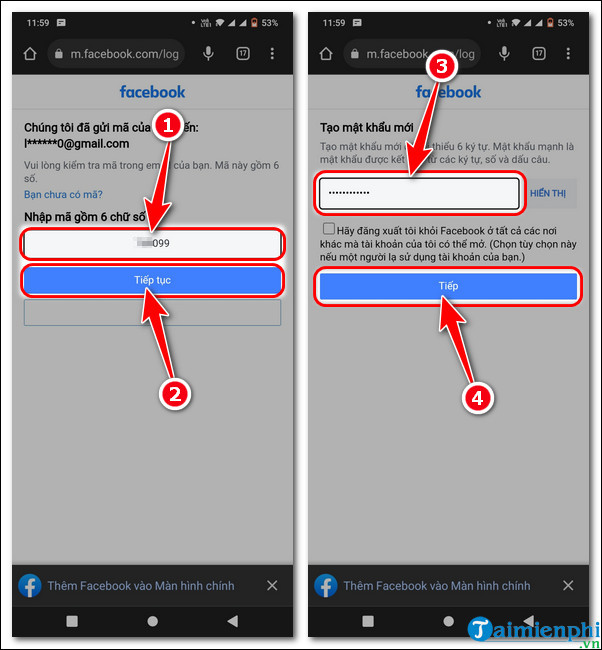
Bước 4: Điền mã xác nhận gồm 6 chữ số gửi về Email => Ấn Tiếp tục.
Bước 5: Nhập Mật khẩu mới => Chọn Tiếp.
– Khi xây dựng đặt mật khẩu mới, bạn có thể tích chọn “Hãy đăng xuất tôi khỏi Facebook…” để đăng xuất tài khoản Facebook ở các thiết bị cũ.
Sau khi lấy lại mật khẩu Facebook khi mất sim thành công, bạn sẽ cần phải làm đổi số điện thoại Facebook ngay để thuận tiện cho việc xác thực user, nhận mã xác thực từ Facebook nhằm đảm bảo bảo mật tài khoản của chính bạn sau này.
Nhờ cơ chế xác thực hai yếu tố Facebook mà tài khoản Facebook của bạn trở nên bảo mật hơn bao giờ hết. Tuy nhiên nó lại khiến cho việc lấy lại mật khẩu Facebook trở nên khó khăn nếu như bạn lỡ làm mất sim đăng ký tài khoản.
