Ngoài dùng trên điện thoại, bạn muốn đăng nhập Viber trên máy tính của mình để làm việc thuận tiện, dễ dàng hơn. vậy Trường Hải Tiến Giang sẽ hướng dẫn cách đăng nhập vào Viber trên laptop, PC chi tiết nhất giúp các bạn dễ dàng thao tác, truy cập vào Viber dễ dàng.
Ứng dụng Viber là tool phổ biến hàng đầu trên điện thoại để nhắn tin, gọi điện thậm chí là trò chuyện nhóm. Để dùng Viber user cần biết cách đăng nhập Viber trên điện thoại và đăng nhập Viber trên máy tính. Nếu đang làm việc trên máy tính, laptop thì việc đăng nhập Viber trên máy tính sẽ giúp bạn vừa làm việc vừa nhắn tin trên Viber với bạn bè dễ dàng. Ngoài ra đăng nhập Viber trên máy tính cũng giúp trao đổi công việc, làm việc nhóm, chat nhóm dễ dàng hơn. Để đăng nhập Viber trên máy tính user cần làm đúng theo các thao tác sau đây.
Cách đăng nhập Viber trên máy tính không cần quét code
Cách đăng nhập Viber trên máy tính
Tải Viber bản mới nhất cho máy tính: Download Viber
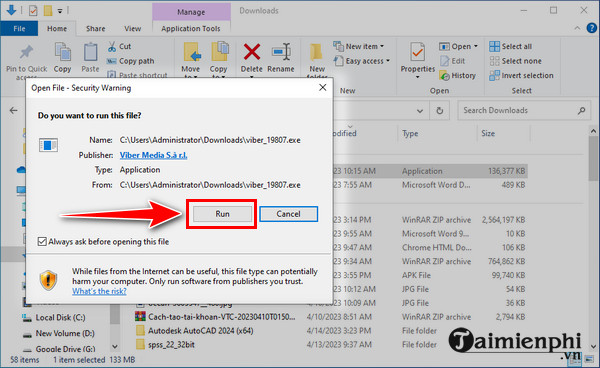
Bước 1: Tại thư mục Download trên máy tính, bạn nhấn vào file Viber vừa Tải về. Tiếp đó, click “Run” như hình.
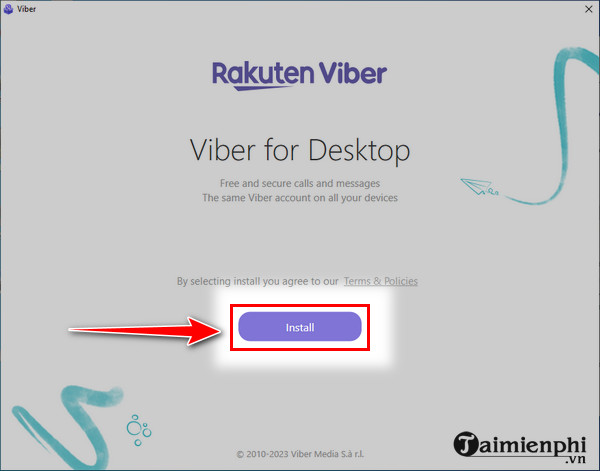
Bước 2: Viber mở ra, bạn nhấn “Install“.
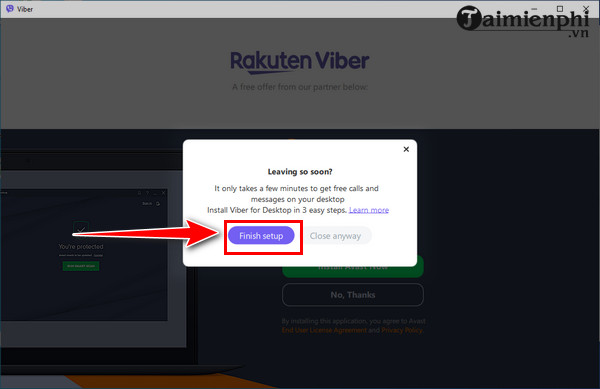
Bước 3: Đợi vài giây, khi hiển thị hình dưới, bạn click “Finish setup“.
Bước 4: Ở góc trên bên phải, bạn click “English” rồi chọn “Tiếng Việt” để đổi sang giao diện tiếng Việt.
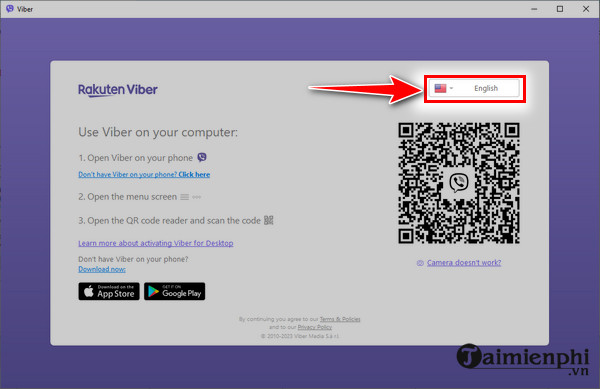
Bước 5: Lúc này, bạn mở điện thoại và truy cập vào Viber. Ở góc dưới bên phải, bạn nhấn dấu 3 chấm rồi ở góc trên bên phải, bạn click vào biểu tượng mã CODE QR.
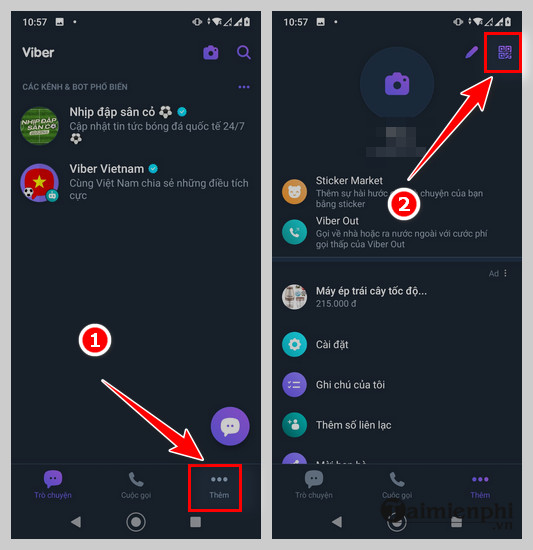
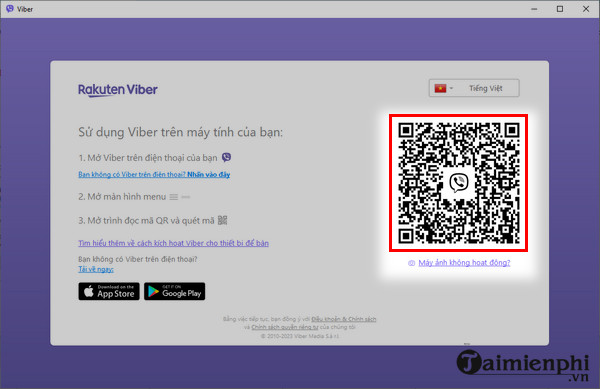
Bước 6: Tiếp đó, bạn giơ camera điện thoại trước mã QR trên Viber trên máy tính.
Bước 7: Viber sẽ hiển thị thông báo Đồng bộ lịch sử trò chuyện. Nếu muốn đồng bộ, bạn click “Đ.Bộ“, còn không thì click dấu x.
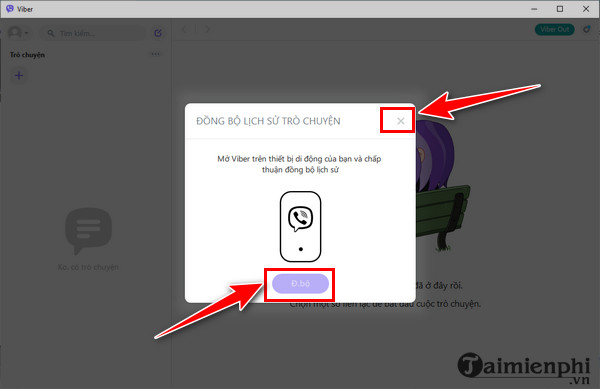
Bước 8: Giao diện ứng dụng Viber hiện ra, bạn tìm kiếm người muốn trò chuyện rồi làm tương tự như ở trên điện thoại là được.
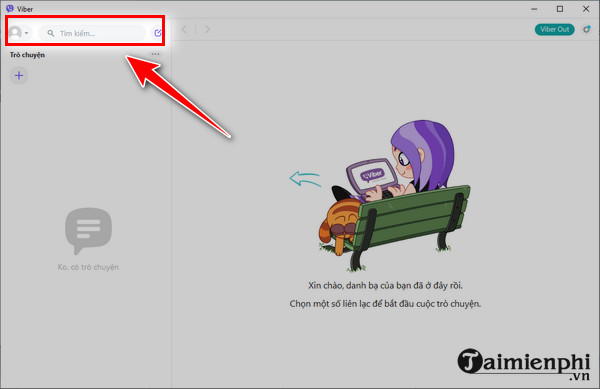
Rất đơn giản để dùng Viber trên máy tính nhắn tin, gọi điện đúng không nào. Thao tác đăng nhập Viber trên máy tính chỉ cần có Smartphone để lấy mã code mà thôi. Tương tự với cách đăng nhập Viber trên máy tính, user hoàn toàn có thể đăng nhập Viber trên điện thoại iPhone, Samsung, Oppo của mình, cách đăng nhập Viber trên điện thoại tại đây
Trong quá trình đăng nhập Viber trên máy tính, có một vài nguyên nhân khiến bạn không thể đăng nhập, dùng được tài khoản Viber của mình. Nếu cũng đang gặp vấn đề trong việc đăng nhập Viber, bạn có thể tìm hiểu hướng giải quyết trong bài viết cách sửa lỗi Viber không đăng nhập được của chúng tôi.
Nếu Viber trên máy tính khi lắp đặt bị ngôn ngữ tiếng Anh, bạn có thể sửa đổi ngôn ngữ Viber trên máy tính dễ dàng. Thao tác này giúp user Viber có thể chọn ngôn ngữ mình thông thạo nhất để dùng. Nếu bạn muốn học tiếng Anh, tiếng Trung Quốc thì có thể sửa đổi ngôn ngữ Viber trên máy tính sang các ngôn ngữ đó để nâng cao trình độ ngoại ngữ. Nếu chỉ dùng tốt tiếng Việt thì nên sửa đổi ngôn ngữ Viber trên máy tính về Tiếng Việt để thao tác dễ nhất.
Ứng dụng Viber là tool phổ biến hàng đầu trên điện thoại để nhắn tin, gọi điện thậm chí là trò chuyện nhóm. Để dùng Viber user cần biết cách đăng nhập Viber trên điện thoại và đăng nhập Viber trên máy tính. Nếu đang làm việc trên máy tính, laptop thì việc đăng nhập Viber trên máy tính sẽ giúp bạn vừa làm việc vừa nhắn tin trên Viber với bạn bè dễ dàng. Ngoài ra đăng nhập Viber trên máy tính cũng giúp trao đổi công việc, làm việc nhóm, chat nhóm dễ dàng hơn. Để đăng nhập Viber trên máy tính user cần làm đúng theo các thao tác sau đây.
