
Đôi khi có quá nhiều thông báo làm phiền, khiến cho Telegram liên tục hiển thị tin nhắn mới từ cá nhân hay nhóm bất kỳ, gây mất tập trung khi làm việc. Để khắc phục vấn đề này, bạn đọc có thể tạm thời tắt thông báo cuộc trò chuyện, nhóm chat trên Telegram chỉ với vài thao tác đơn giản dưới đây.
Giống với Zalo, mặc định Telegram sẽ hiển thị thông báo trên thiết bị của người dùng khi nhận được tin nhắn từ bạn bè hoặc người thân. Tuy nhiên, bạn cũng có thể tạm thời tắt thông báo cuộc trò chuyện, nhóm chat trên Telegram để tập trung và tránh ảnh hưởng đến hiệu suất làm việc.
Tắt thông báo cuộc trò chuyện, nhóm chat Telegram trên Mobile & PC
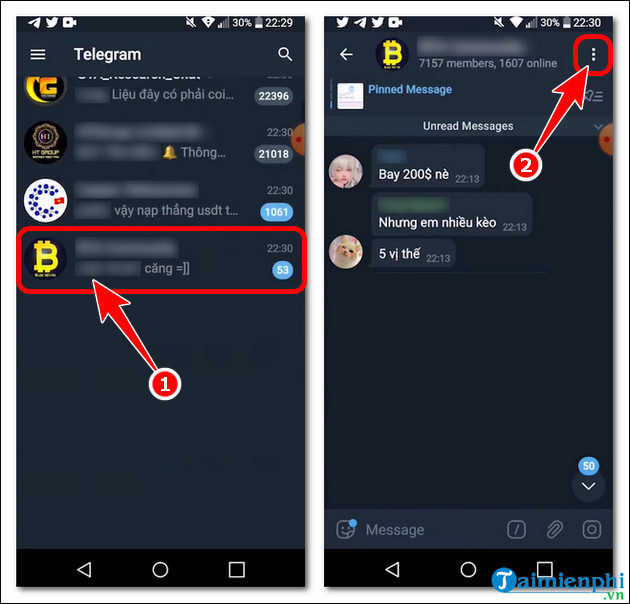
1. Cách tắt thông báo nhóm chat trên Telegram cho Android.
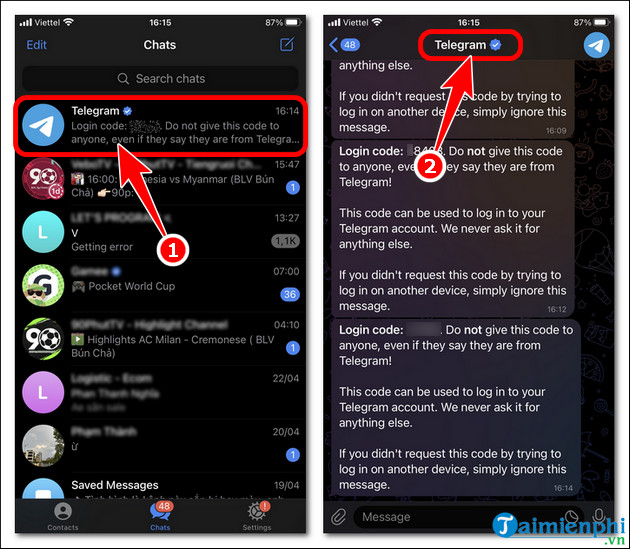
2. Cách tắt thông báo cuộc trò chuyện trên Telegram cho iPhone.
3. Hướng dẫn tắt thông báo cuộc trò chuyện, nhóm chat trên Telegram cho PC.
4. Hướng dẫn tắt thông báo tin nhắn nhóm chat trên Telegram website.
5. Lợi ích khi tắt thông báo cuộc trò chuyện, nhóm chat trên Telegram.
1. Cách tắt thông báo nhóm chat trên Telegram cho Android
Bước 1: cập nhật (Update) Telegram cho Android phiên bản mới nhất tại đây.
Bước 2: Mở ứng dụng Telegram và chọn cuộc trò chuyện bất kỳ => click icon 3 chấm.
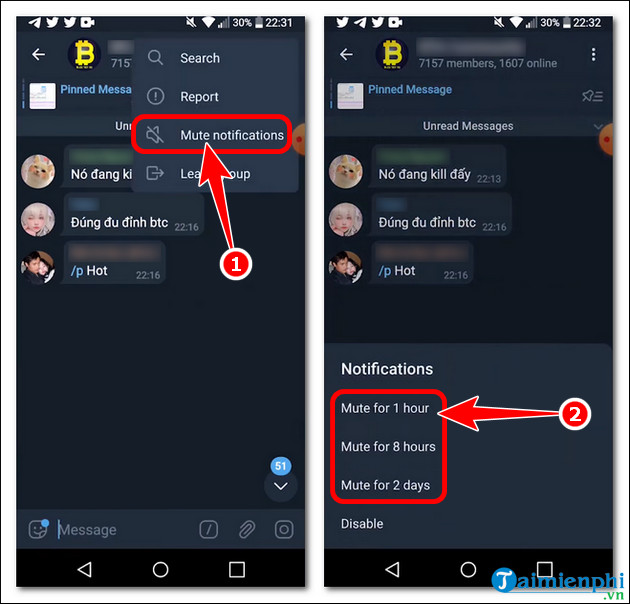
Bước 3: Chọn Mute notifications => chỉnh sửa tùy ý thời gian tắt thông báo cuộc trò chuyện, nhóm chat trên Telegram.
2. Cách tắt thông báo cuộc trò chuyện Telegram cho iPhone
Bước 1: Tải hoặc update Telegram cho iPhone phiên bản mới nhất tại đây.
Bước 2: Mở app Telegram, nhấn cuộc trò chuyện tắt thông báo => ấn tên người dùng.
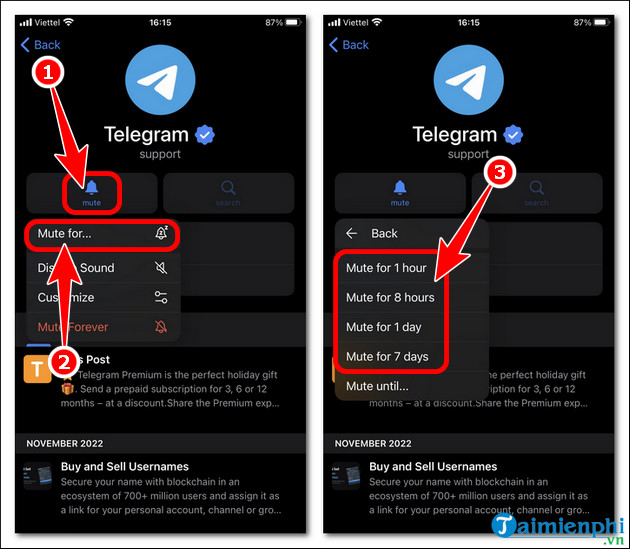
Bước 3: Nhấn Mute => click Mute for => chọn khoảng thời gian tắt thông báo cuộc trò chuyện.
3. Hướng dẫn tắt thông báo cuộc trò chuyện, nhóm chat trên Telegram cho PC
Giống với phiên bản Mobile, bạn cũng cần phải cập nhật (Update) hoặc tải Telegram PC phiên bản mới nhất về thiết bị.
– Link tải Telegram cho máy tính PC.
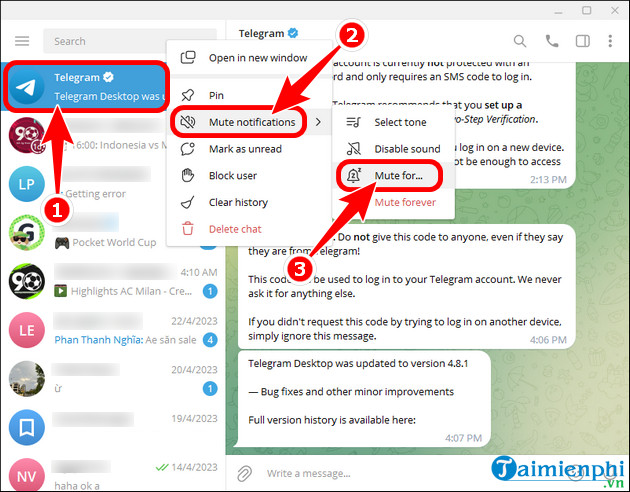
Bước 1: Đăng nhập Telegram PC, mở cuộc trò chuyện/nhóm chat bất kỳ =>Mute notifications => click Mute for.
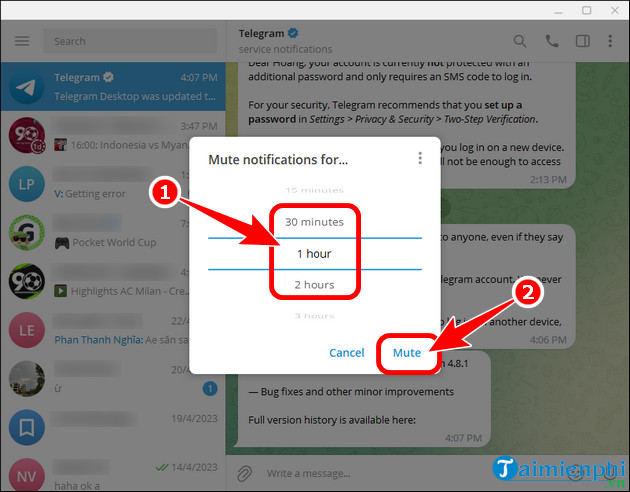
Bước 2: Chọn thời gian tắt thông báo trong bao lâu.
4. Hướng dẫn tắt thông báo cuộc trò chuyện, nhóm chat trên Telegram website
Bước 1: Truy cập liên kết đăng nhập Telegram website tại đây.
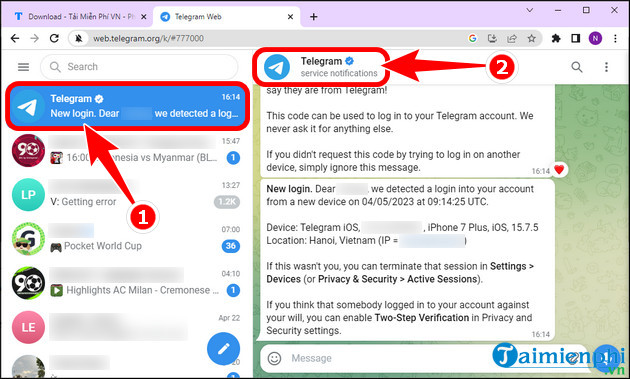
Bước 2: Mở cuộc trò chuyện, nhóm chat theo ý muốn => click tên người dùng.
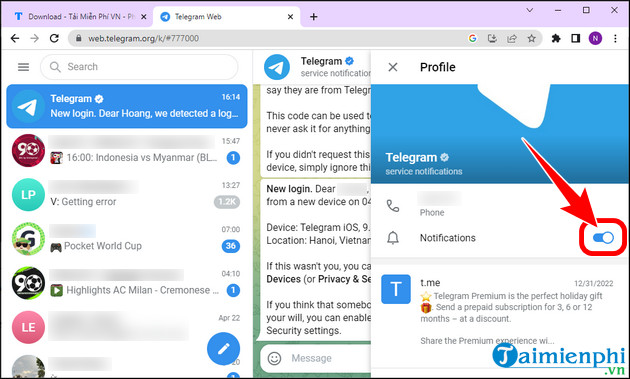
Bước 3: Tắt nút Notifications.
5. Lợi ích tắt thông báo cuộc trò chuyện, nhóm chat trên Telegram
– Tránh bị làm phiền, xao nhãng bởi thông báo không quan trọng.
– Dễ dàng tập trung làm việc.
– Quản lý thông báo cuộc trò chuyện, nhóm chat trên Telegram đơn giản.
Việc tắt thông báo cuộc trò chuyện, nhóm chat trên Telegram hay còn được gọi là mute Telegram cũng chỉ là một trong những phương pháp giúp bạn tập trung làm việc hiệu quả, bạn đọc hãy kết hợp thêm các thủ thuật hay khi dùng Telegram Messenger, tận dụng tối đa những chức năng của ứng dụng và nâng cao trải nghiệm của người dùng.
Giống với Zalo, mặc định Telegram sẽ hiển thị thông báo trên thiết bị của người dùng khi nhận được tin nhắn từ bạn bè hoặc người thân. Tuy nhiên, bạn cũng có thể tạm thời tắt thông báo cuộc trò chuyện, nhóm chat trên Telegram để tập trung và tránh ảnh hưởng đến hiệu suất làm việc.
