Nếu đang phải đối mặt với lỗi Unknown, Not initialized trên máy tính Windows 10, bạn đọc cùng tham khảo bài viết dưới đây để tìm hiểu cách sửa lỗi Unknown, not initialized trên Windows 10 nhé.
Gần đây Trường Hải Tiến Giang nhận được một số báo cáo của người dùng nói rằng sau khi lắp đặt ổ cứng SSD mới trên máy tính, nhưng ổ đĩa lắp đặt mới không xuất hiện trên File Exploer.
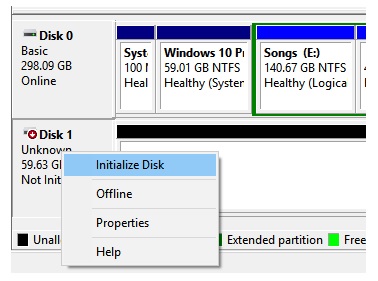
Sau khi mở Disk Management để kiểm tra, ổ cứng SSD mới có xuất hiện nhưng khi kích chuột phải vào không gian chưa được phân bổ cho ổ SSD để phân vùng, tất cả tùy chọn (Option) đều có màu xám. Lúc sau trên màn hình hiển thị thông báo lỗi “Unknown, not initialized“.
Trong bài viết dưới đây Trường Hải Tiến Giang sẽ hướng dẫn bạn cách sửa lỗi Unknown, Not initialized trên Windows 10.
Sửa lỗi Unknown, Not initialized trên Windows 10
Thông thường, để sửa lỗi Unknown, Not initialized trên Windows 10, giải pháp là khởi tạo ổ đĩa.
Lưu ý: Trước khi làm các khởi tạo ổ đĩa, cần lưu ý quá trình sẽ xóa sạch dữ liệu. Hay nói cách khác, khởi tạo ổ đĩa sẽ xóa sạch dữ liệu trên đó. Vì vậy nếu có các dữ liệu quan trọng, bạn có thể mang đến các trung tâm hoặc dùng các tool của bên thứ 3 để sao lưu các dữ liệu trước khi làm khởi tạo.
Khởi tạo ổ đĩa
làm theo các bước dưới đây để khởi tạo ổ đĩa mới và sửa lỗi Unknown, Not initialized:
Bước 1: Mở Disk Management. Kích chuột phải vào thông báo lỗi Unknown, not initialized, chọn Initialize Disk.
Bước 2: Lúc này trên màn hình sẽ hiển thị hộp thoại Initialize Disk, đảm bảo ổ đĩa của bạn đã được chọn, sau đó chọn kiểu phân vùng là MBR (Master Boot Record) hoặc GPT (GUID Partition Table) rồi click chọn OK để hoàn tất quá trình.


Nếu đang phân vân giữa GPT và MBR, Trường Hải Tiến Giang khuyến cáo bạn nên lựa chọn MBR, vì nếu muốn bạn vẫn có thể chuyển đổi MBR sang GPT.
Bài viết trên đây Trường Hải Tiến Giang vừa hướng dẫn bạn cách khởi tạo ổ đĩa để sửa lỗi Unknown, Not initialized trên Windows 10, các bạn tham khảo cách sửa lỗi USB Device Not Recognized, máy tính không nhận USB tại đây. Nếu có bất kỳ thắc mắc hoặc câu hỏi nào cần giải đáp, bạn đọc có thể để lại ý kiến của mình trong phần bình luận bên dưới bài viết, Trường Hải Tiến Giang sẽ giải đáp các thắc mắc của bạn sớm nhất có thể.
Gần đây Trường Hải Tiến Giang nhận được một số báo cáo của người dùng nói rằng sau khi lắp đặt ổ cứng SSD mới trên máy tính, nhưng ổ đĩa lắp đặt mới không xuất hiện trên File Exploer.
