AutoHotkey là tool cho phép khách hàng dễ dàng tạo các script từ đơn giản đến phức tạp cho tất cả các tác vụ như tư động nhấp chuột, tự động điền biểu mẫu… Cách tải và lắp đặt AutoHotkey cũng rất đơn giản, phần mềm được cung cấp không tính phí và phù hợp với mọi đối tượng khách hàng.
AutoHotkey cho phép khách hàng tự động hóa bất kỳ tác vụ máy tính nào. Ưu điểm của phần mềm này là nhẹ, nhanh, download và lắp đặt dễ dàng. Và trên hết là hoàn toàn không tính phí, giao diện thân thiện với khách hàng.
Cài AutoHotkey, phần mềm tự động dùng bàn phím trên PC
Cách tải và lắp đặt AutoHotkey trên máy tính
Bước 1: Đầu tiên bạn download AutoHotkey phiên bản mới nhất về máy tính của mình.
=> Link tải AutoHotkey cho Windows
Bước 2: Tìm đến thư mục lưu trữ file lắp đặt đã tải về
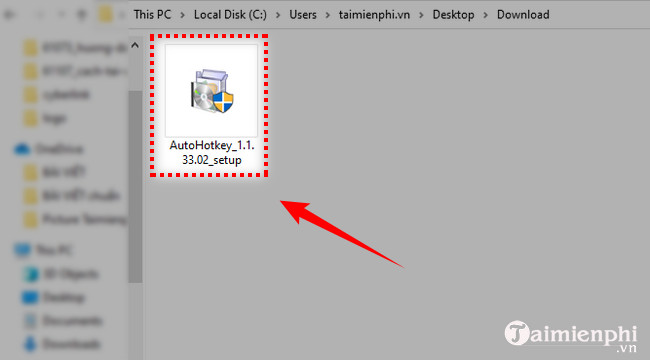
Bước 3: Click đúp vào file lắp đặt (hoặc click chuột phải chọn Open) để bắt đầu lắp đặt
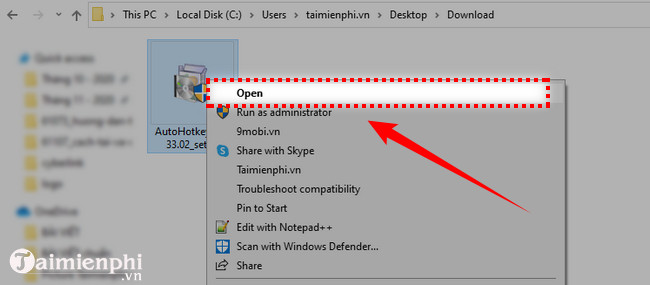
Bước 4: Chọn Yes để tiếp tục
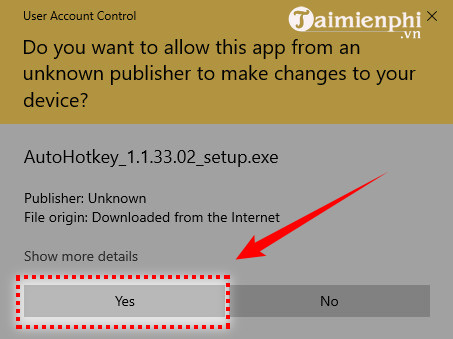
Bước 5: Cửa sổ lắp đặt xuất hiện. Tại đây bạn sẽ thấy 2 lựa chọn:
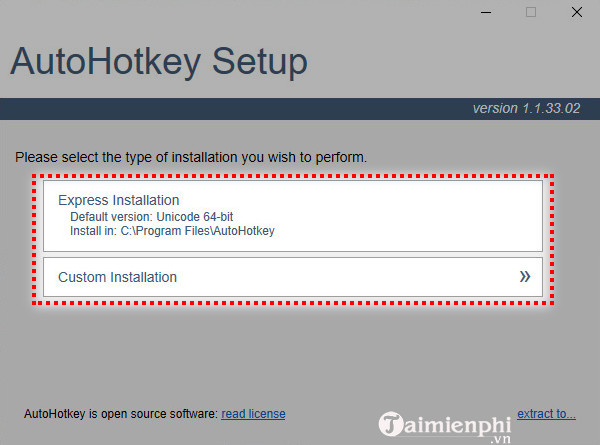
– Express Installation: lắp đặt nhanh, mặc định phần mềm sẽ lựa chọn ổ C để lắp đặt
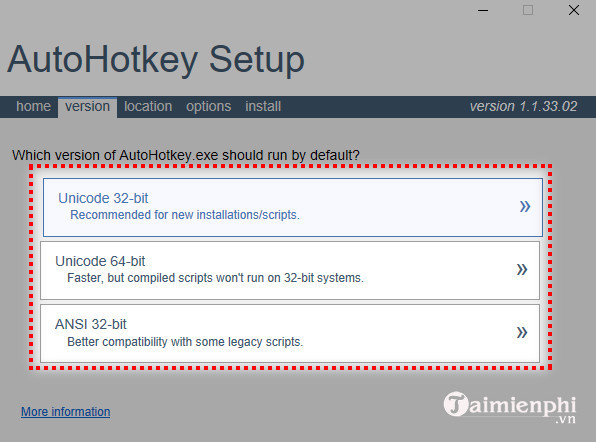
– Custom Installation: lắp đặt chỉnh sửa tùy ý. Nếu lựa chọn cách lắp đặt này, bạn có thể lựa chọn mã Unicode hoặc ANSI cho phím tắt. Ở đây mình chọn Unicode 32bit theo khuyến nghị.
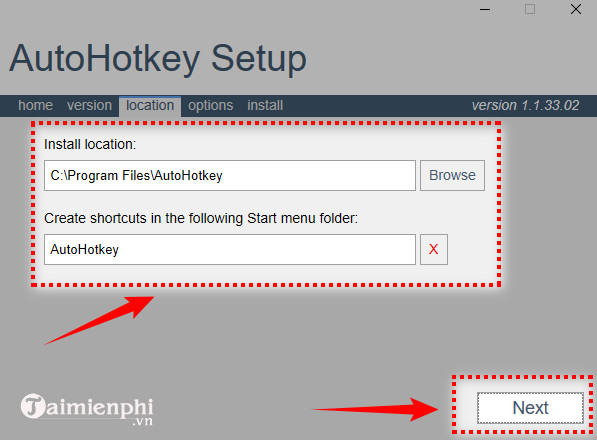
Bước 6: Lựa chọn thư mục lưu trữ tại trường Install location. Đồng thời bạn cũng có thể tạo tên cho shortcuts trong menu Start bằng cách nhập tên vào trường Creat shortcuts in the following Start menu folder. Nhấn Next để tiếp tục.
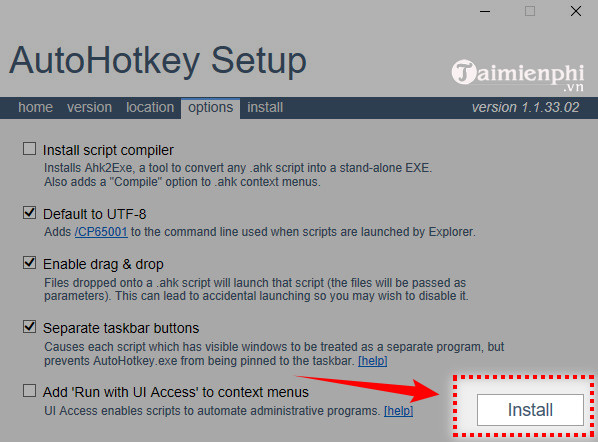
Bước 7: Cửa sổ Options xuất hiện sẽ cho bạn các lựa chọn bao gồm:
– Install script compiler: lắp đặt trình biên dịch tập lệnh
– Default to UTF-8: chọn bộ mã hóa ký tự mặc định là UTF8
– Enable drag & drop: cho phép dùng thao tác kéo thả
– Separate taskbar buttons: Các nút trên thanh tác vụ hiển thị riêng biệt
– Add ‘Run witch UI Access’ to context menu: Thêm giao diện Access vào menu ngữ cảnh.
Bạn có thể tích để bổ sung các lựa chọn hoặc để mặc định theo khuyến nghị của chương trình và click Install.
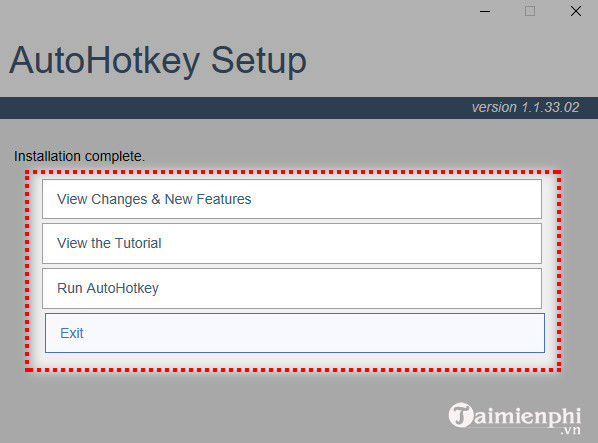
Bước 7: Quá trình lắp đặt thành công, bạn có thể truy cập vào một trong những mục như:
– View changes & New features: Xem những sửa đổi và chức năng trong bản cập nhật (Update) mới.
– View the Tutorial: Xem hướng dẫn dùng phần mềm.
– Run AutoHotkey: Chạy phần mềm AutoHotkey.
– Exit: Thoát và hoàn tất quá trình lắp đặt.
Trên đây là hướng dẫn cách download và lắp đặt AutoHotkey. Phần mềm tương thích với nhiều phiên bản hệ điều hành Windows khác nhau từ Windows XP cho đến Windows 10. Thông qua AutoHotkey, bạn có thể xây dựng các kịch bản tự động làm việc với bàn phím và chuột. Chi tiết cách dùng, hãy tham khảo bài viết hướng dẫn dùng AutoHotkey lặp lại bàn phím, chuột máy tính trên Trường Hải Tiến Giang
AutoHotkey cho phép khách hàng tự động hóa bất kỳ tác vụ máy tính nào. Ưu điểm của phần mềm này là nhẹ, nhanh, download và lắp đặt dễ dàng. Và trên hết là hoàn toàn không tính phí, giao diện thân thiện với khách hàng.
