Thanh tool trong Word (còn gọi là Ribbon) mang đến nhiều tiện ích, hỗ trợ người dùng soạn thảo cũng như chỉnh sửa văn bản. Nếu vô tính ấn nhầm phím tắt, bạn sẽ khiến Ribbon bị ẩn đi. Nếu đang gặp phải tình trạng này, bài viết chia sẻ 4 cách hiện thanh tool trong Word bị mất nhanh chóng. Cùng tìm hiểu nhé!
Nguyên nhân không hiện thanh tool trong Word có thể là do bạn vô tình active một phím chức năng nào đó hoặc nhấn nhầm vào một mục mà mình chưa biết tên. Để hiện thanh tool trong Word 2016, 2013, 2010, 2007 hay 2003, bạn hãy làm ngay các bước sau.
Cách hiển thị thanh tool trong Word nhanh đơn, giản
Tuy nhiên để bạn đọc hiểu rõ hơn về hiện thanh tool trong Word 2016, 2013, 2010, 2007, 2003 thì trong bài viết dưới đây chúng tôi sẽ hướng dẫn cụ thể hơn cách để hiện thanh tool trong Word trên mọi phiên bản đang dùng hiện nay.
1. Cách hiện thanh tool trong Word 2019.
2. Cách hiện thanh tool trong Word 2016, 2013.
3. Hiện thanh tool trong Word 2010, 2007.
4. Hiện thanh tool trong Word 2003.
1. Hiện thanh tool trong Word 2019
Word 2019 nằm trong bộ tool Office 2019 với nhiều chức năng mới, thanh tool trong Word 2019 cũng không khác nhiều so với các phiên bản 2016 trước đây. Để biết cách hiển thị thanh tool trong Word 2019, các bạn theo dõi tại đây
2. Hiện thanh tool trong Word 2016, 2013
Bước 1: Trong trường hợp bạn thấy vẫn còn các menu mà mất thanh tool, đơn giản là nó hiên thanh tool trong Word mà thôi và để xử lý tình huống này chúng ta chỉ việt active nó lên mà thôi.
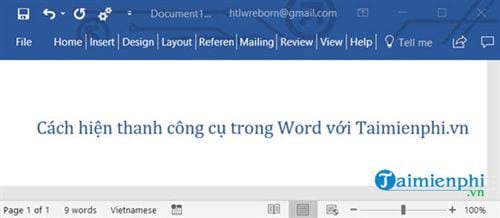
Bước 2: Nhấn vào biểu tượng menu như hình dưới rồi lựa chọn Show Tabs and Commands, và nó sẽ hiện thanh tool trong Word trở lại.
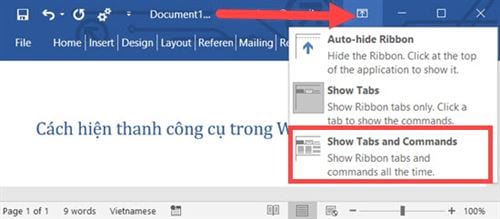
Ngoài ra còn 2 chức năng khác bạn có thể khám phá trong mục này đó là:
– Auto hide Ribbon: Tự động ẩn thanh tool.
– Show Tabs: Chỉ hiển thị thanh menu còn thanh Commands thì đóng lại.
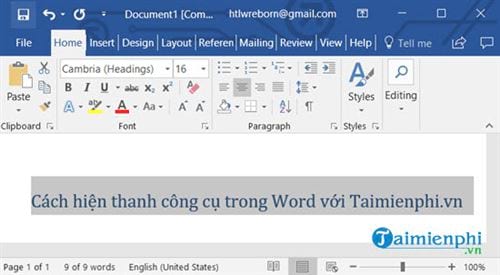
Và kết quả sẽ được như hình dưới đây nếu như bạn làm theo các thao tác trên để hiện thanh tool trong Word.
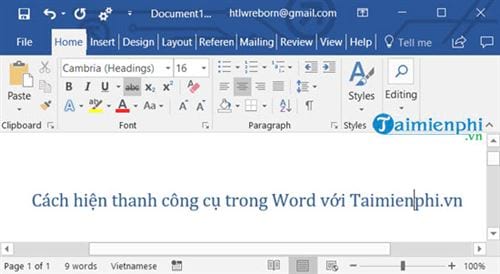
Bước 3: Trong trường hợp bạn mất cả thanh menu lẫn Commands thì hãy vào file.
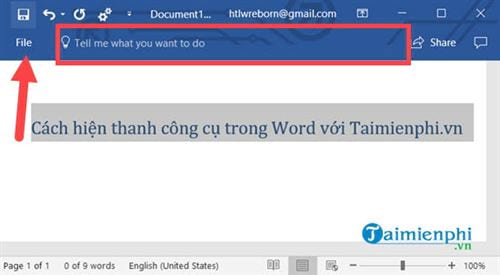
Bước 4: Trong File bạn lựa chọn Options.
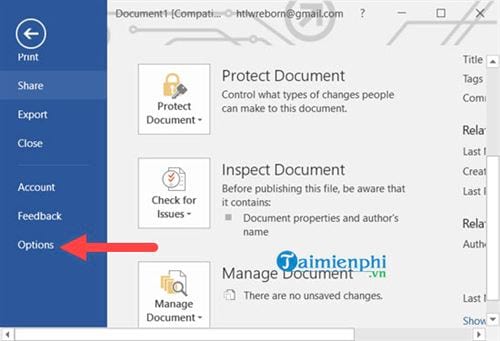
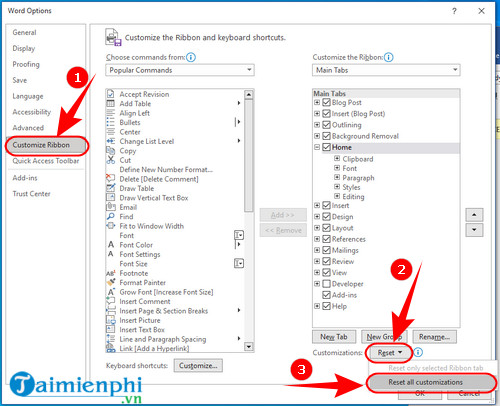
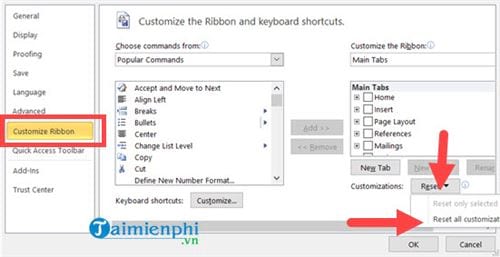
Bước 5: Và tại phần Customize Ribbon bạn nhấn vào Reset -> chọn Reset all customizations
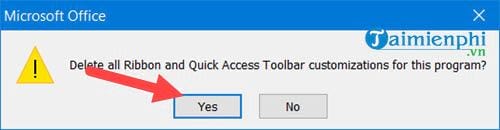
Xác nhận việc Reset này lại một lần nữa.
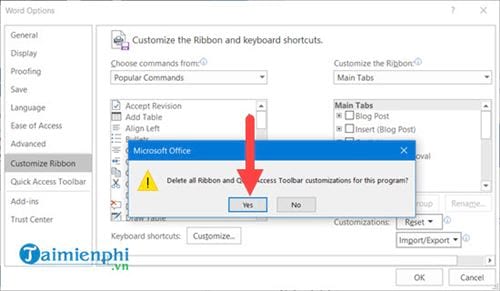
Sau đó thoát ra ngoài sẽ thấy mọi thứ sẽ trở lại như cũ và giao diện đã hiện thanh tool trong Word 2016, 2013 trở lại.
3. Hiện thanh tool trong Word 2010, 2007
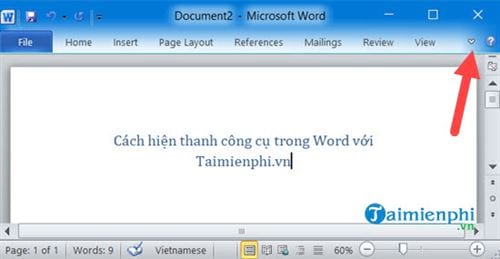
Bước 1: Tương như trên để hiện thanh tool trong Word 2010, 2007 thì bạn chỉ cần nhấn vào biểu tượng mũi tên như hình dưới đây.
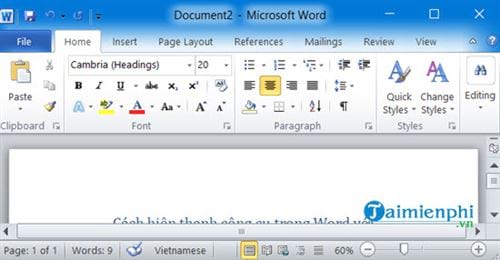
Ngay lập tức sẽ hiện thanh tool trong Word.
Bước 2: còn trong trường hợp mất tất cả bao gồm commands và menu thì bạn phải làm theo cách sau, hãy nhấn vào file.

Bước 3: Tại đây lựa chọn Options.
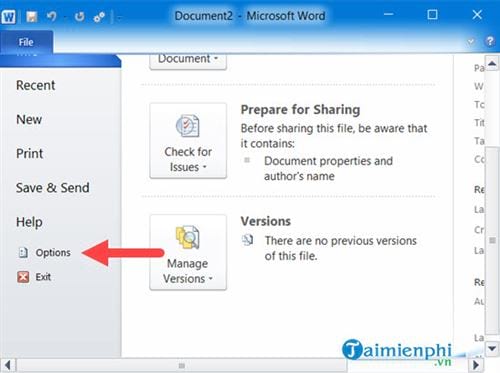
Bước 4: Và tại phần Customize Ribbon bạn nhấn vào Reset chọn Reset all.
Xác nhận việc Reset này lại một lần nữa.
Sau đó thoát ra ngoài sẽ thấy mọi thứ sẽ trở lại như cũ và giao diện đã hiện thanh tool trong Word 2010, 2007 trở lại.
4. Hiện thanh tool trong Word 2003
Hiện thanh tool trong Word 2003 có đôi chút khác so với các phiên bản còn lại nhưng cách hiện thanh tool trong Word cũng không khó.

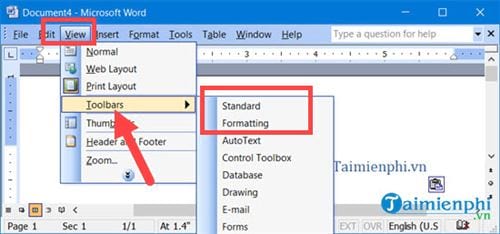
Để hiện thanh tool trong Word 2003 chúng tá hãy nhấn vào View > chọn Toobars > và lần lượt tích vào Standard và Formatting.
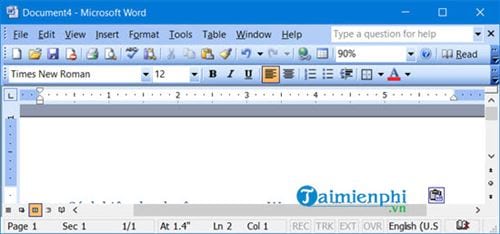
Kết quả sẽ được như hình dưới đây, giao diện hiện thanh tool trong Word đã trở lại như cũ.
Trên đây là hướng dẫn hiện thanh tool trong Word, giúp bạn lấy lại được toàn bộ các tool của mình trong Word 2016, 2013, 2010, 2007 và 2003. Bên cạnh đó, thanh thước kẻ trên Word cũng rất quan trọng, giúp bạn căn chỉnh lề trái, phải của dòng được chính xác hơn, các hiển thị ruler, thanh thước kẻ cũng không quá khó, bạn tham khảo hiển thị Ruler tại đây.
Làm việc lâu trên Word chắc hẳn bạn rất mỏi mắt và việc này gây ảnh hưởng không nhỏ đến thị giác của bạn, hãy bảo vệ đôi mắt khi soạn thảo Word và chức năng này là hoàn toàn có thể làm được. Tham khảo Cách bảo vệ mắt khi soạn thảo Word và làm theo hướng dẫn trong bài viết.
Nguyên nhân không hiện thanh tool trong Word có thể là do bạn vô tình active một phím chức năng nào đó hoặc nhấn nhầm vào một mục mà mình chưa biết tên. Để hiện thanh tool trong Word 2016, 2013, 2010, 2007 hay 2003, bạn hãy làm ngay các bước sau.
