ABBYY FineReader PDF là một trong những phần mềm OCR tốt nhất hiện nay khi nói đến việc chuyển đổi các file PDF, tài liệu giấy hay hình ảnh thành văn bản. Bạn có thể dễ dàng chuyển ảnh sang text bằng ABBYY FineReader PDF với các bước làm đơn giản được chia sẻ trong bài viết dưới đây.
Khi nói đến phần mềm chuyển ảnh sang text tốt nhất trên thị trường, ABBYY FineReader PDF là một trong những cái tên được nhiều user tin tưởng và lựa chọn nhiều nhất bởi bộ chức năng mạnh mẽ và giao diện user trực quan. Với ABBYY FineReader PDF, bạn có thể dễ dàng chuyển đổi ảnh hoặc file PDF sang file Microsoft Word, Microsoft Excel, và một số định dạng khác như rtf, pptx, odt, cũng như scan các tài liệu giấy thành file PDF một cách nhanh chóng.
Chuyển ảnh sang text đơn giản bằng phần mềm ABBYY FineReader PDF
Trong bài viết này, Trường Hải Tiến Giang sẽ hướng dẫn bạn cách dùng ABBYY FineReader PDF để chuyển đổi hình ảnh thành văn bản với các bước làm đơn giản.
Yêu cầu, máy tính đã cài ABBYY FineReader PDF, nếu chưa, tham khảo cách tải và cài dưới đây:
Hướng dẫn chuyển ảnh sang text bằng ABBYY FineReader PDF
Để dùng ABBYY FineReader PDF cho mục đích chuyển đổi hình ảnh thành văn bản, trước tiên, bạn cần download ABBYY FineReader PDF và lắp đặt phần mềm trên máy tính. Bạn có thể dùng ABBYY FineReader PDF free trong thời gian dùng thử 30 ngày để trải nghiệm các chức năng của phần mềm trước khi mua nó.
Sau khi hoàn thành quá trình lắp đặt, bạn chọn một trong hai cách chuyển đổi ảnh thành văn bản bằng ABBYY FineReader PDF và làm theo các bước như hướng dẫn dưới đây.
1. Cách 1: dùng tùy chọn (Option) Open in OCR Editor
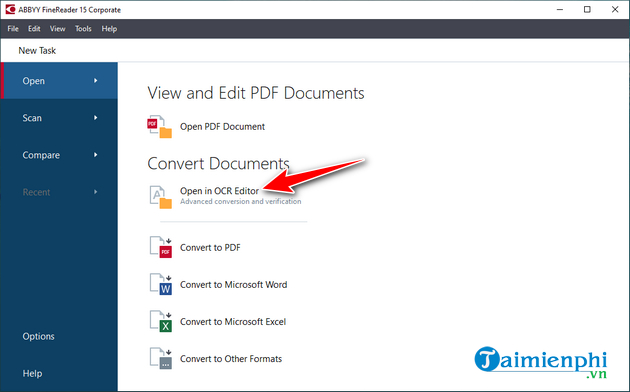
Bước 1: Mở ABBYY FineReader PDF, click vào mục Open phía bên tay trái của chương trình và chọn Open in OCR Editor để upload hình ảnh mà bạn muốn chuyển đổi sang văn bản.
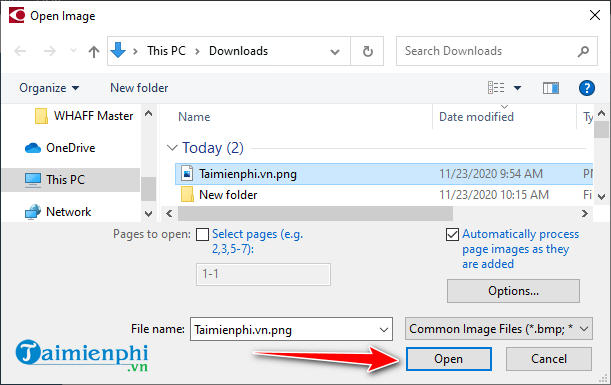
Bước 2: Click chọn ảnh mà bạn cần chuyển đổi thành text và ấn Open.
Bước 3: Sau đó, quá trình chuyển đổi ảnh sang văn bản sẽ tự động diễn ra.
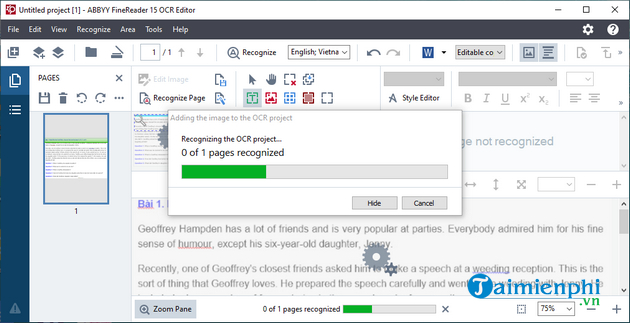
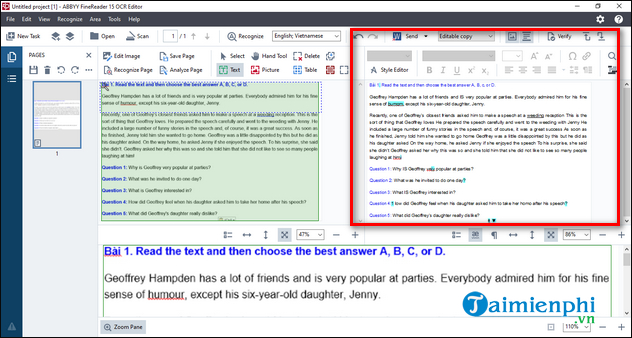
Bước 4: Sau một vài giây, quá trình xử lý hình ảnh đã hoàn thành. Hiện tại, hình ảnh đã được chuyển đổi thành văn bản có thể chỉnh sửa và được hiển thị phía bên phải của chương trình. Bạn có thể tiến hành sửa lỗi chính tả, thêm thông tin, căn chỉnh dòng, sửa đổi kích thước chữ và phông chữ, cũng như làm một số thao tác chỉnh sửa khác đối với tài liệu.
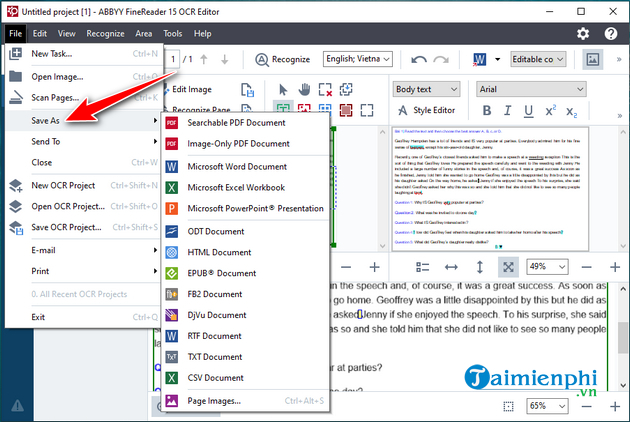
Bước 5: Cuối cùng, bạn lưu tài liệu bằng cách click vào File > Save As và chọn định dạng đầu ra theo ý muốn.
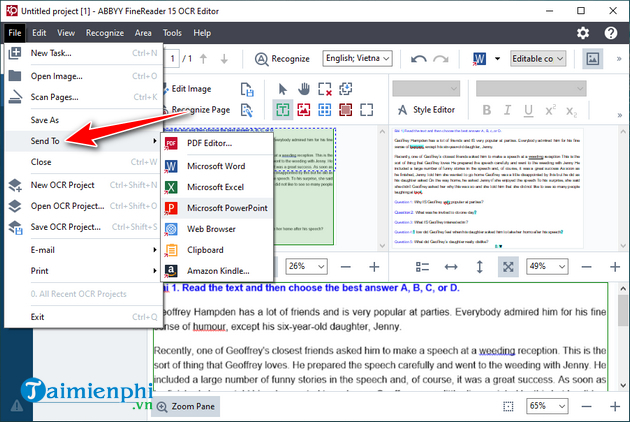
Hoặc bạn có thể lưu tài liệu vừa được chuyển đổi thành Microsoft Word, Microsoft Excel hoặc các định dạng khác và tiến hành chỉnh sửa sau đó bằng cách click vào File > Save To.
2. Cách 2: dùng tùy chọn (Option) Convert to
Bạn cũng có thể dùng tùy chọn (Option) Convert to của ABBYY FineReader PDF để chuyển đổi ảnh thành text. Bạn chỉ cần làm theo hướng dẫn như sau:
Bước 1: Mở ABBYY FineReader PDF, click vào mục Open phía bên tay trái của chương trình và chọn Convert to Microsoft Word để chuyển ảnh thành tài liệu Word, chọn Convert to Microsoft Excel để chuyển ảnh thành tài liệu Excel hoặc chọn Convert to Other Formats và lựa chọn một định dạng theo ý muốn. Trong bài viết này, Trường Hải Tiến Giang sẽ chọn chuyển đổi hình ảnh sang file Word.
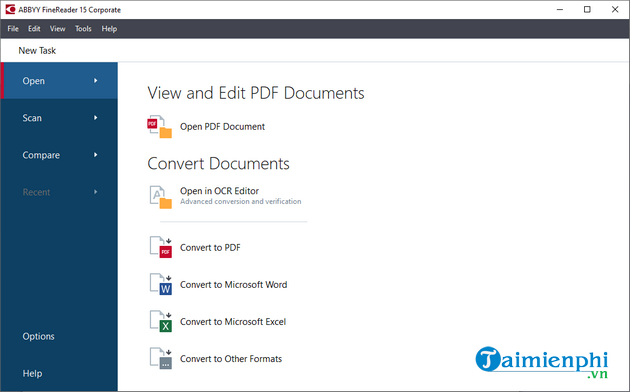
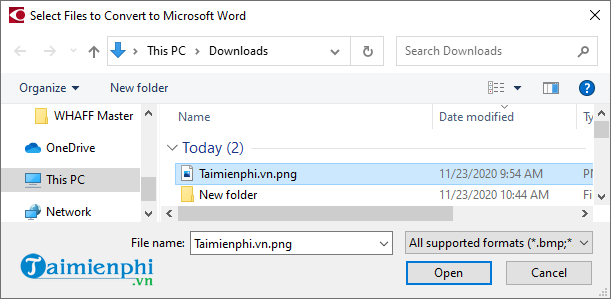
Bước 2: Tiếp theo, chọn ảnh mà bạn muốn chuyển đổi thành text và click Open.
Bước 3: Cửa sổ vừa mới mở ra cung cấp một số tùy chọn (Option) chỉnh sửa tùy ý. Bạn có thể chọn định dạng tài liệu có thể chỉnh sửa được, tài liệu đã được định dạng hoặc văn bản thuần túy, cũng như một số lựa chọn khác trong menu Keep Formatting, đồng thời chọn ngôn ngữ trong menu ORC languages.
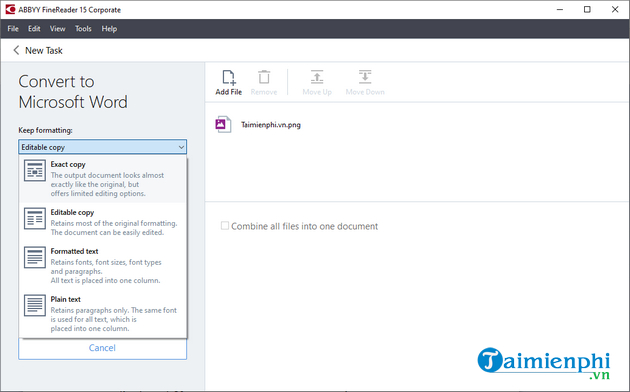
Bước 4: Cuối cùng, bạn click vào nút Convert to Word và lưu tài liệu. Sau đó, quá trình chuyển đổi sẽ diễn ra và bạn có thể mở tài liệu trong Microsoft Word để tiến hành chỉnh sửa.
Như vậy, việc dùng phần mềm ABBYY FineReader PDF để chuyển đổi ảnh thành văn bản được làm rất dễ dàng. Bạn cũng có thể chuyển file PDF thành text với các bước làm tương tự.
Khi nói đến phần mềm chuyển ảnh sang text tốt nhất trên thị trường, ABBYY FineReader PDF là một trong những cái tên được nhiều user tin tưởng và lựa chọn nhiều nhất bởi bộ chức năng mạnh mẽ và giao diện user trực quan. Với ABBYY FineReader PDF, bạn có thể dễ dàng chuyển đổi ảnh hoặc file PDF sang file Microsoft Word, Microsoft Excel, và một số định dạng khác như rtf, pptx, odt, cũng như scan các tài liệu giấy thành file PDF một cách nhanh chóng.
