Trong quá trình học tập, làm việc hay giải trí thường ngày, chúng ta thường xuyên cần copy và paste những thông tin hữu ích. Thế nhưng ở một vài trang website bạn lại không thể click chuột phải để copy đoạn văn bản được. Hãy cùng Trường Hải Tiến Giang.com tham khảo 6 cách copy nội dung trên trang website không cho copy được chia sẻ trong bài viết dưới đây nhé.
Các website không cho copy nội dung này đã chặn việc sao lưu thông tin bằng nhiều cách khác nhau. Tuy nhiên bạn vẫn có thể copy những nội dung này bằng 6 cách dưới đây.
Cách copy nọi dung trên trang website không cho sao lưu
1. Tắt JavaScript trên trình duyệt của bạn
Có nhiều websites dùng JavaScript để chặn click chuột phải để bạn có thể copy nội dung. Vậy nên trong trường hợp này bạn chỉ cần tắt JavaScript, lưu và tải lại trang. Để tắt JavaScript, hãy làm những bước sau:
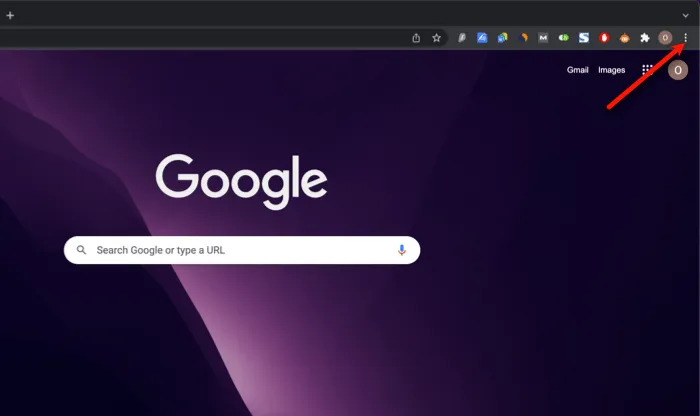
Bước 1: Click vào biểu tượng ba dấu chấm bên cạnh ảnh hồ sơ trên Google Chrome của bạn ở góc trên cùng bên phải.
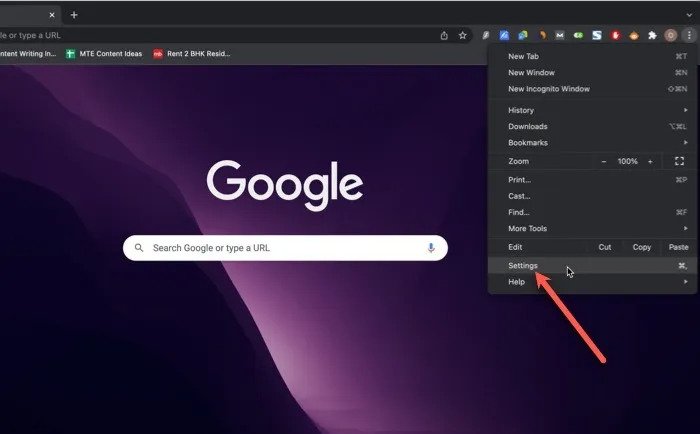
Bước 2: Chọn Settings (lắp đặt).
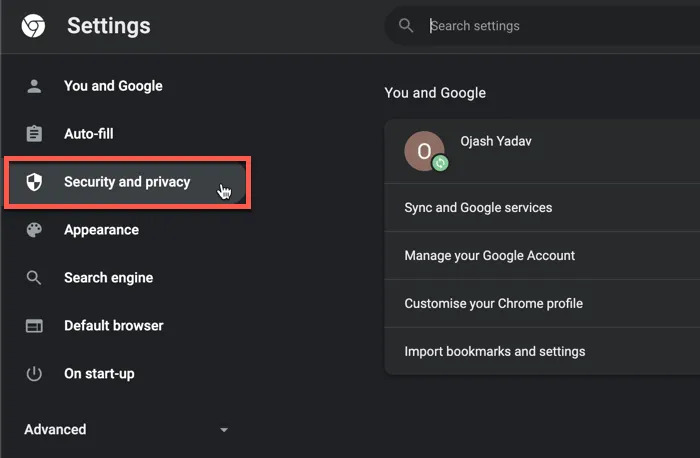
Bước 3: Chọn Security and Privacy (Quyền riêng tư và bảo mật) từ danh sách bên trái.
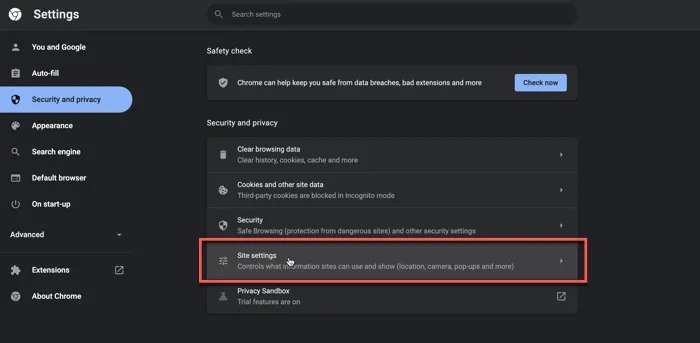
Bước 4: Mở phần Site settings (lắp đặt trang website)
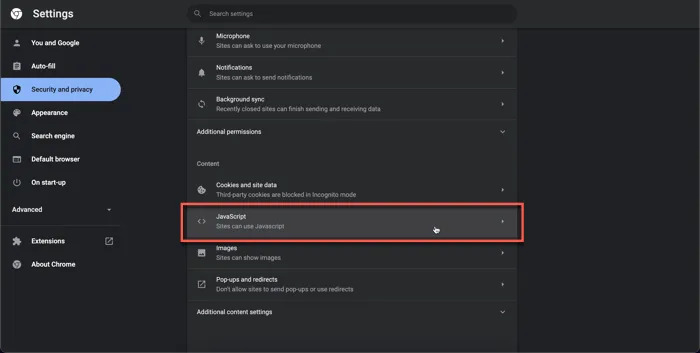
Bước 5: Kéo xuống dưới và nhấp vào JavaScript.
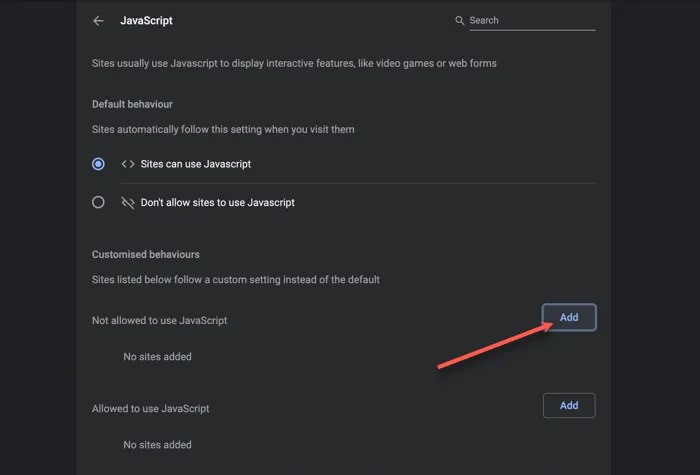
Bước 6: Click vào Add (Thêm) để chặn một website bất kỳ dùng JavaScript.
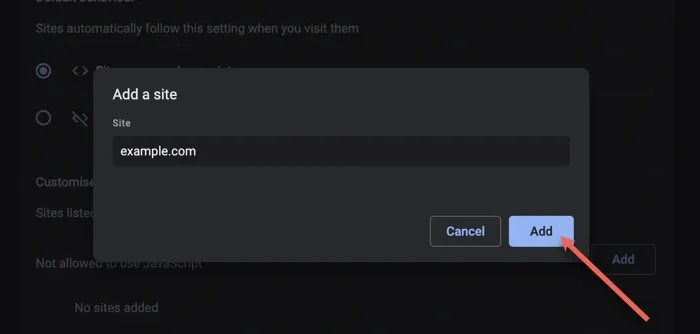
Bước 7: Nhập đường link của website mà bạn muốn tắt JavaScript vào và ấn Add (Thêm)
Bước 8: Tải lại website mà bạn cần copy nội dung và bạn đã có thể dùng chức năng copy-paste như bình thường.
2. Copy nội dung thông qua nguồn trang website
Nếu bạn có thể click chuột phải nhưng website không cho bạn copy nội dung thì có thể dùng cách này:
Bước 1: Click chuột phải vào bất kỳ vị trí nào trên website. Chọn View Page Source (Xem nguồn trang) và mở đoạn mã HTML của website.
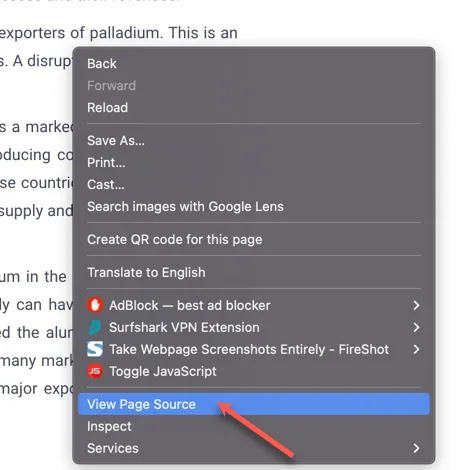
Bước 2: Kéo xuống và tìm đoạn văn bản bạn muốn copy và copy chúng. Trong đoạn mã nguồn của trang có thể chứa những đoạn mã khó hiểu nếu bạn không phải là một lập trình viên. Nhưng đừng vì thế mà quá lo lắng, các đoạn văn bản sẽ luôn có màu trắng hoặc đen tùy thuộc vào theme trình duyệt của bạn.
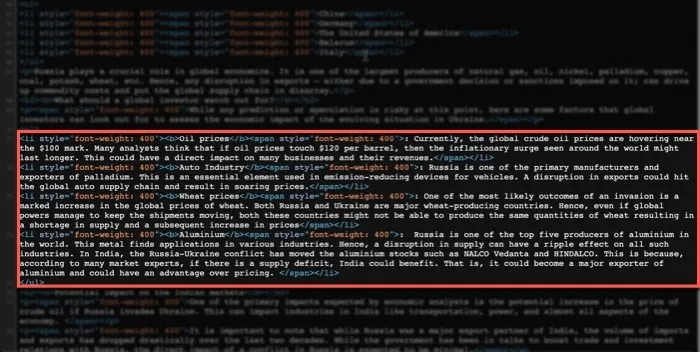
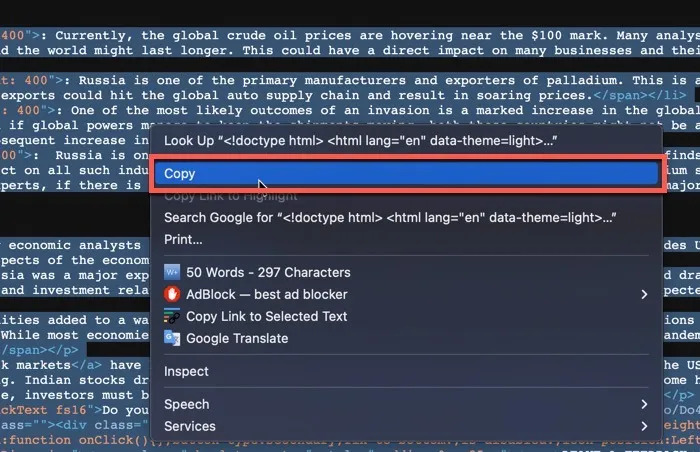
Bước 3: Lưu ý là khi bạn muốn copy nhiều đoạn dài thì hãy copy tất cả HTML trên nguồn trang gốc bằng cách nhấp chuột phải, chọn Select All (Chọn tất cả) và Copy.
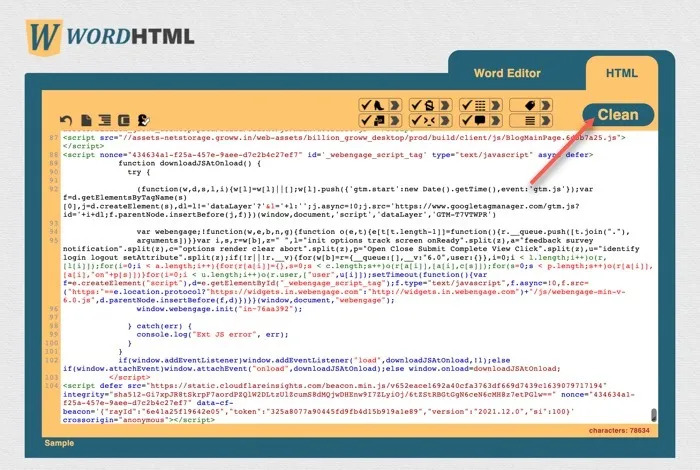
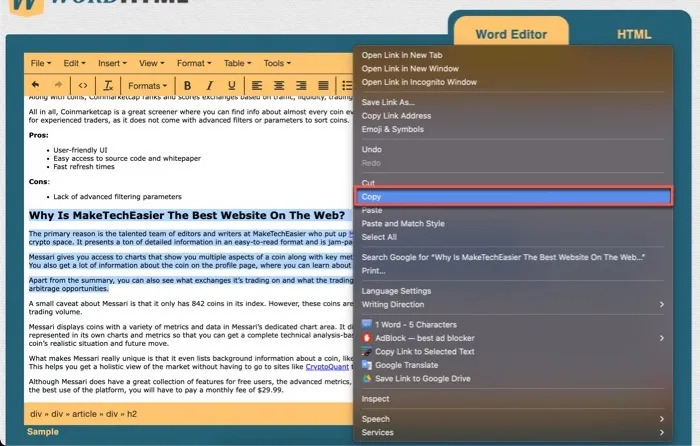
Bước 4: Đi đến trang chuyển HTML ra văn bản như wordhtml.com. Dán cả đoạn HTML đã sao lưu rồi ấn nút Clean để loại bỏ các đoạn mã không cần thiết bao gồm JavaScript hoặc các phần tử CSS.
Bước 5: Chuyển sang Word Editor để dễ dàng copy đoạn văn bản mà bạn cần.
3. dùng Inspect Elements
Inspect Elements là một tool hữu ích có thể dùng trên tất cả các trình duyệt website. tool này cho phép bạn kiểm tra mọi trang website và truy cập vào mã nguồn của trang website ấy. Dưới đây là cách mà bạn có thể dùng Inspect Element để copy nội dung từ trang website:
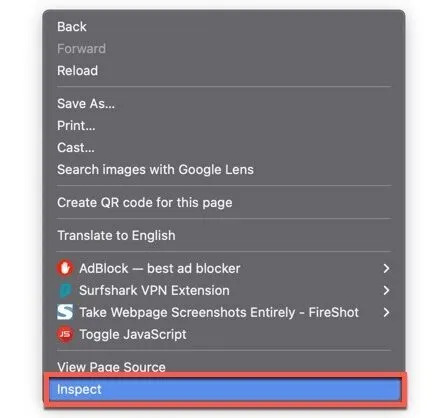
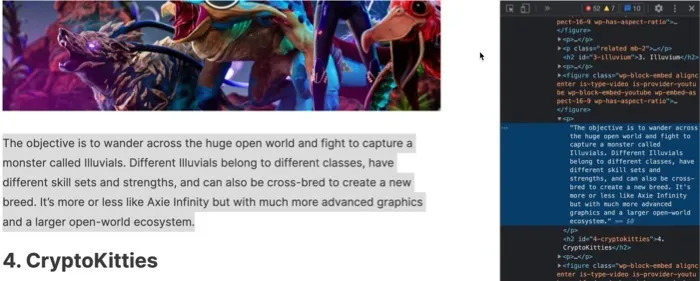
Bước 1: Click chuột phải ở bất cứ đâu trên website và chọn phần Inspect (Kiểm tra)
Bước 2: Một cửa sổ nhỏ sẽ hiện ra bên phải màn hình hoặc một vài trường hợp là ở dưới màn hình của bạn. Chọn phần Element ở góc bên trái.
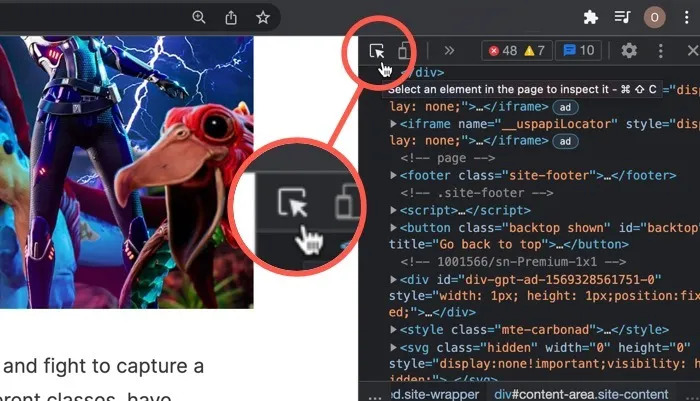
Bước 3: Click vào phần văn bản bạn muốn copy trên trang website.
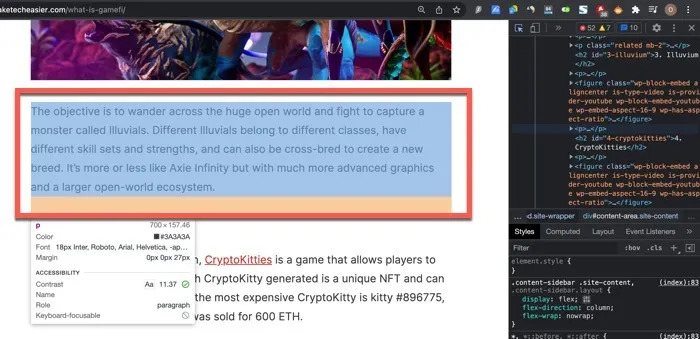
Bước 4: Sau khi nhấn vào phần văn bản trên website, phần Element sẽ hiện ra đoạn code chứa văn bản để bạn có thể dễ dàng copy.
4. Chụp ảnh màn hình và chuyển đổi thành văn bản
Đây cũng là một cách rất đơn giản để copy từ những website không cho copy bằng cách chụp ảnh màn hình nội dung bạn muốn copy và dùng OCR (Nhận dạng ký tự quang học). Để làm, bạn cần làm như sau:
Bước 1: Ấn tổ hợp phím Win +Shift + S cùng một lúc để dùng tool snipping chụp màn hình. Nếu bạn dùng Mac, ấn tổ hợp phím ⌘ + Shift + 4.Hãy cố chỉ chụp lại đoạn văn bản bạn cần copy, tránh chụp các thành phần không cần thiết.

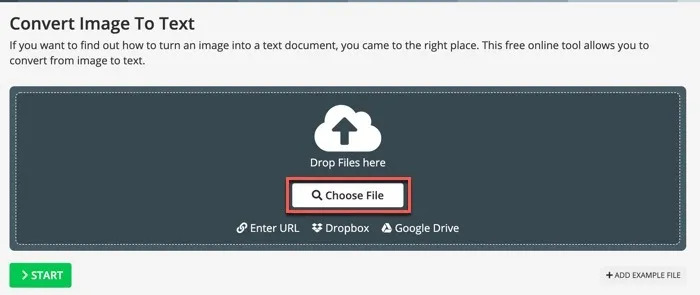
Bước 2: Đi tới trang ocr2edit TẠI ĐÂY và chọn “Choose File” để tải ảnh chụp màn hình của bạn lên.
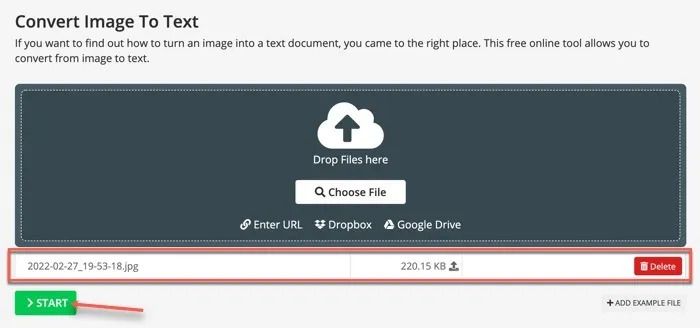
Bước 3: Sau khi tải lên, ấn nút Start để bắt đầu chuyển đổi.
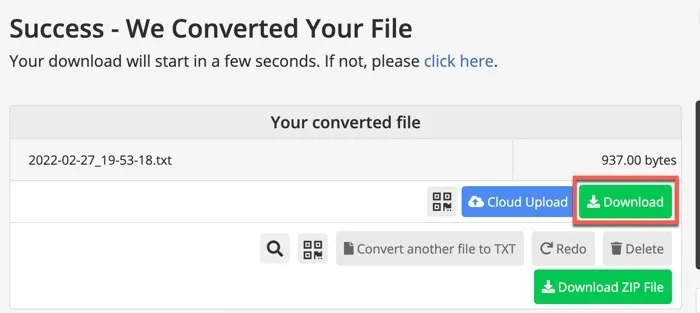
Bước 4: Sau khi hoàn tất, một tệp văn bản sẽ được tự động tải về máy của bạn. Nếu không thấy tệp văn bản được tự động tải về, hãy ấn vào nút “Download” để tải về đoạn văn bản bạn cần.
5. In dưới dạng PDF
Cách này phù hợp với trường hợp bạn muốn lưu toàn bộ văn bản trên trang website. Để làm, bạn cần làm như sau:
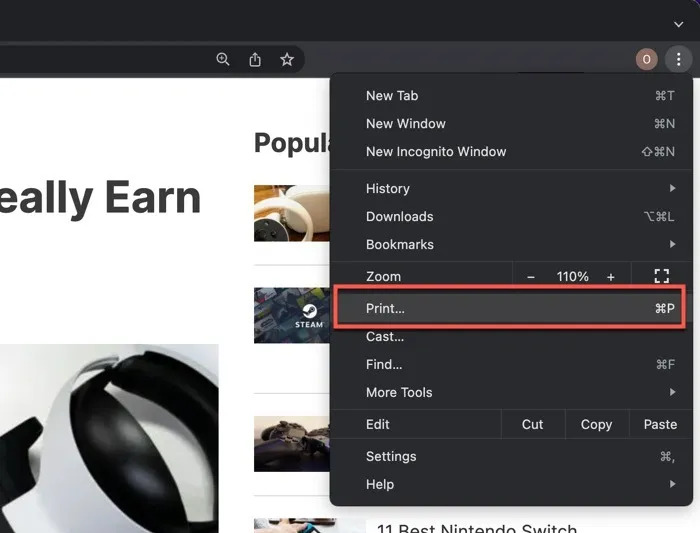
Bước 1: Đi đến trang website bạn muốn in và ấn vào biểu tượng dấu 3 chấm. Chọn Print (In) Cách dễ hơn đó là dùng tổ hợp phím CTRL + P trên Windows và ⌘ + P trên Mac.
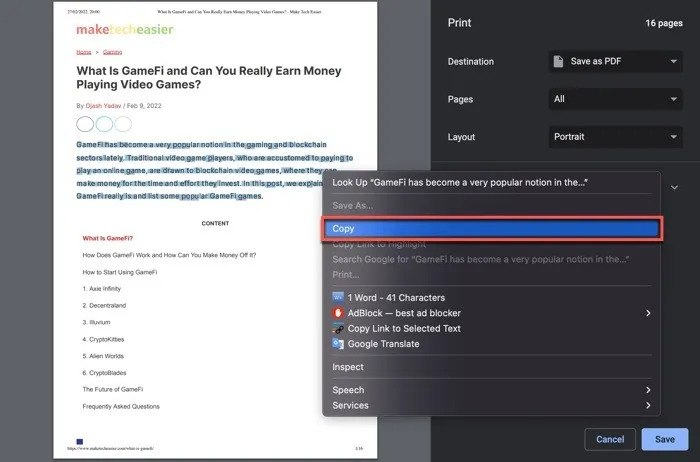
Bước 2: Một cửa sổ khác sẽ hiện ra. Bạn có thể copy đoạn văn bản này trực tiếp từ cửa sổ này.
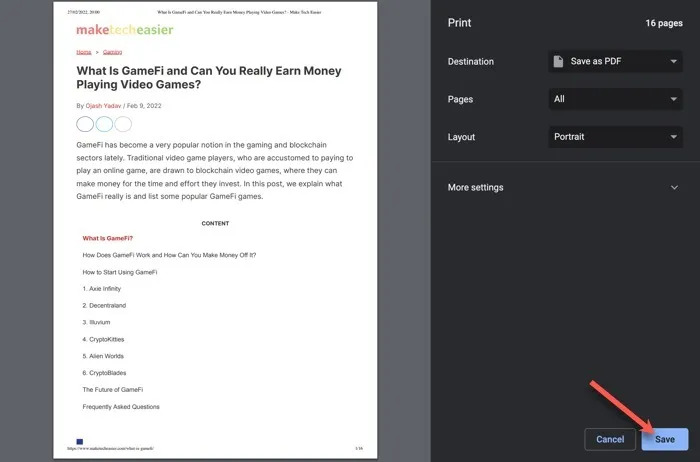
Bước 3: Nếu bạn muốn tải về tệp PDF và dùng khi không có Internet thì ấn nút Save (Tải về)
6. dùng tiện ích mở rộng trên trình duyệt
Nếu bạn gặp rắc rối với website không cho bạn copy thì tiện ích trên trình duyệt sẽ giúp bạn khôi phục chức năng này. Bạn có thể lắp đặt tiện ích Enable Right-Click cho Google Chrome bằng cách sau:
Bước 1: Đi tới cửa hàng tiện ích của Chrome và thêm Enable Right-Click vào trình duyệt của mình.
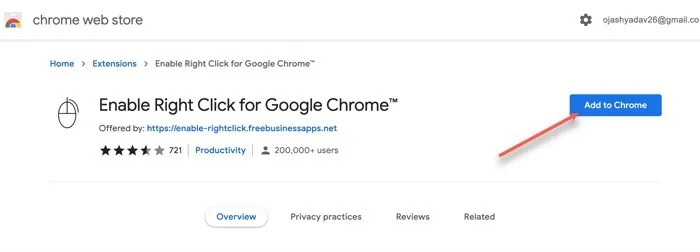
Bước 2: Nhấp chuột vào phần Extension bên dưới các nút điều hướng trên trình duyệt của bạn. Chọn tiện ích Enable Right Click cho Google Chrome để bật.
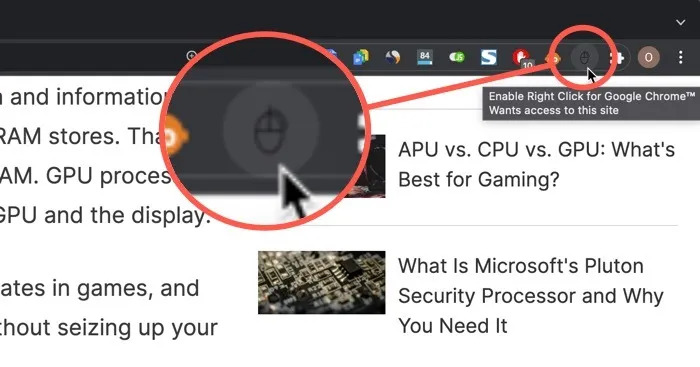
Vậy là bạn đã có thể thoải mái copy paste bất cứ thứ gì bạn muốn mà không phải tắt JavaScript nữa.
7. Các câu hỏi thường gặp
1. Tại sao các trang website lại chặn chức năng copy-paste?
Bởi nếu để người đọc copy nội dung của trang thì tác giả của nội dung ấy sẽ bị ảnh hưởng. Ngoài ra, việc này cũng làm giảm tính sáng tạo của các nội dung trên Internet.
2. Có hợp pháp không nếu copy-paste từ một trang website không cho phép copy?
Chỉ khi bạn được sự cho phép của người tạo nội dung đó thì bạn có thể copy cả đoạn mà không gặp vấn đề gì. Thế nhưng nếu bạn đăng lại nội dung của người khác thay vì nội dung của chính bạn thì bạn sẽ vi phạm luật.
Bạn sẽ phải chịu trách nhiệm cho bất kỳ thiệt hại, tổn thất nào mà bạn đã gây ra cho người tác giả.
3. Làm sao để copy nội dung từ trang website mà không bị coi là ăn cắp ý tưởng.
Mặc dù ai cũng biết tự sáng tạo nội dung là cách tốt nhất nhưng đôi khi chúng ta cũng cần copy của người khác. Dưới đây là một số cách để tránh đạo văn khi copy nội dung:
– Ghi nguồn
– Diễn giải lại nội dung bằng từ ngữ của riêng bạn.
– Thêm thắt, phát triển nội dung gốc và thêm các ý khác vào nội dung đó.
– dùng các tool kiểm tra đạo văn.
Các website không cho copy nội dung này đã chặn việc sao lưu thông tin bằng nhiều cách khác nhau. Tuy nhiên bạn vẫn có thể copy những nội dung này bằng 6 cách dưới đây.
